PojavLauncher
游戏助手

游戏助手
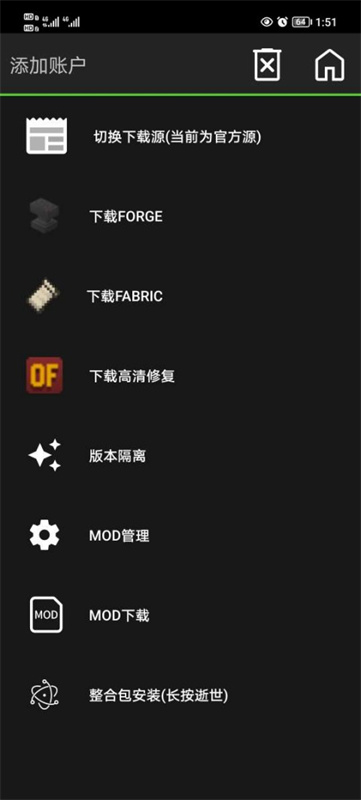
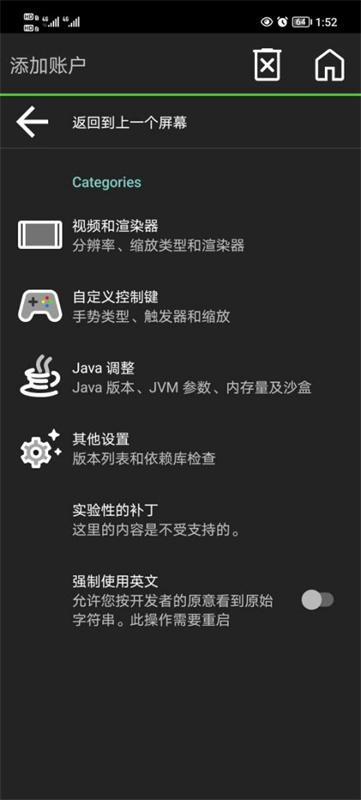
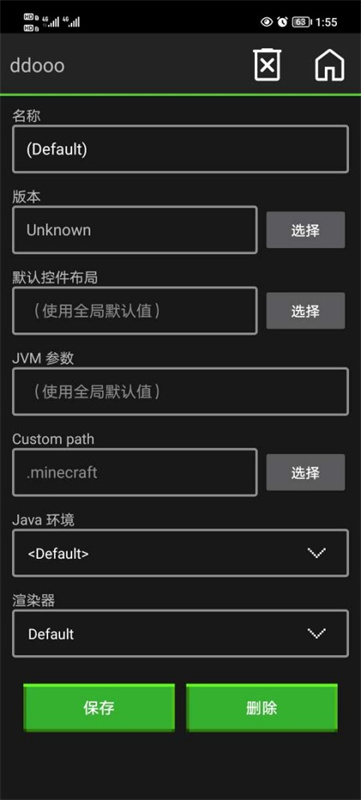
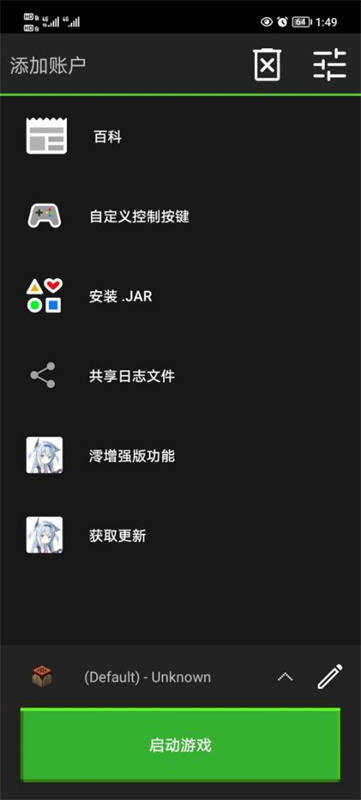
PojavLauncher是一款免费开源的Minecraft Java版移动端启动器,在移动设备上构建完整的Java运行环境,在手机上也能运行Minecraft Java版,兼容 OptiFine、Sodium 等性能优化模组,可调整渲染设置、分辨率、帧率限制,提升移动端运行流畅度,支持导入和管理资源包、光影包,自定义游戏视觉效果,打造个性化方块世界。
安装与权限:从 GitHub 或官方网站下载 APK 安装包,安装后授予存储权限(用于保存游戏文件)、网络权限(用于下载游戏和连接服务器)和悬浮窗权限(用于显示虚拟按键)
账号设置:首次启动后,选择登录方式(正版 / 离线),输入账号信息或创建离线账号
版本下载:进入版本管理界面,选择想要的 Minecraft 版本(如 1.19.4、1.12.2),点击下载,等待自动完成安装
模组安装:下载 Forge/Fabric 安装器并安装对应版本,然后将模组文件(.jar)放入 mods 文件夹,或通过内置模组管理器下载
键位设置:进入设置界面,调整虚拟按键布局和大小,设置手势控制,适应触屏操作
启动游戏:返回主界面,选择已安装的版本,点击 “启动” 按钮,等待加载完成即可进入游戏
服务器连接:在游戏内选择 “多人游戏”,添加服务器地址,即可与 PC 玩家一起游戏
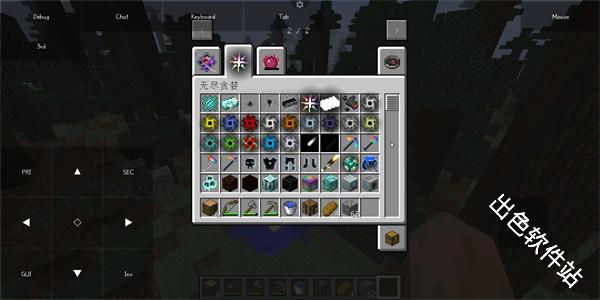
1、打开设置,分别找到材质包/光影按钮,点击后在左下角有一个打开材质文件夹/打开光影文件夹,将你下载的材质/光影分别放在对应文件夹内,返回游戏即可正常使用。
2、注意:光影和材质必须放在正确,对应的文件夹内才可使用,使用时注意电脑配置是否能够带动。
3、Mod安装:你必须先安装Forge/Fabric,这两个同时只能安装一个,目测你的游戏版本1.16.5以上,建议安装Fabric。
4、第三方启动器安装:在你安装游戏时有选项,直接选择对应版本即可。
5、官方启动器:百度打开对应官网,下载后缀为。exe/.jar的文件,打开后按照操作提示安装,注意,你必须记得你安装游戏的位置。
6、除了这些,你还需要Fabric api,高清修复和光影高清修复才能够拥有更好的体验,每一个都有对应官网,直接搜索下载即可。
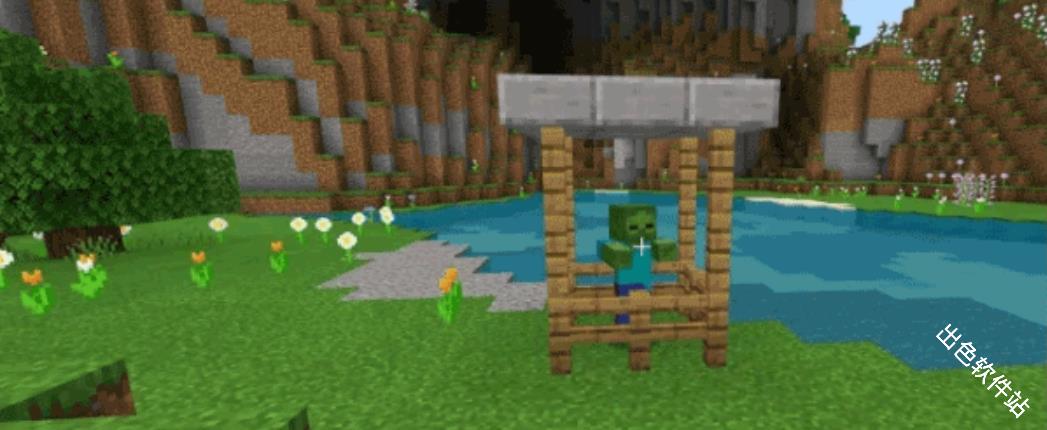
1、首先需要下载Offline skin这个模组(注意是离线模式的皮肤模组,不是登录账号之后的)把这个模组移动到mod文件夹。
2、打开PojavLauncher并打开Minecraft,然后退出,再次打开PojavLauncher的。minecraft文件夹,可以看到多了个文件夹。
3、将你的皮肤移动到skin这个文件夹,皮肤移动到skin文件夹好了之后,需要将皮肤改一下名字,这里按照你的离线模式的名字并对皮肤名字进行修改。
4、例如:你的离线模式的名字为素质三连,那将对此皮肤名字修改为素质三连,然后可以愉快的玩耍了。
pojavlauncher闪退怎么办
1、更新软件到最新版本
2、重启软件
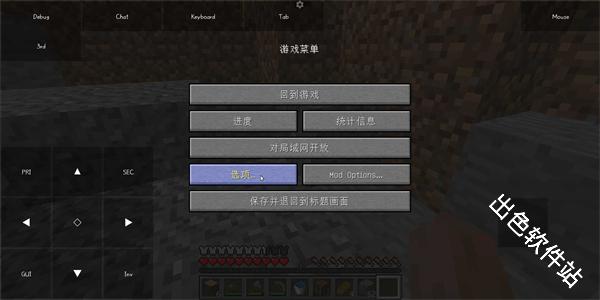
pojavlauncher启动器为什么移进入世界就卡退
1、当前网络质量不佳
2、软件和手机不兼容
pojavlauncher黑屏但有声音怎么解决
1、关闭软件再重新进入
2、切换网络
1. 确认联机前提条件
PojavLauncher支持Java版Minecraft的多人游戏模式,联机前需确保:
已安装最新版PojavLauncher启动器,并完成Java环境配置;
目标服务器已开启且可访问(若为自建服务器,需提前部署并测试);
玩家与服务器版本兼容(如均为1.12.2或1.16.5等)。
2. 配置服务器IP和端口
联机的核心步骤是通过启动器设置界面输入目标服务器的地址信息:
打开启动器设置:启动PojavLauncher后,进入主界面,找到“设置”(Settings)或“多人游戏”(Multiplayer)选项;
输入服务器信息:在设置中定位“服务器地址”(Server Address)或“自定义IP”(Custom IP)字段,输入服务器的公网IP或域名(如mc.example.com),并在端口字段(默认25565)中填写服务器端口(若服务器使用非默认端口,需与服务器配置一致);
保存配置:完成输入后,点击“保存”或“确认”按钮,确保信息生效。
3. 启动游戏并加入服务器
配置完成后,通过以下步骤进入联机游戏:
在启动器中选择已配置的Minecraft版本(需与服务器版本匹配);
启动游戏后,进入多人游戏菜单,选择“添加服务器”(Add Server),输入服务器名称(自定义)和之前配置的IP及端口;
点击“加入服务器”(Join Server),若网络正常且服务器未满员,即可成功联机。
4. 常见问题排查
若联机失败,可检查以下环节:
网络连通性:确保设备与服务器在同一网络(局域网)或公网可互通,尝试用ping命令测试服务器IP是否响应;
端口开放:若为自建服务器,需在路由器或防火墙中开放对应端口(TCP/UDP);
版本兼容性:服务器与客户端版本不一致会导致连接失败,需统一版本号;
服务器状态:确认服务器未崩溃或达到人数上限,可通过服务器控制台或日志排查。
1.首先在本站下载PojavLauncher启动器后打开并耐心等待加载完成。

2.进入游戏后随意输入邮箱无需填写密码,然后以离线方式登录。
3.接下来点击下方启动游戏来下载相应的文件。

4.耐心等待文件下载完成。

5.下载完成后就会自动进入以下游戏界面并点击“Singlepayer”。

6.接着点击右下角的“Create New World”。

7.进入此界面后选择你的游戏模式以及名称并点击下方的“Create New World”。

8.成功进入游戏后界面如下,现在你就可以畅玩游戏了。

1、启动器支持模组全流程管理,可自由安装、卸载、更新模组,适配不同玩家需求。
2、软件提供游戏备份功能,能有效规避意外情况导致的我的世界游戏数据丢失问题。
3、启动器内置游戏修复工具,可清理缓存、修复文件,轻松解决游戏异常崩溃问题。
v20250128版本
1、修复:
- 完全修复了当1.21.1+在GL4ES中没有显示任何内容时的错误
- 其他小的启动器崩溃修复
2、技术变更:
- 重构屏幕尺寸管理,以提供更好的屏幕尺寸更改支持
- 改进的ReplayPod支持(可通过安装FFMpeg插件获得)
3、附加内容:
- 添加了新的渲染器:LTW
— 支持不完整的OpenGL 3.2,基于OpenGL ES 3.0(具有3.1和3.2中的可选功能)
— 允许您运行Sodium、Iris(请注意,着色器支持有限)、Immersive Portals(需要GL_EXT_clip_cull_distance)、Create和大多数其他mods,用于之前仅在Zink上运行的新版本游戏
— 已知错误:Xaero的地图模组中的颜色可能不正确。
- 在游戏侧边栏中添加了新的“快速设置”菜单
— 允许您在游戏运行时调整分辨率、手势设置和陀螺仪设置。
4、用户体验变化:
- 改进了默认设置
- 改进了游戏安装的下载进度显示