Gamepad Space
游戏助手

游戏助手
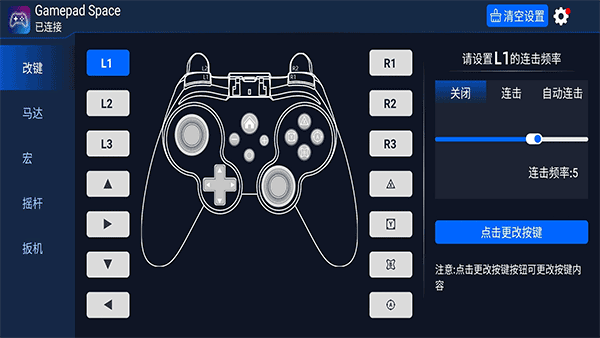
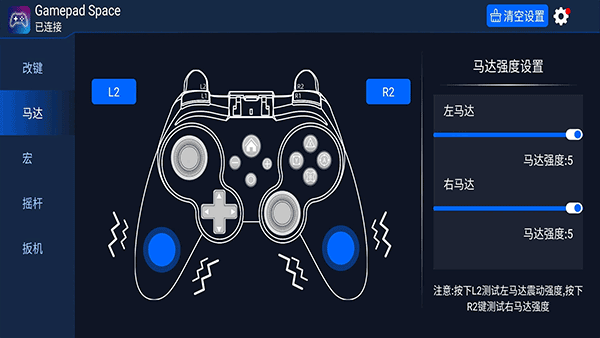
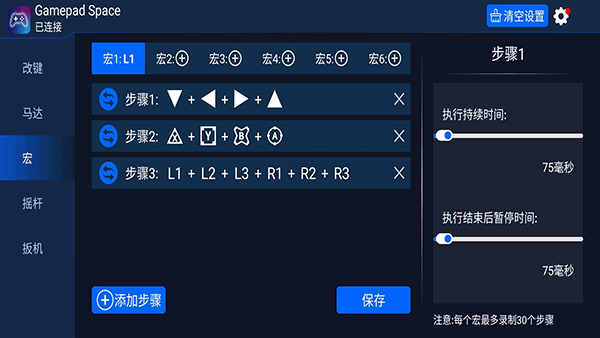
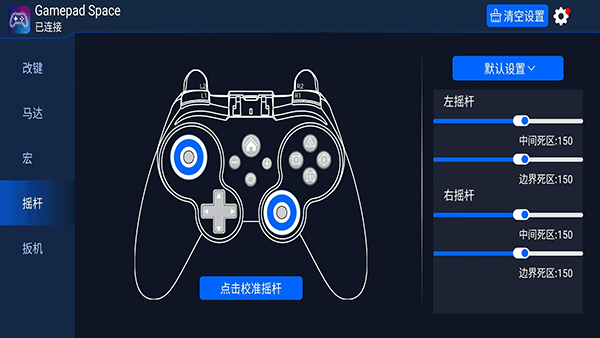
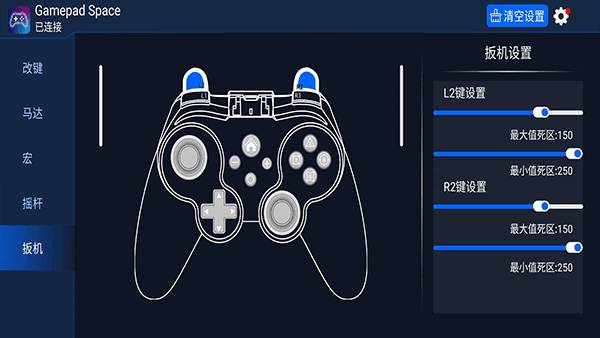
Gamepad Space是蓝牙手柄自定义工具,可深度修改按键映射、连击、宏命令、死区等参数,支持一键连招、一键大招等自定义操作。可设置长按自动连击、顺序按键宏,适合动作游戏、FPS 等高频操作场景。支持 Xbox、PS4/PS5、Switch Pro、国产蓝牙手柄等,通过私有协议连接,无需 Root。
① 手柄进入配对模式
大部分型号:同时按住 LB + X + 房子键(Home)→ 指示灯红灯快闪
个别型号(如 Q133XL):按住 LB + X 不放,再按房子键 → 红灯快闪
② 手机打开蓝牙 → 搜索并点击「GamepadSpace-XXXX」→ 配对成功指示灯常红
③ 打开 Gamepad Space → 首页点击「未连接」→ 自动识别已配对手柄 → 进入主界面即可开始设置
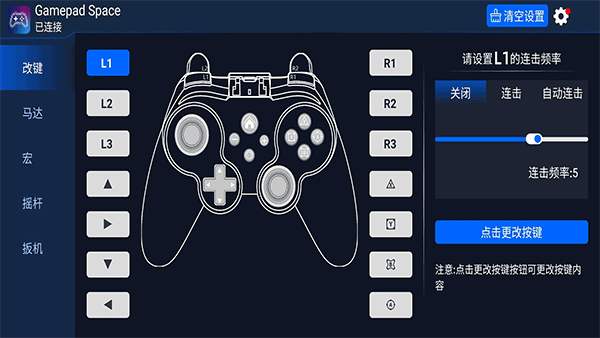
① 连接成功后 → 底部「改键」→ 拖动虚拟按键到目标位置
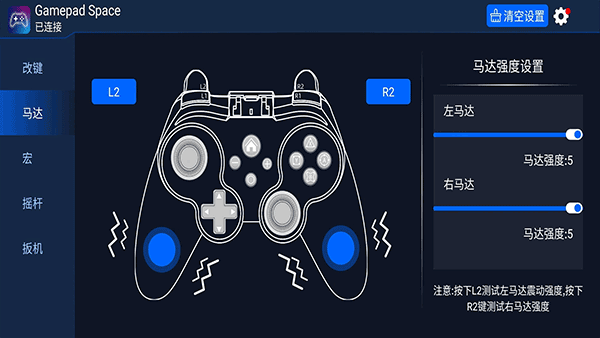
② 可设置:单键映射、组合键、连击频率、马达强度
③ 点击「保存」→ 应用到手柄 X/S/P 档(软件会提示关机再切换档位生效)
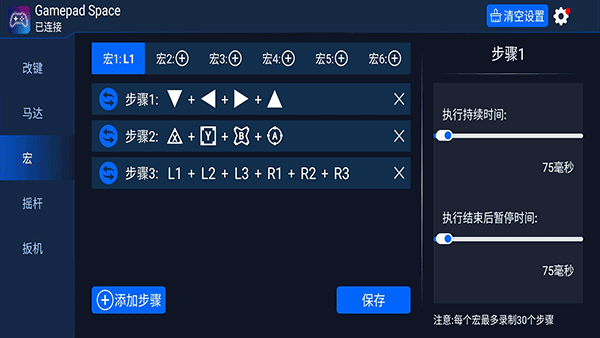
① 底部「宏」→ 新建宏 → 依次录制按键动作(如 B→方向→A)
② 设置循环次数/间隔 → 保存为「宏1」
③ 回到「改键」→ 把某个实体键映射为「宏1」→ 保存即可一键连招
④ 连击:在「连击」页设置长按自动连发频率,保存后同样映射到实体键
Xbox One/ Series 手柄:长按「配对键」→ 手机蓝牙搜索「Xbox Wireless Controller」→ 配对
打开 Gamepad Space → 首页会自动识别 Xbox 手柄 → 进入「改键」即可自定义
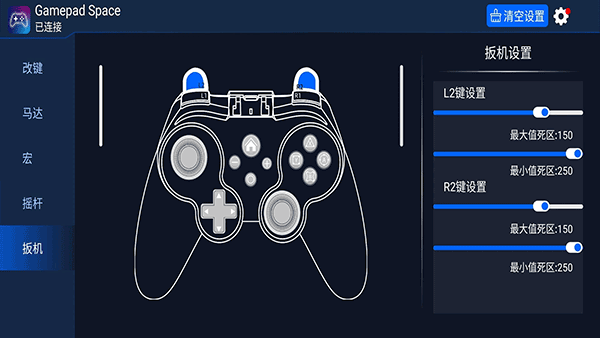
注意:Xbox 手柄使用标准 HID,部分高级功能(马达微调、扳机死区)需手柄本身支持私有协议,否则只能基础映射
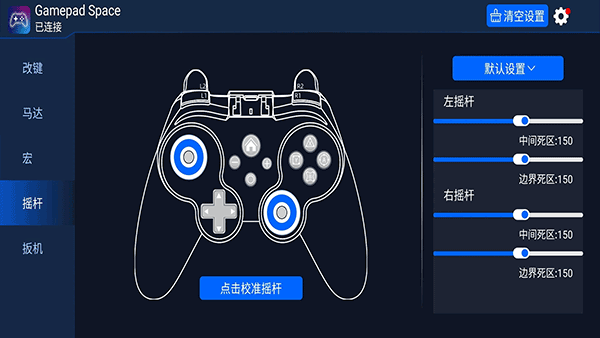
① 底部「摇杆」→ 可见「死区」滑块,微调 0-20% 以解决漂移
② 「摇杆映射」→ 8 方向/4 方向/圆形可选,适配赛车/格斗不同游戏
③ 保存后同样需「关机→换档」生效
若手柄带六轴陀螺仪,可在「体感」页开启「陀螺仪映射」,设置灵敏度与触发键,实现「晃动手柄=鼠标移动」