gfx工具箱
游戏助手

游戏助手
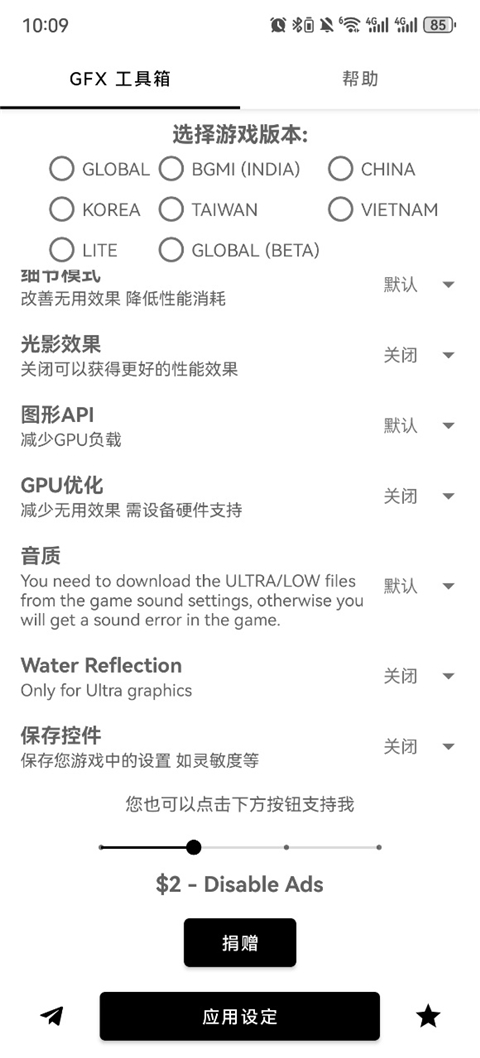
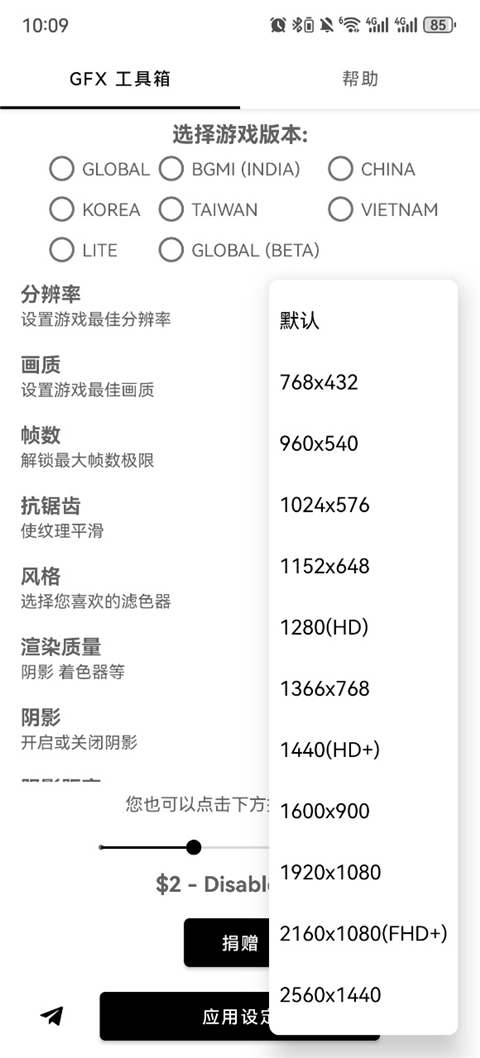
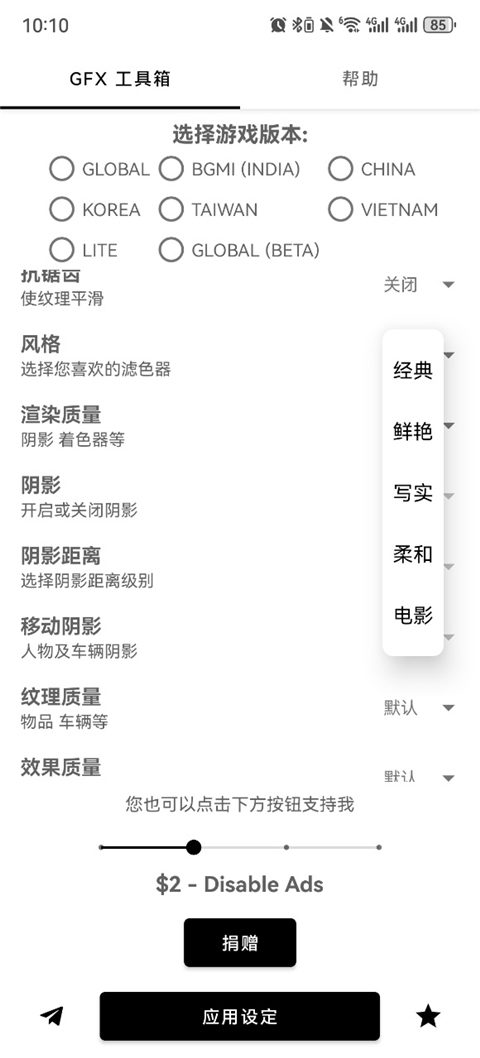
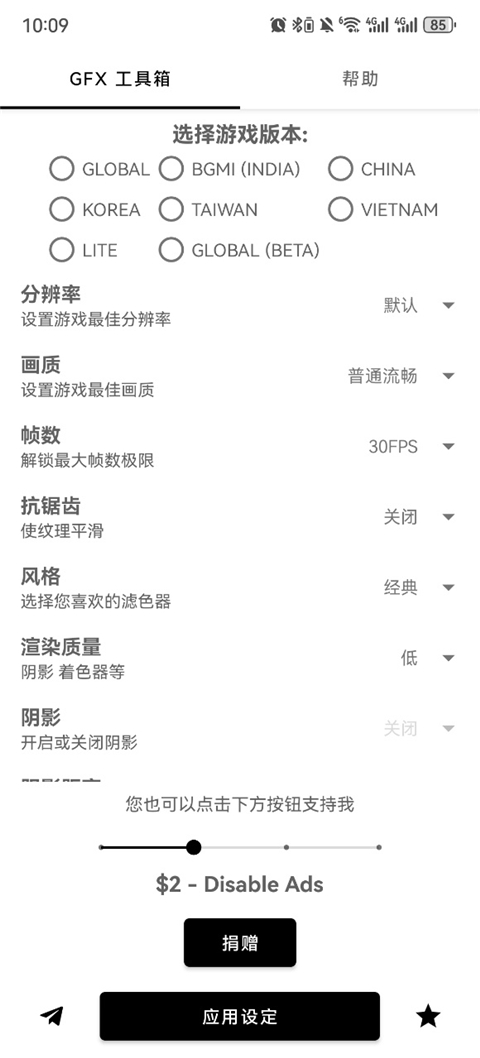
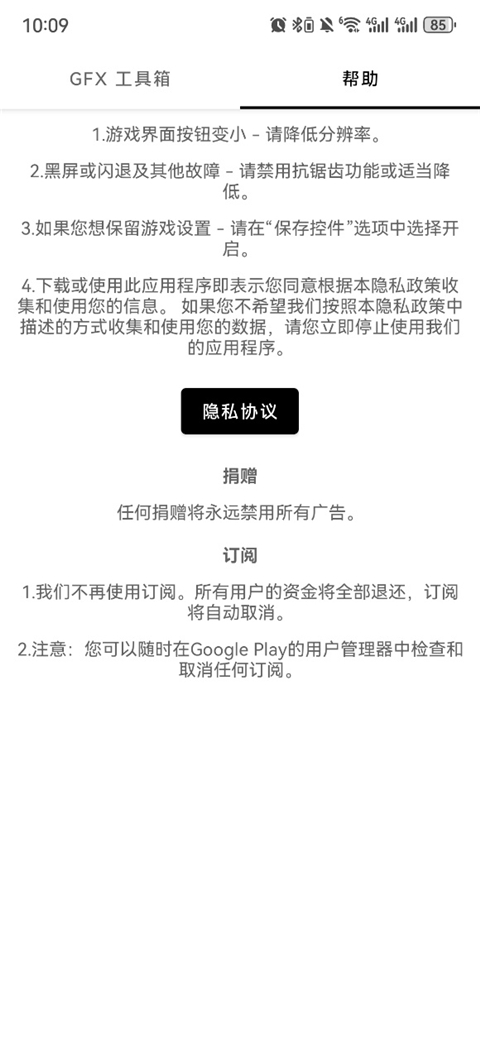
gfx工具箱支持对多种主流游戏进行画质优化,用户可自由调节分辨率、帧率、画质等多项参数,还能解锁高画质和高帧率模式。同时支持百变准星配置,适配多种游戏版本,包括国服、国际服等,满足不同玩家的需求。实时性能监控悬浮窗可让用户在游戏过程中随时了解设备性能状态,确保游戏流畅运行。
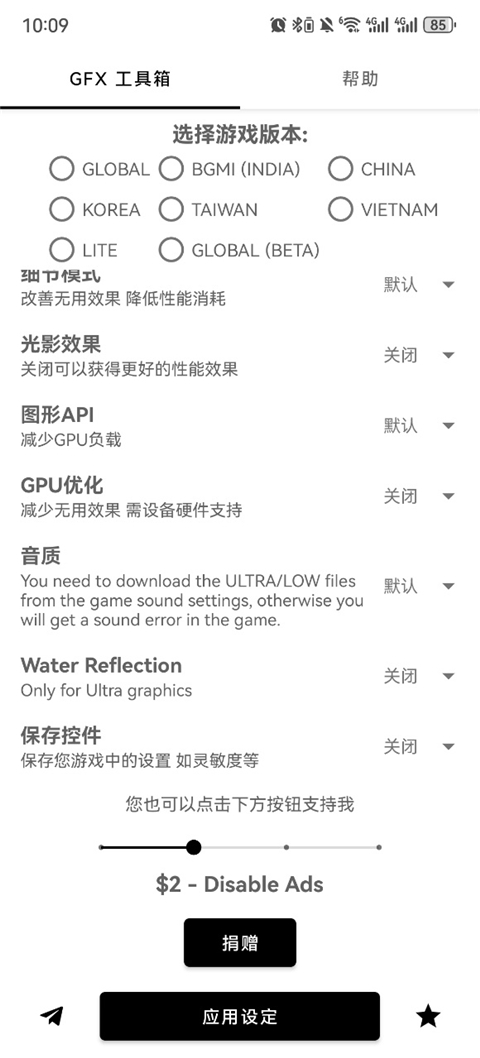
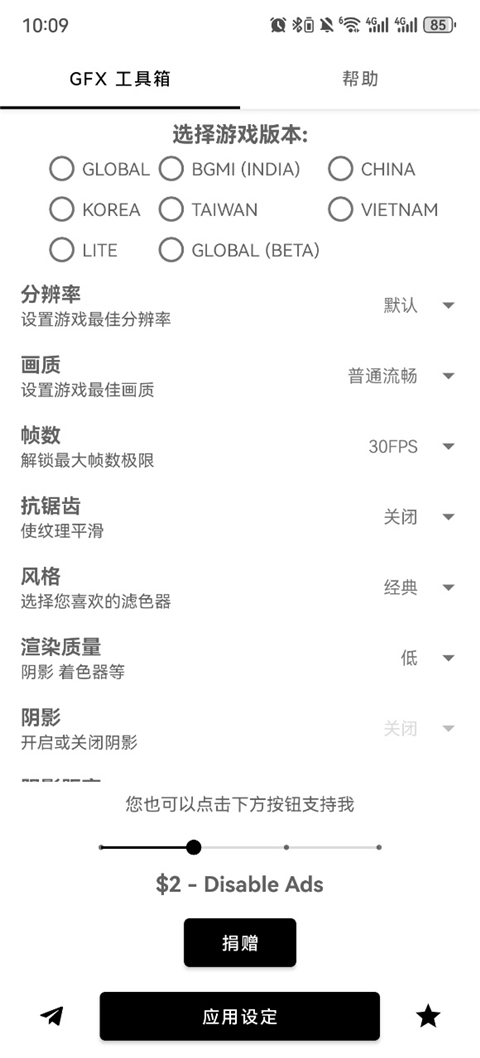
① 打开 GFX 工具箱 → 顶部先选游戏版本
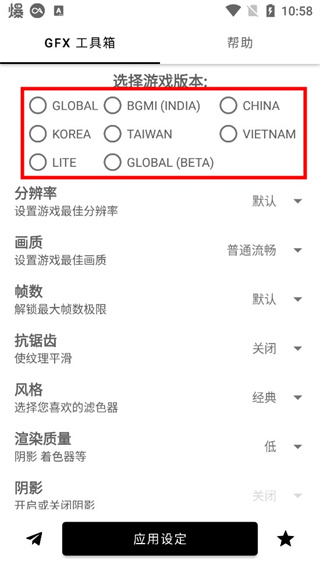
② 向下滑到「画质」点右侧倒三角 → 选最底部的「超高清」或「HDR 全高清」
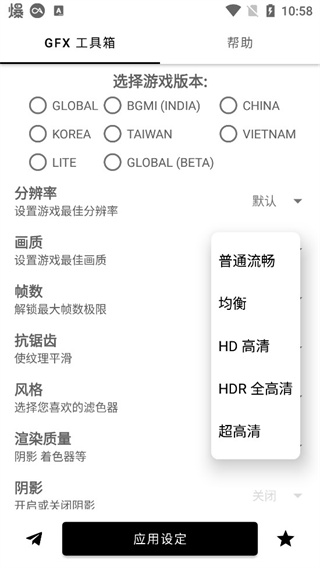
③ 继续把「分辨率」拉到 2560×1440(2K)或 1920×1080,根据手机性能决定
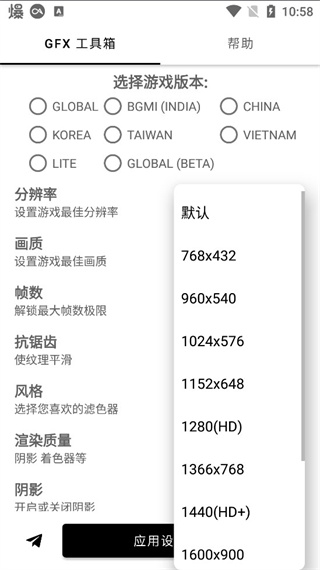
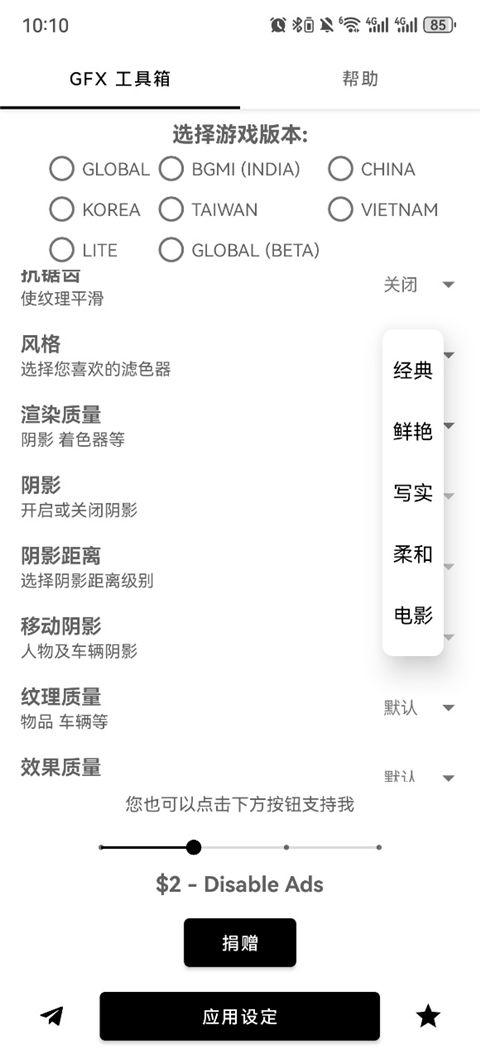
④ 如果想再细调,可把「纹理质量」「效果质量」都勾到 Ultra,阴影/抗锯齿按需开关
⑤ 全部调完后点下方「应用设定」→ 直接点「运行游戏」即可看到画质变化
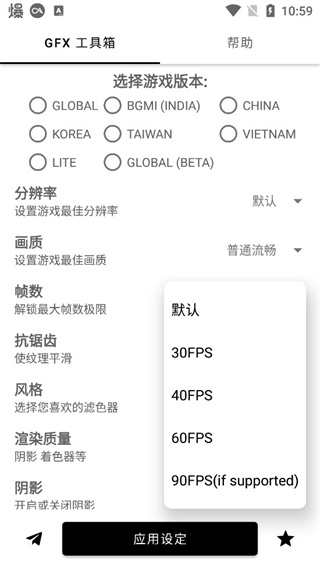
① 在同一设置页找到「帧数 」选项
② 点倒三角 → 选 60 / 90 / 120 FPS
③ 如游戏内原本锁 60,工具箱会写入 UserCustom 文件强制解锁;若仍显示 60,先点「应用设定」再手动进游戏把「流畅」画质切成「均衡」即可触发高帧
④ 骁龙 8/天玑 9000+ 以上芯片可稳 120FPS;中端机建议 60FPS,防止过热降频
安卓 11 以后对 UserCustom.ini 等配置文件做了存储限制,需手动给权限:
① 手机设置 → 应用管理 → GFX Tool → 权限 → 打开「文件和媒体」或「所有文件访问」
② 若启动游戏卡在 Logo,再勾选「附近设备」权限(部分 ROM 需要)
③ 完成后工具箱才能写入 /Android/data/com.tencent.tmgp.pubgmhd/files/UE4Game/ShadowTrackerExtra/Saved/Config/UserCustom.ini
④ 如仍提示「授权失败」,把工具箱后台清掉重进即可重新检测权限
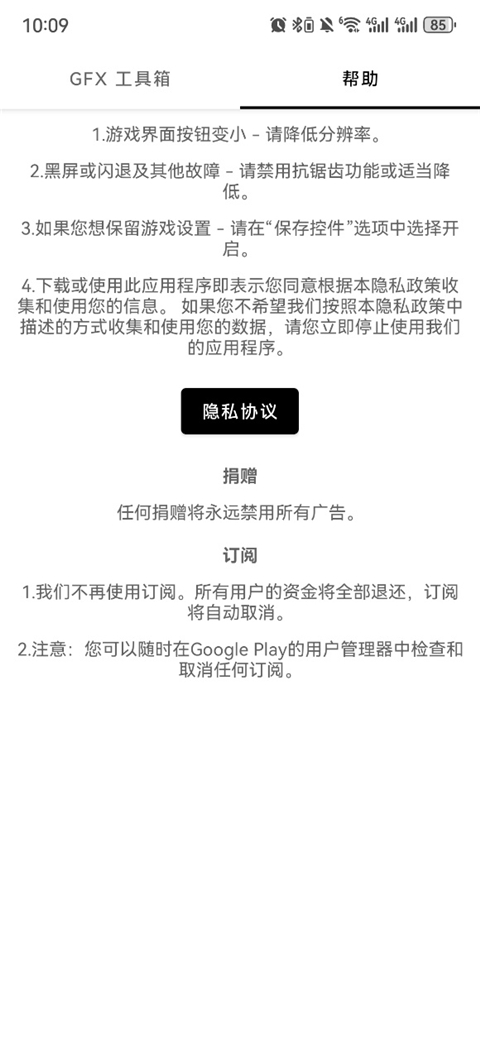
1、安装并首次打开 GFX → 顶部选版本 → 消失即代表已记住
2、按上文把画质、帧数、抗锯齿、风格等全部拉满 → 点「应用设定」
3、返回主界面 → 点「运行游戏」→ 进入训练场,左上角看 FPS 是否已解锁
4、若帧率未变,回工具箱把「画质」先降到「均衡」再升回「超高清」→ 重新进游戏即可生效
5、以后每次更新大版本(如 1.30→1.31)后,重新进 GFX 点一次「应用设定」防止被覆盖
闪退:把「超高清」降到「高清」+帧数降到 60;后台清垃圾;电池设高性能
设置不生效:检查版本是否选错(国际服/国服混用);确认已给存储权限
帧率锁回 40:游戏内把「流畅」改「均衡」再改回「超高清」即可重新触发解锁
v10.5.0版本
• 增加了对 Android 14/15 的支持
• 修复了一些小错误并进行了改进