虚拟键盘
游戏助手

游戏助手
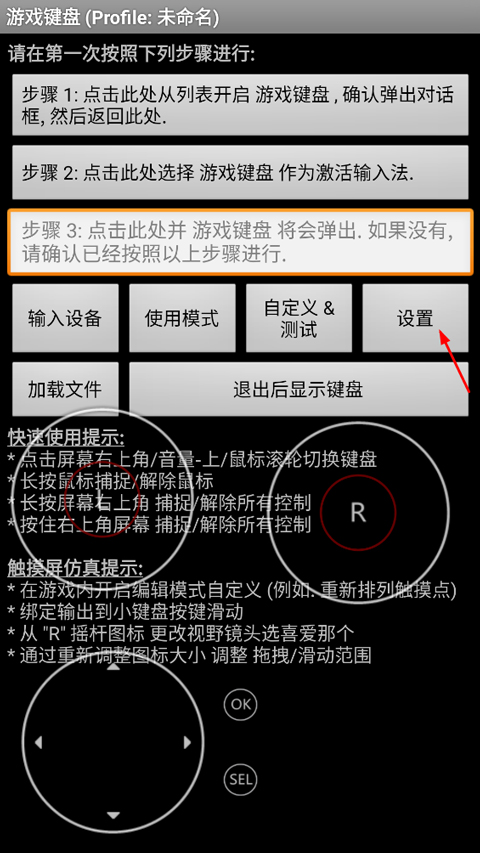
虚拟键盘是专门用来做游戏按键映射的工具,能在屏幕上调出虚拟摇杆和按键,也能把外接蓝牙或者USB手柄、键盘的按键,映射成手机屏幕点击动作,适合模拟器、移植类单机玩。按键的大小、位置、透明度全都能调整,还能存多套键位方案,换游戏直接切换,一键打出连招、连点操作。
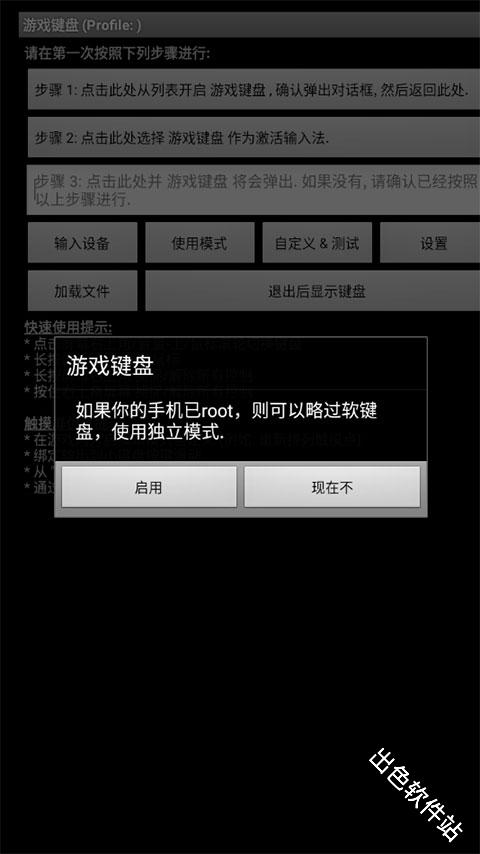
1、打开软件,手机需要Root;
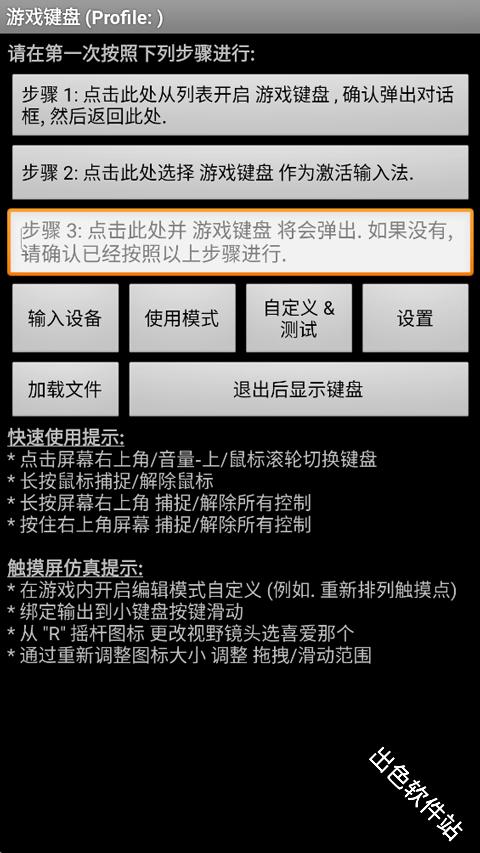
2、在输入设备里,选择本机/USB控制器;
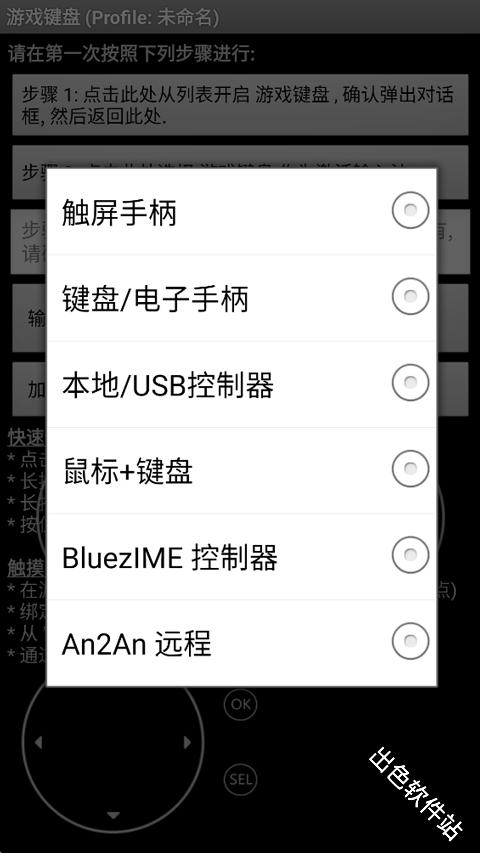
3、接着点击右侧“设置”;
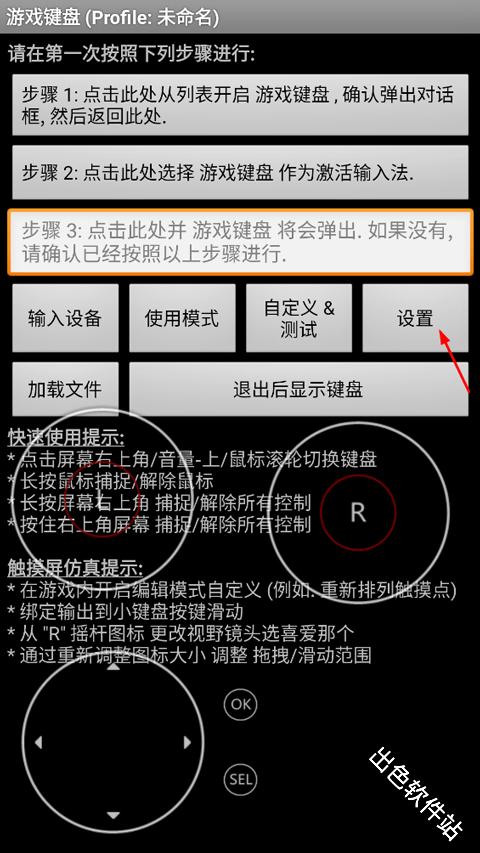
4、用户可以根据自身需要来调整设置;
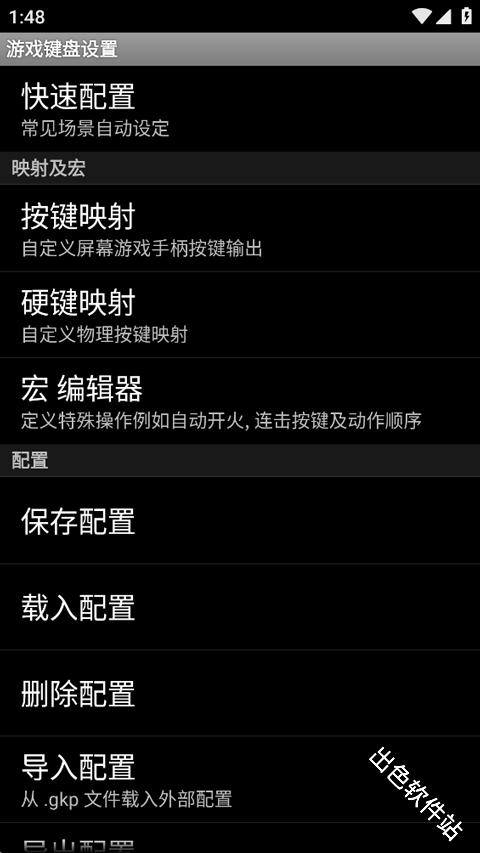
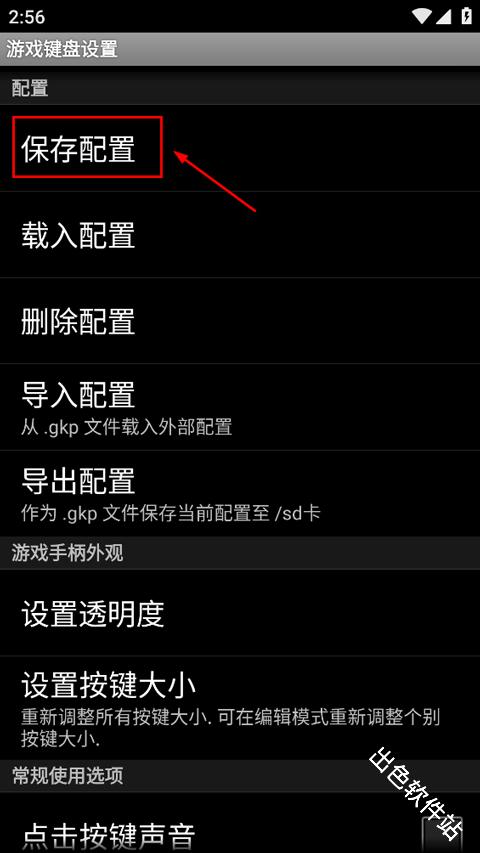
5、设置完成后点击“保存配置”即可;
6、然后点击使用模式进行设置,即可退出;
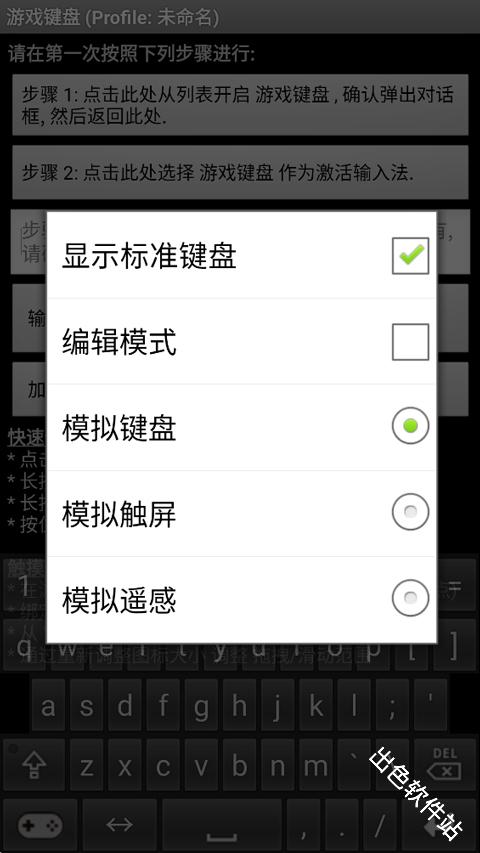
7、最后,进入游戏后把控制模式选为第二种,接着按下“音量键+”,把调出的虚拟按键移动到相应位置,就可以使用虚拟按键进行游玩了。
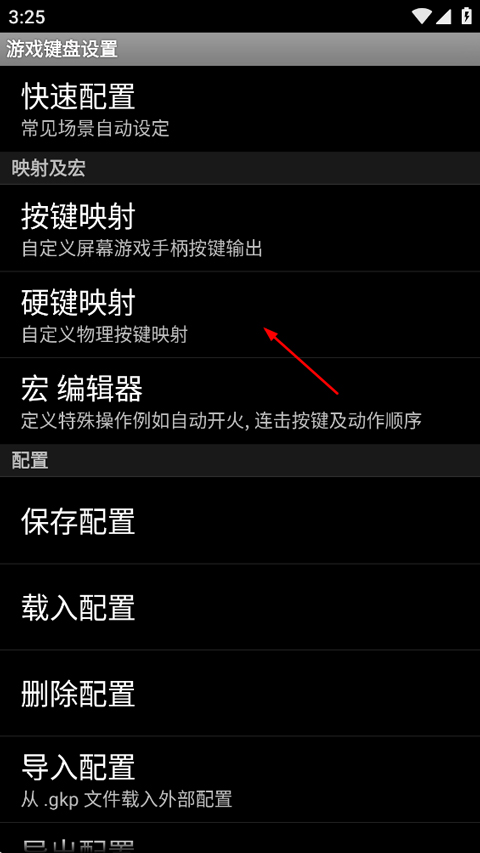
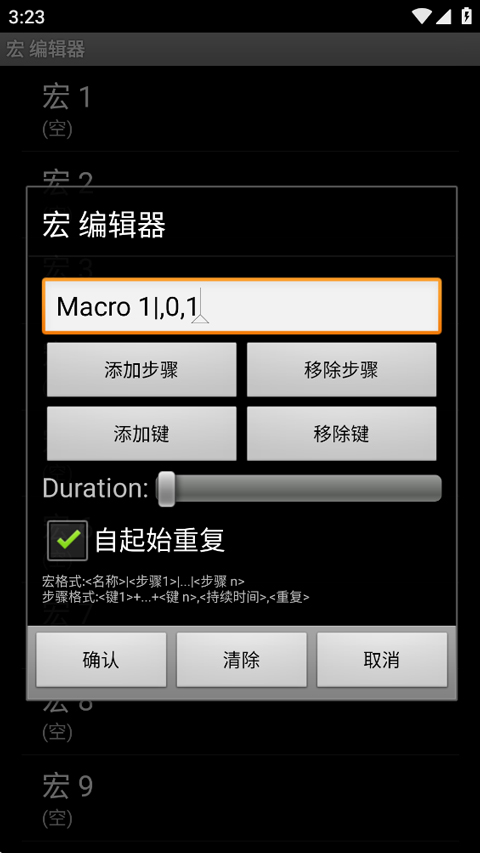
1、进入虚拟游戏键盘后,点击“设置”,打开游戏键盘设置,点击“宏编辑器”;
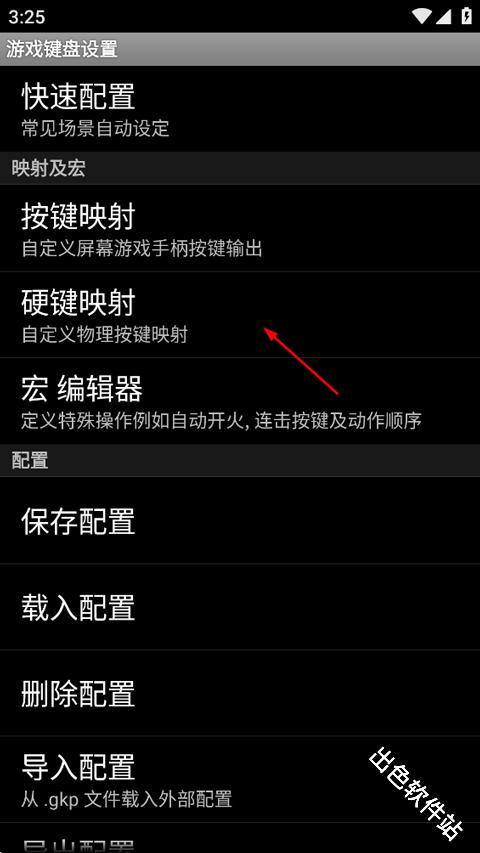
2、点击“宏1”,拖动下方Duration条至最左边,勾选自起始重复;
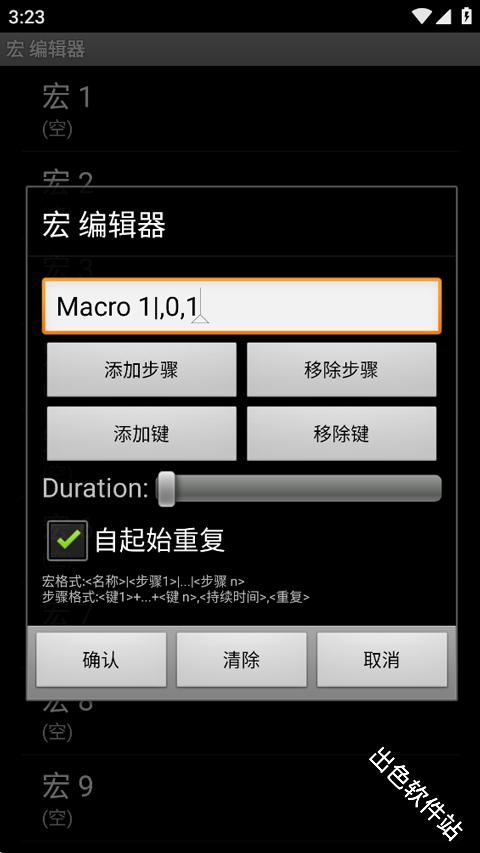
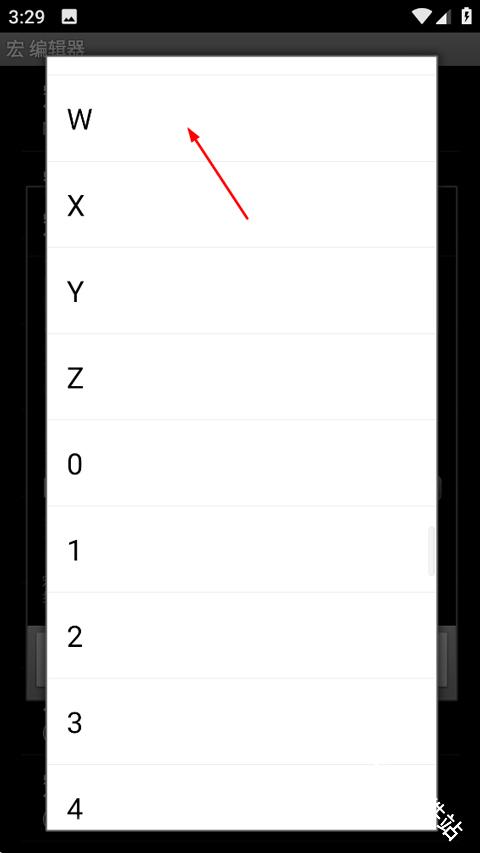
3、接着点击“添加键”,下滑找到“E键”确认即可完成“宏1”设置;
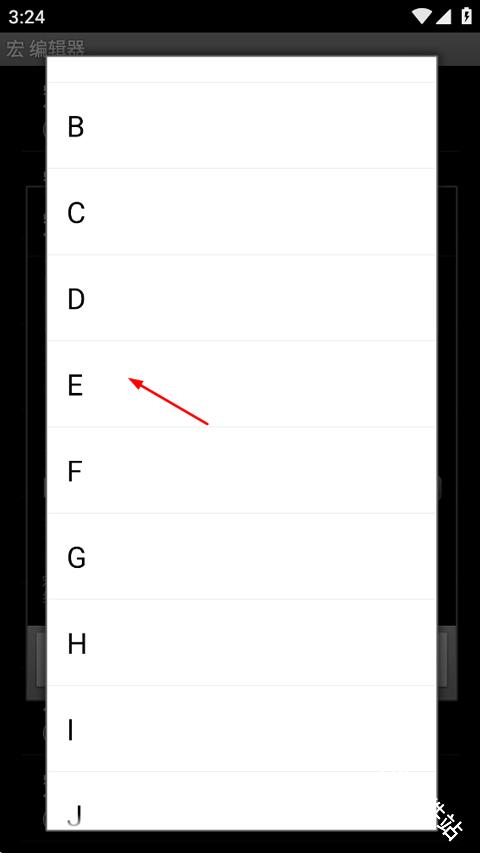
4、然后进行“宏2”设置,按照上面方法重复操作;
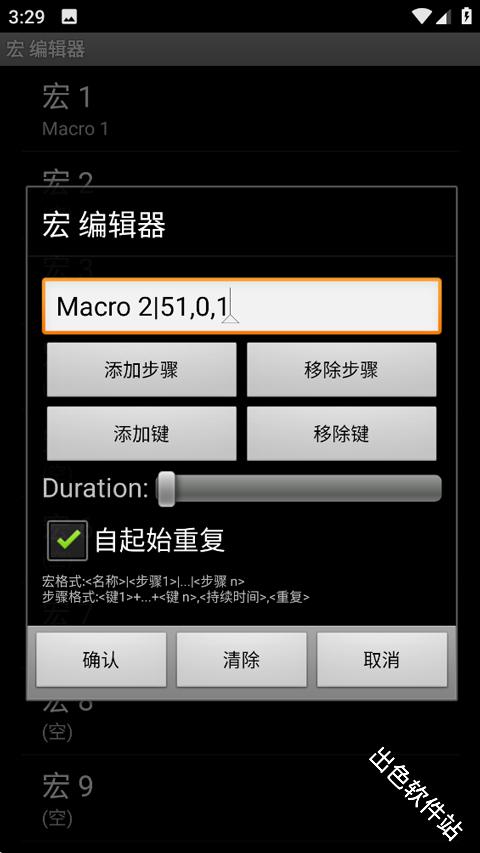
5、选择“W键”作为“宏2”按键;
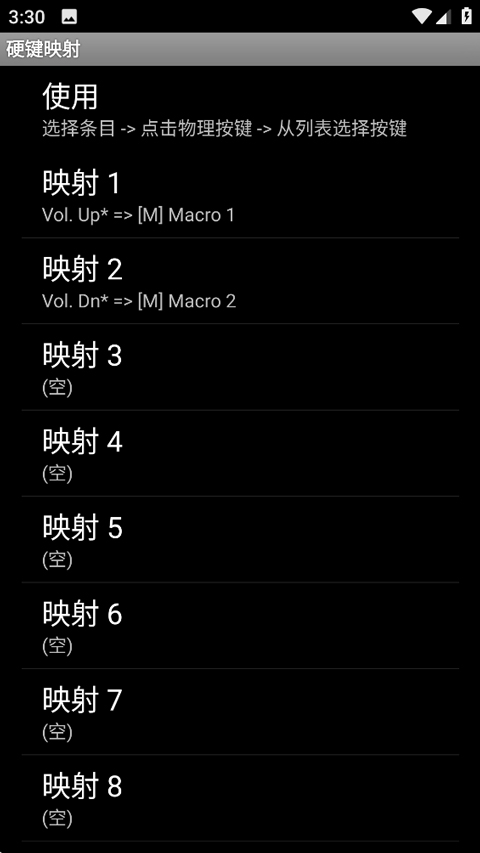
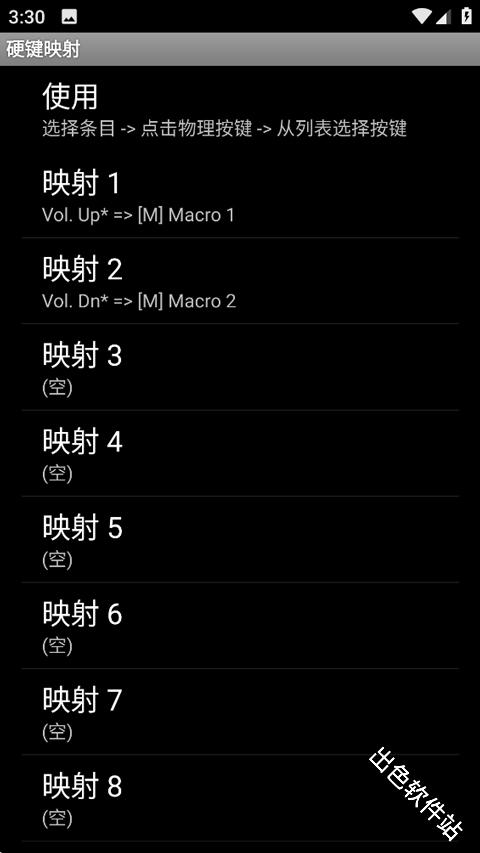
6、设置完成后返回,点击“硬键映射”;
7、点击“映射1”,按下手机音量+键,下滑找到刚刚创建“宏1”,即“Macro 1”;
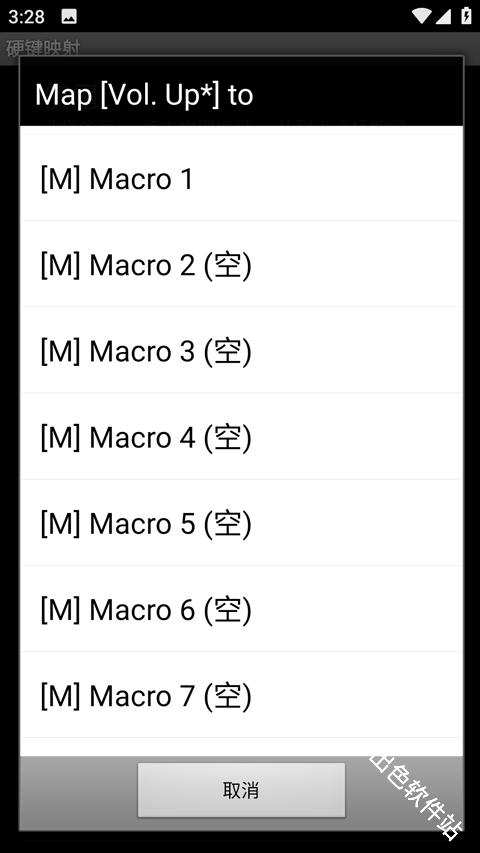
8、再点击“映射2”,按下手机音量-键,下滑找到刚刚创建“宏2”,即“Macro 2”;
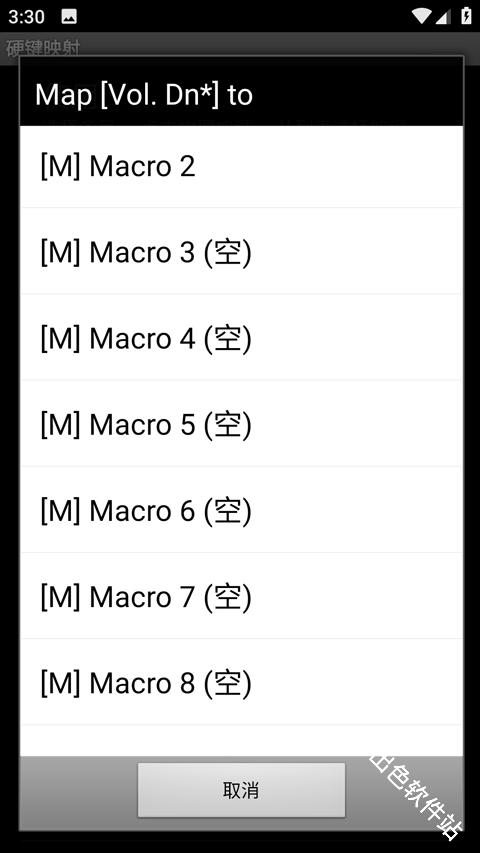
9、设置完成后,如下图所示即可;
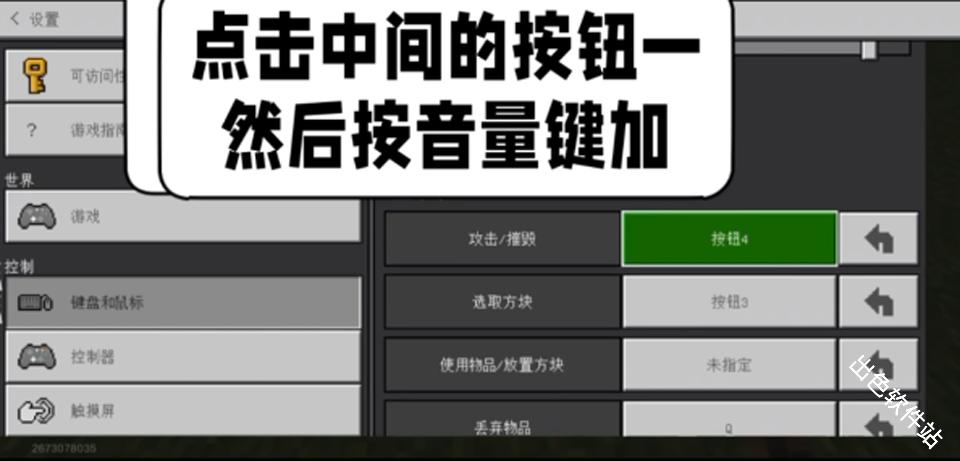
10、最后启动游戏,这里以《我的世界》为例,进入游戏后点击设置,找到“键盘和鼠标”,点击中间的按钮1,然后按音量+键即可设置;
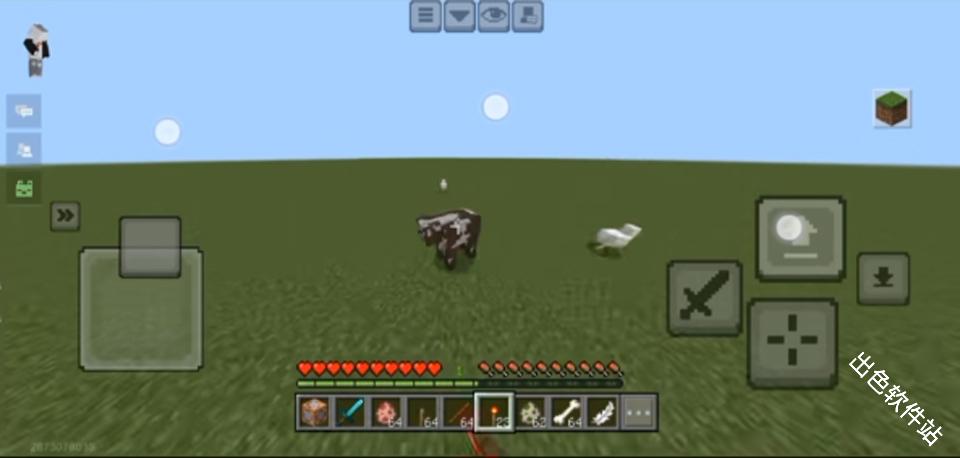
11、然后创建世界就能看到设置好的游戏键盘了。
1、触摸屏;
2、加速度传感器;
3、鼠标(需要根);
4、BluezIME兼容的蓝牙键盘/控制器;
5、操作系统兼容的蓝牙键盘/控制器(例如键盘/控制器连接到OS 4、2的HID设备);
6、OS兼容USB键盘/控制器;
7、从第三方工具仿真虚拟控制器(如莫高通用驱动程序的系统模式,SIXAXIS旁路IME模式);
8、姜饼Xperia播放触摸板(需要根);
9、内置各种游戏设备手柄。
1、自定义运行连续拍摄,单击,组合键, 动作 序列支持,按钮弹跳和动作顺序以及其他特殊动作!
2、屏幕游戏手柄输出自定义,硬键体现自定义物理键映射,宏编辑器自动化。
3、具有操作系统的蓝牙键盘/控制器,OS的USB键盘/控制器!