Blurrr
拍照美颜

拍照美颜
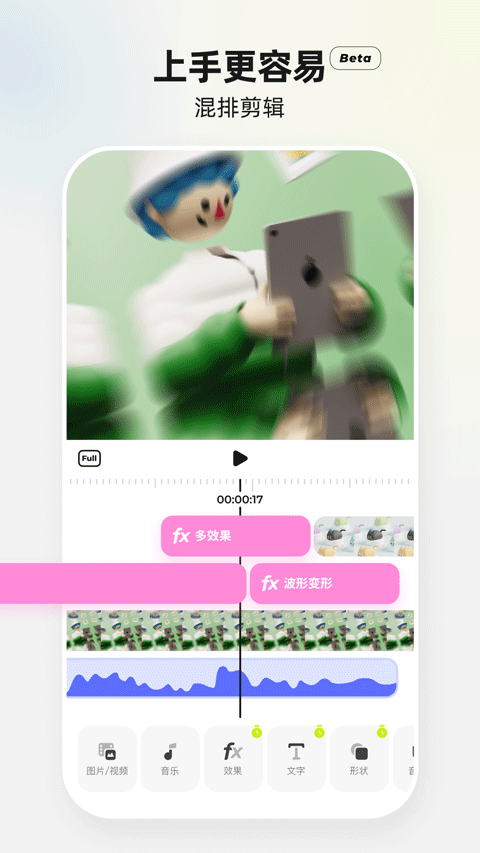
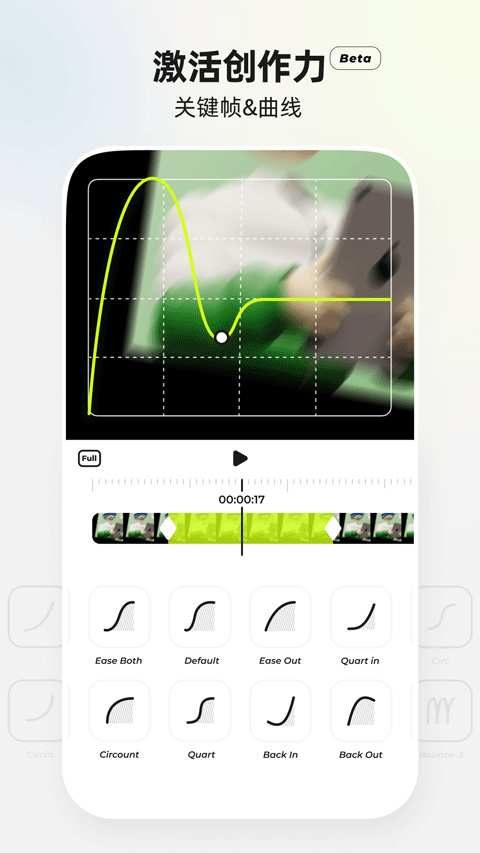
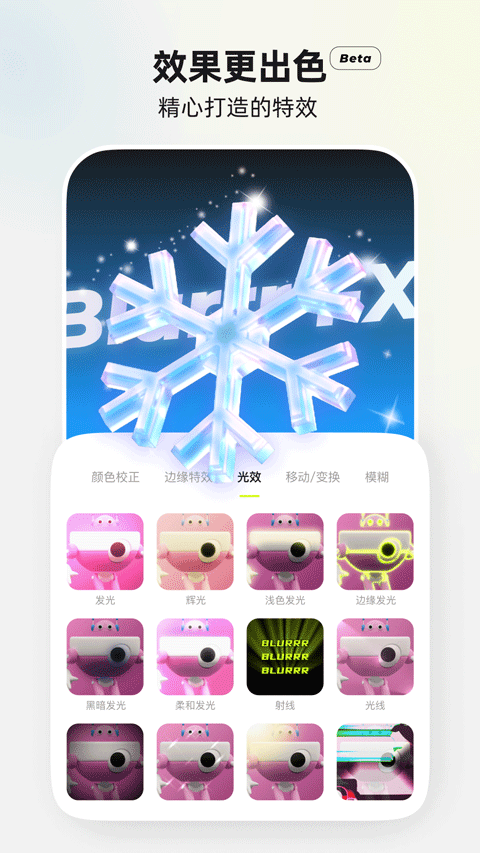
Blurrr是免费的视频剪辑软件,提供多轨道时间线、关键帧曲线、80+ 特效、AI 抠图、3D 摄像机、智能补帧、曲线变速等工具,可输出4K无水印成片。内置海量模板、滤镜、转场与音乐,支持实时预览与社区分享,新手可直接套用模板,专业用户可深度调节参数,兼顾短视频、Vlog、广告宣传片等场景。
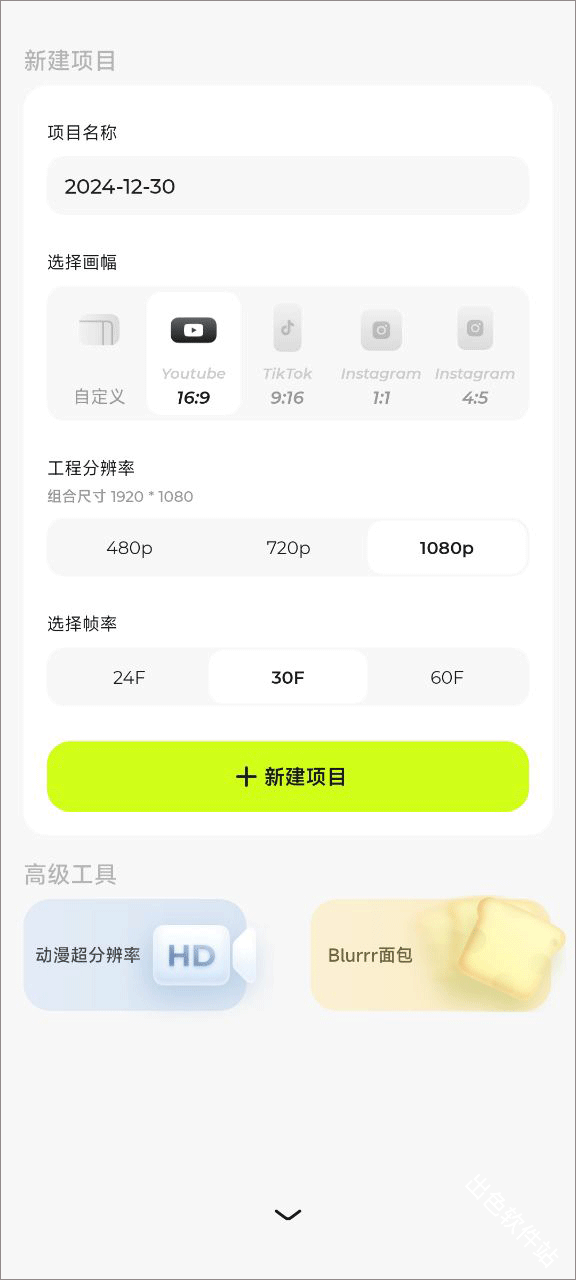
① 打开 Blurrr → 首页「开始创作」→ 选择画幅(16:9 / 9:16 / 1:1)与分辨率(1080p/4K)→「新建项目」;
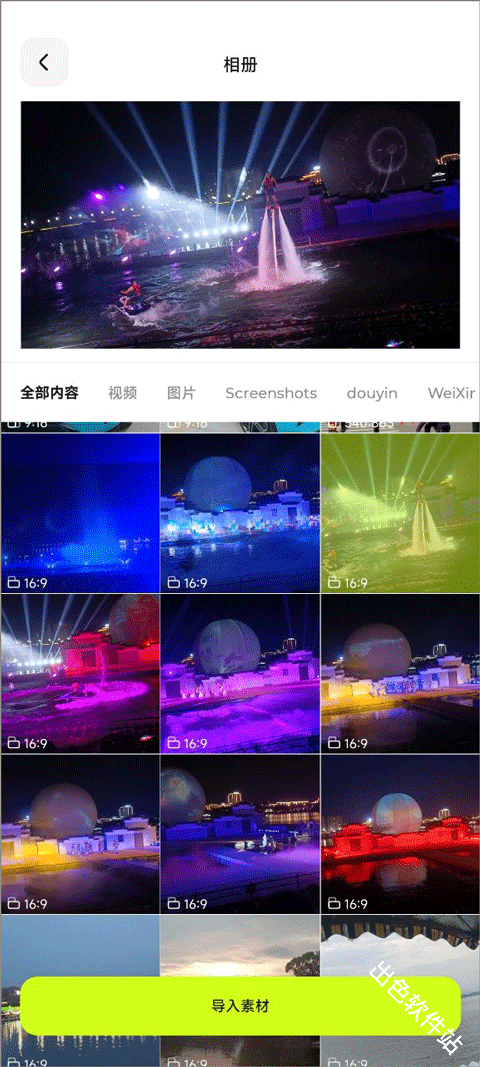
② 点击下方「+」→「导入素材」,把视频/照片加入时间轴;
③ 用「分割」工具裁掉多余片段,拖动边缘可调整出现时长;
④ 如需卡点,点「标记」→ 按音乐节拍手动打点,再把片段对齐标记即可 ;
⑤ 点「关键帧」图标可对任意素材做位置/大小/旋转动画,配合曲线窗口调出缓入缓出效果 ;
⑥ 完成后点右上角「导出」。
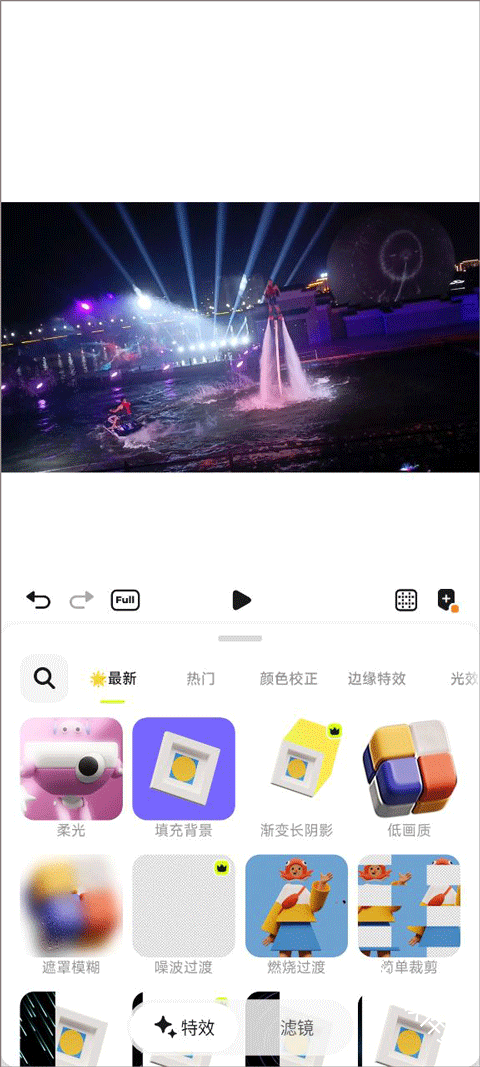
编辑页底部切换到「音频」→「音乐库」→ 选抖音热歌或BGM,一键加到轨道,可二次裁剪与淡入淡出。
同一面板点「本地文件」→ 选中手机里的 .mp3/.m4a;
若想提取视频里的背景音乐,点「视频提取」→ 选中相册里对应视频 → 确认后自动分离并生成音频轨道。
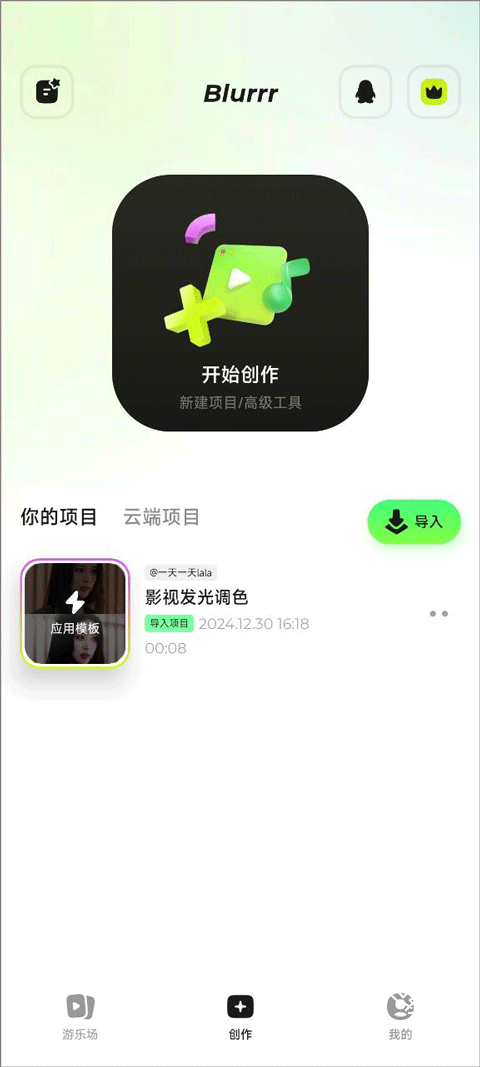
① 编辑完毕点右上角「导出」;
② 在弹出面板选择分辨率(720p/1080p/4K)、帧率(24/30/60 fps)与码率(默认 12 Mb/s,可自定);
③ 格式仅提供MP4,确认后点「开始导出」,进度条走完会提示「已保存到相册」。
① 启动 →「开始创作」→ 选 9:16 竖屏 → 新建项目;
② 点「模板」→ 挑热门卡点模板 →「立即使用」,软件会自动加载示例素材与音乐;
③ 依次选中示例片段 →「替换」→ 从相册导入自己的视频/照片,保持时长一致即可自动对齐节奏;
④ 想加字幕点「文字」→「识别歌词」→ 自动生成时间轴字幕,再统一改字体、颜色;
⑤ 全部替换完点「导出」→ 1080p 30 fps → 开始渲染,约 1–3 min 完成,可直接发抖音/小红书。