Fotor
拍照美颜

拍照美颜
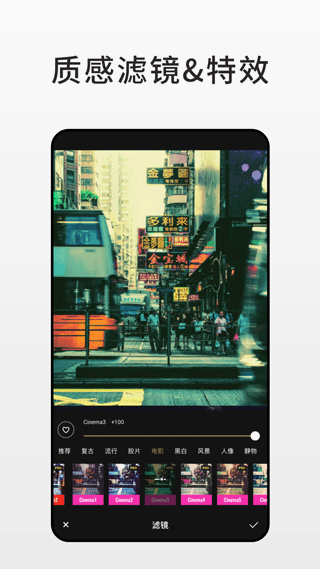
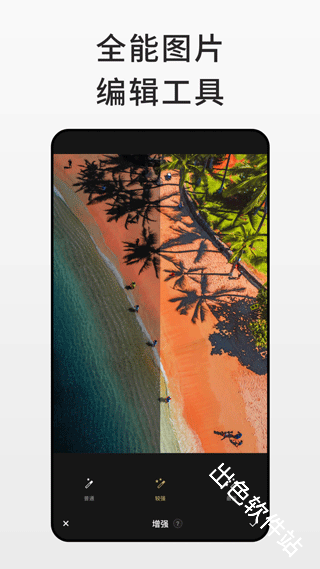
Fotor是免费图片处理工具,提供裁剪、旋转、曝光、对比度、饱和度、锐化、曲线、色阶、HSL、色彩平衡等基础到高阶调色功能。内置多款滤镜,支持一键增强、局部马赛克、文字贴纸、边框和拼图模板。可批量处理尺寸、格式与重命名,最高导出4K分辨率,无广告,无强制水印,适合日常随拍、社交分享及电商作图。

打开 Fotor →「导入」照片 → 右侧点「调整」
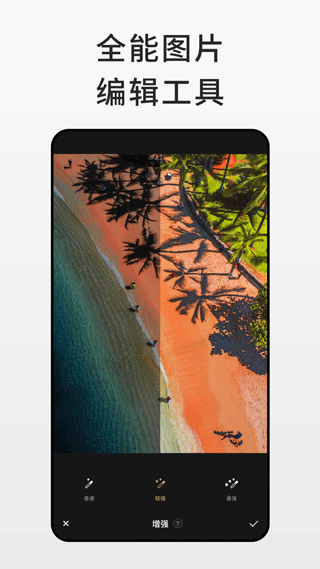
在「基本」里找到「清晰度」滑块,向右拖动即可整体去朦胧,若仍不够,再把「锐化」滑块向右加 10-30
也可直接用「一键增强」按钮,软件会自动提高对比度与边缘对比,完成后点「应用」→「导出」即可
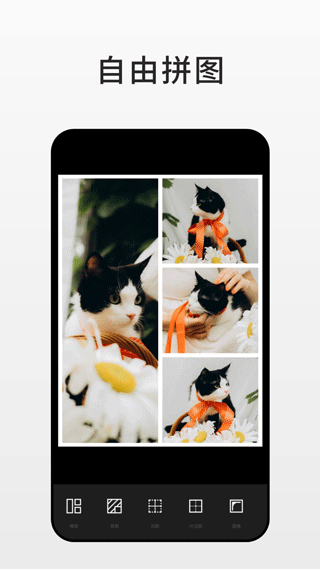
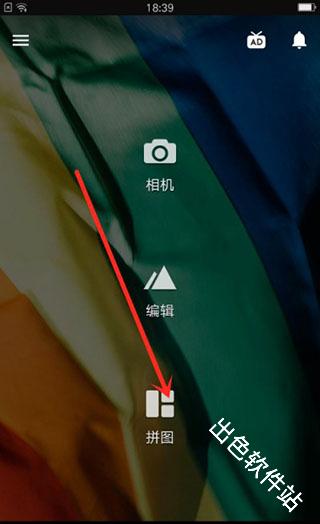
首页顶部切换到「拼图」
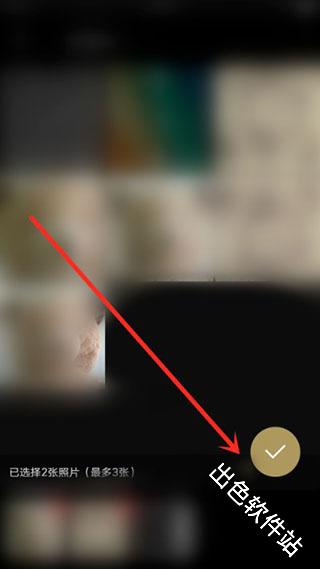
选「网格」或「自由」模式 → 一次性导入 2-9 张照片
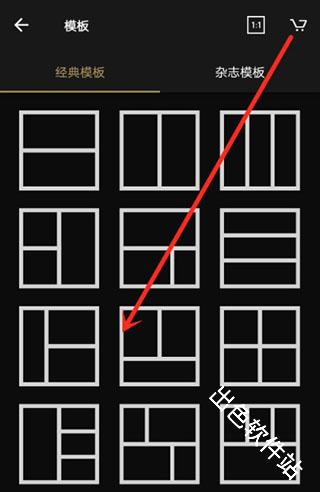
拖动照片可换位,右侧调边框粗细、圆角、背景颜色,需要文字点「T」图标添加
满意后点右上角「导出」,选 JPG/PNG 与分辨率即可保存
导入照片 → 右侧「调整」
曝光、高光、阴影:拉回过曝或过暗细节
对比度、饱和度:让画面更通透
色温、色调:纠正偏色
「曲线」可分区提亮/压暗,「暗角」滑块给照片加渐变边框
需要局部处理用「径向滤镜」圈选区域,再单独调亮或锐化
全部调完点「应用」→「导出」,可选不压缩原尺寸
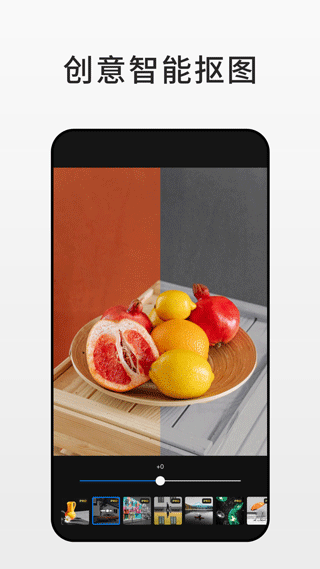
打开照片 → 顶部菜单切到「更多工具」→ 选「移除背景」
软件自动识别主体并生成透明预览,边缘缺失用「保留/删除」画笔涂抹修正
右侧可换纯色或上传自定义背景,调位置、大小后点「应用」
最后「导出」选 PNG 保留透明通道,或直接存为 JPG 白底图