GBox
系统工具
系统工具
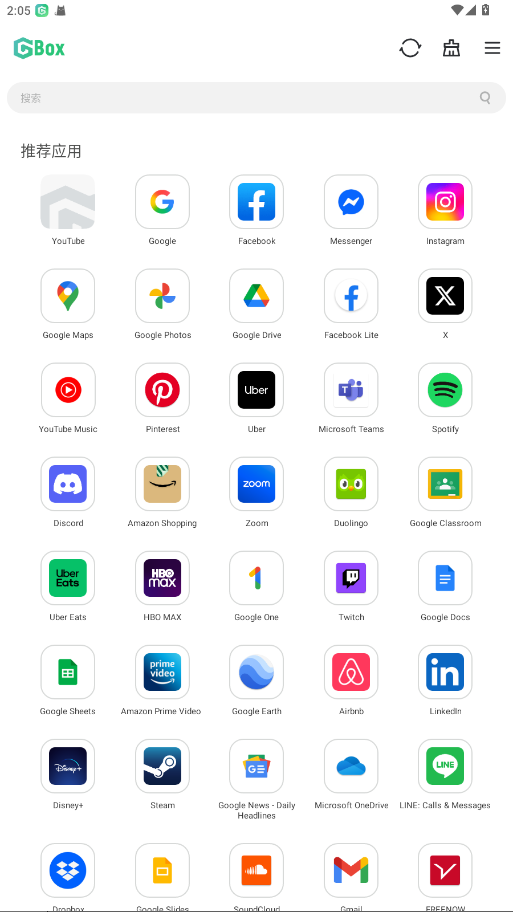
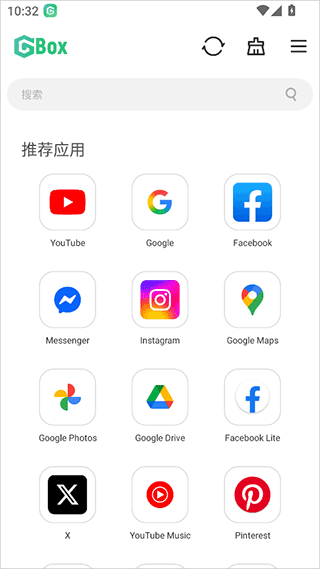
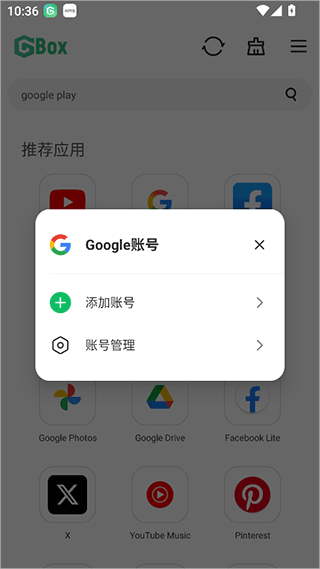
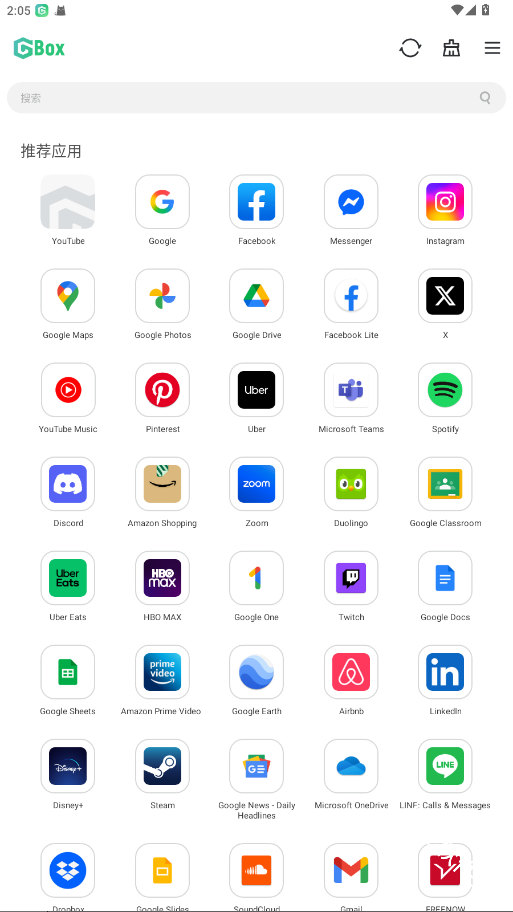
GBox是谷歌服务一键安装器,让非认证设备无需Root、无需刷机即可运行 Gmail、Google 地图等应用。同时提供应用双开、数据隔离与隐私空间,可把敏感App隐藏运行。全程无广告,可批量管理、一键迁移应用,为需要谷歌生态又注重隐私的用户提供轻量、安全的解决方案。
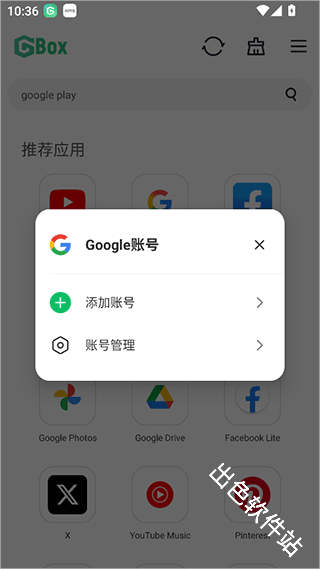
① 先确认手机已正确安装GBox内置的谷歌服务框架,如首次打开提示“缺少组件”,点界面中的「一键修复」让 GBox 自动补全microG与Play商店;
② 检查系统日期、时区和 DNS:设置 → 系统 → 日期和时间 → 打开“自动设置”,再把DNS改为8.8.8.8,避免证书验证失败;
③ 关闭「省电模式」与「应用启动管理」,防止GBox后台被系统杀掉导致登录进程中断;
④ 若仍提示“无法与 Google 服务器建立连接”,可尝试切换网络或重启手机,再重新输入账号密码;
⑤ 最后绝招:GBox 设置 →「清除虚拟机数据」→ 重启手机 → 重新一键安装谷歌框架,再登录即可恢复。
① 下载安装 GBox;
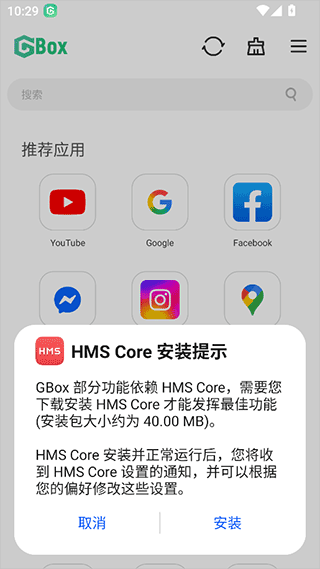
② 打开GBox→ 首页「安装谷歌服务」→ 按提示先装HMS Core(非华为手机可跳过)→ 再装microG与Play商店,全程自动完成;
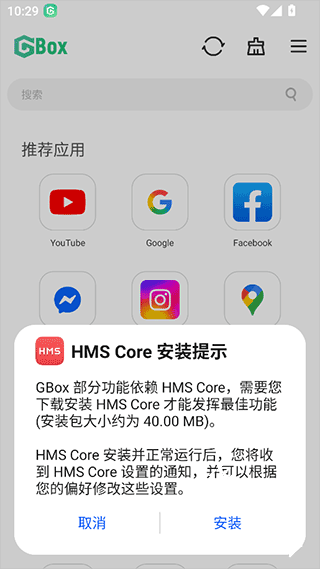
③ 安装完点「创建桌面快捷方式」→ 重启手机;
④ 首次登录Play商店若闪退,回GBox长按Play商店图标 →「修复」→ 再次启动即可正常。
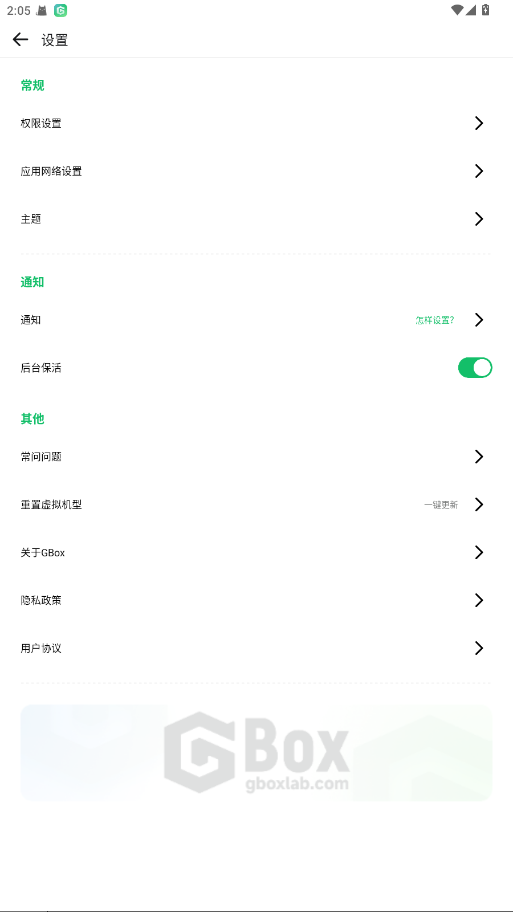
① 打开 GBox → 右上角「⋮」→ Settings → Language;
② 选择「简体中文」→ 重启应用,界面即切换为中文;
③ 若 Language 选项缺失,先升级最新版再重复上述步骤。
① 把要安装的 APK 放到手机 Download 文件夹;
② 打开 GBox → 底部「+」→「安装本地 APK」→ 浏览并选中文件;
③ 确认权限弹窗 → 等待安装完成,即可在 GBox 桌面看到新图标;
④ 若提示“解析包错误”,先检查 APK 是否完整(重新下载),再确认“允许未知来源”已开启;
⑤ 如仍失败,可改用系统文件管理器先安装到手机,再进入 GBox →「添加已安装应用」把该 APP 拉进虚拟机,实现双开与数据隔离。
必须科学上网(网络环境)
切换 Wi‑Fi / 移动数据
重启 GBox、清除缓存
确保 GBox 后台不被杀(开启保活)
卸载重装应用
更新 GBox 到最新版
开启 GBox 通知权限、后台自启
关闭系统对 GBox 的通知拦截、省电限制
GBox → 设置 → 清理缓存
卸载不常用应用
重启手机
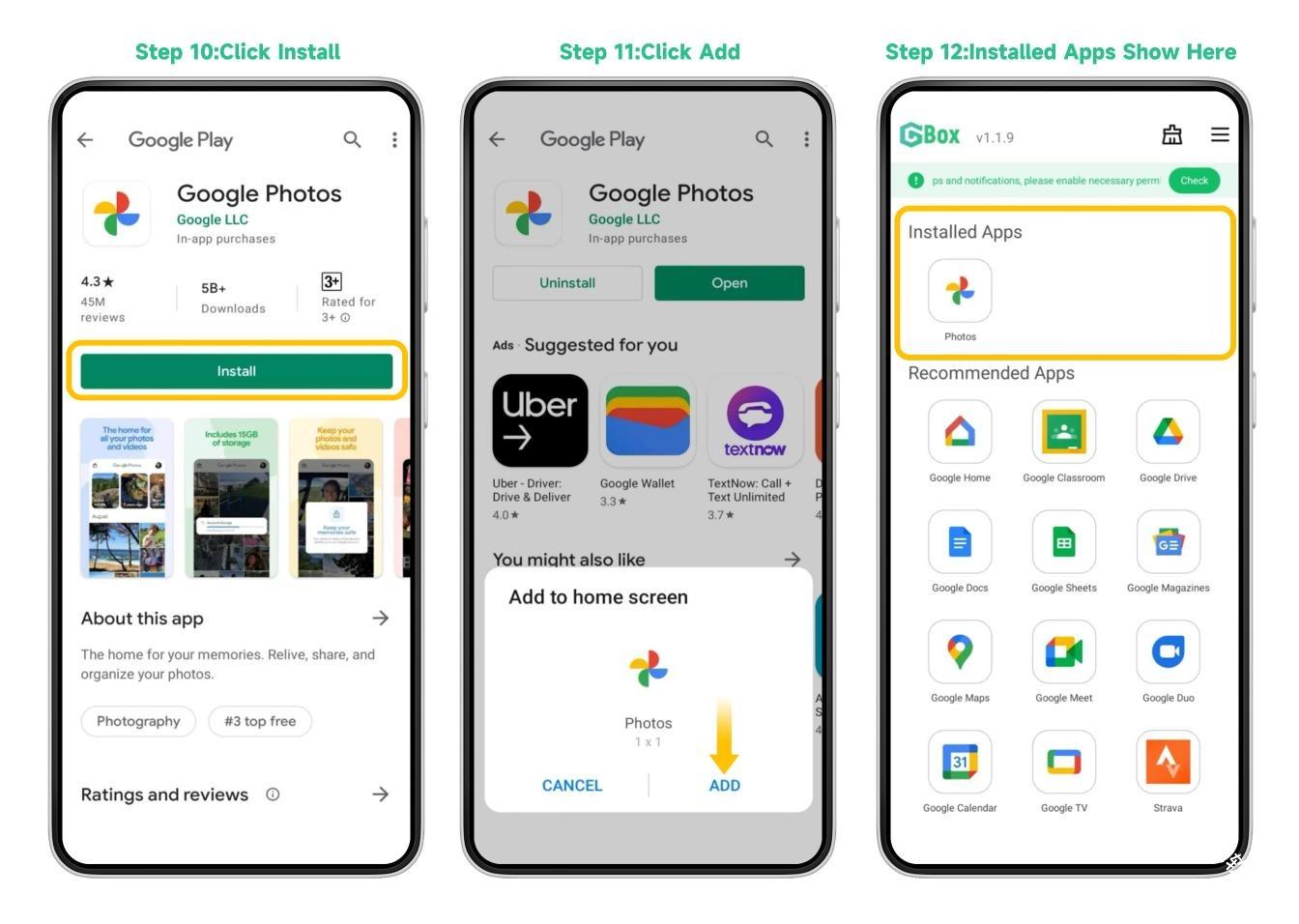
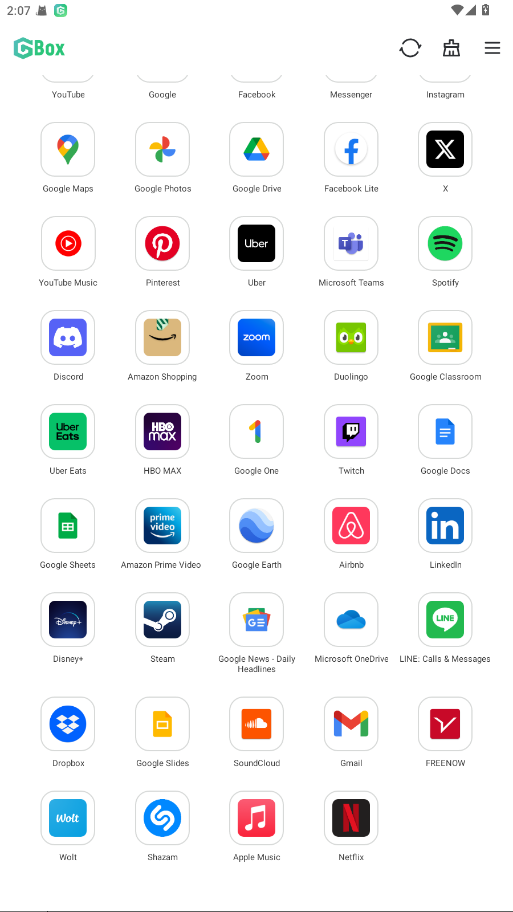
以 YouTube 为例
1、搜索 “YouTube”,点 “安装”
2、完成后点 “打开”,或添加到主页快捷方式
3、后续直接在GBox内打开应用即可正常使用