XIconChanger
系统工具

系统工具
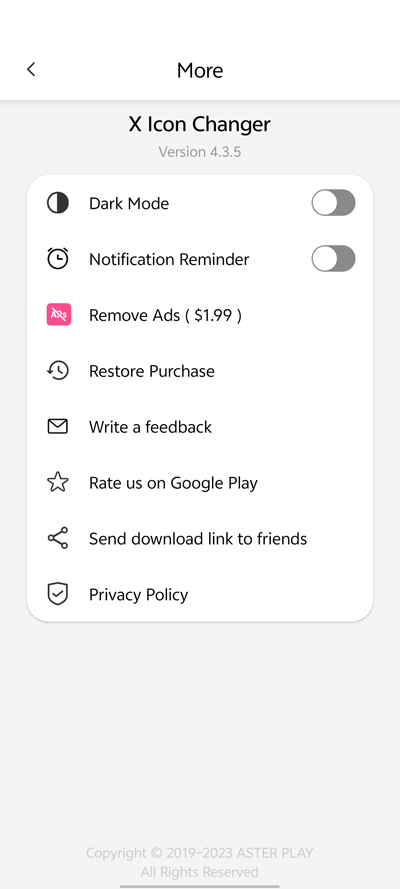
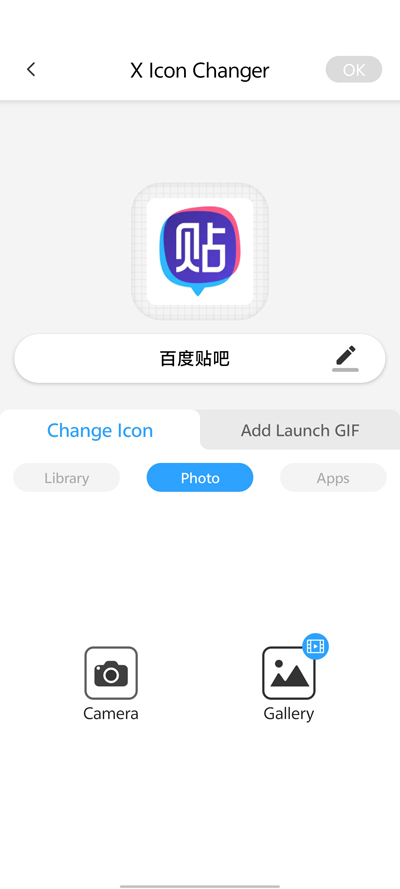
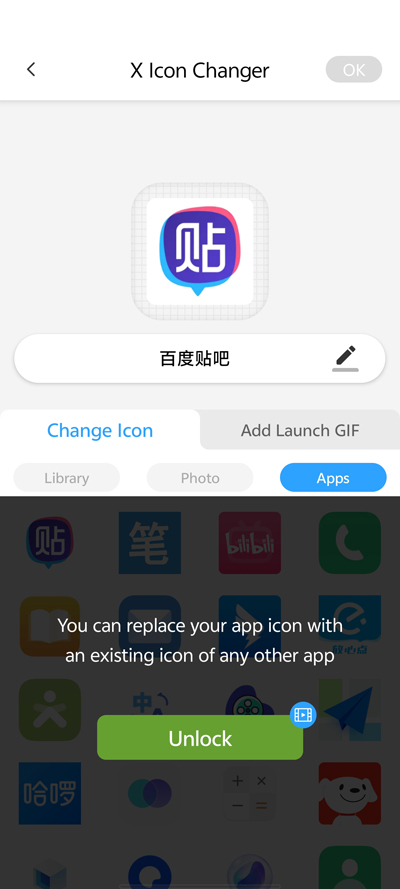
XIconChanger是手机应用图标自定义工具,支持将任何App的原图标替换成内置图标、相册图片或第三方图标包。不用root,不用复杂设置,点点就能更换多个应用图标,自定义App显示名称,适合喜欢折腾手机桌面的用户。
1、在首页应用列表中,长按或点击想修改的App
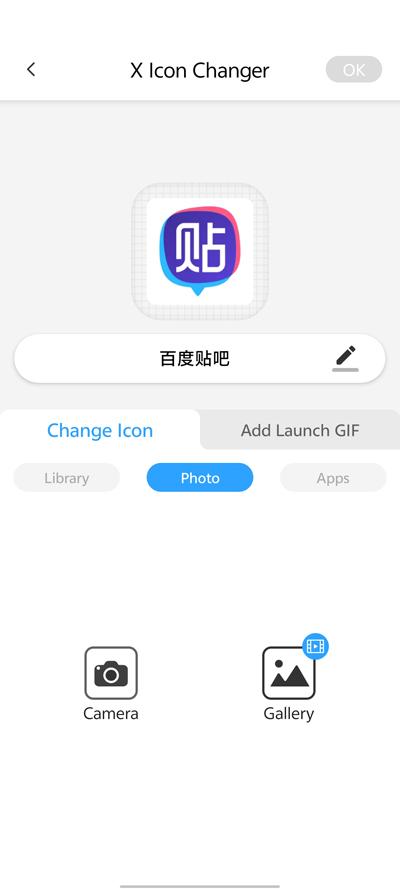
2、进入编辑页,三种来源任选:
• Library(内置图标库)
• Photo(相册图片)
• 图标包(第三方下载)
3、可裁剪图片、加边框、调圆角
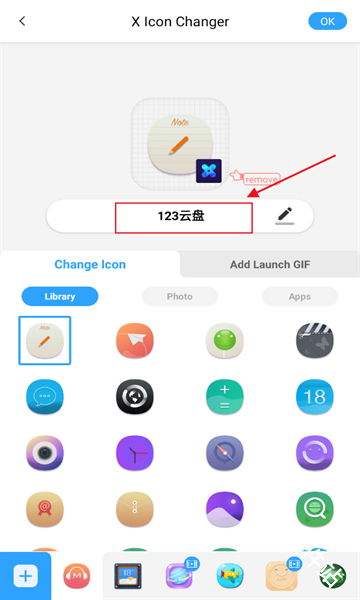
4、点击名称栏输入新名字(可设为空)
5、点击右上角 "OK" → 选择 "添加到桌面"
1、长按桌面空白处 → 点击【添加小部件/插件】
2、找到 "X Icon Changer" 小部件 → 拖拽到桌面
3、点击刚添加的小部件 → 选择应用 → 选图标 → 完成
4、删除原图标:长按原App图标 → 移除/卸载(注意:是移除快捷方式,不是卸载应用)
1、进入应用 → 点击右上角【多选/批量】按钮
2、勾选多个应用 → 点击【下一步】
3、选择统一风格图标包 → 一键应用
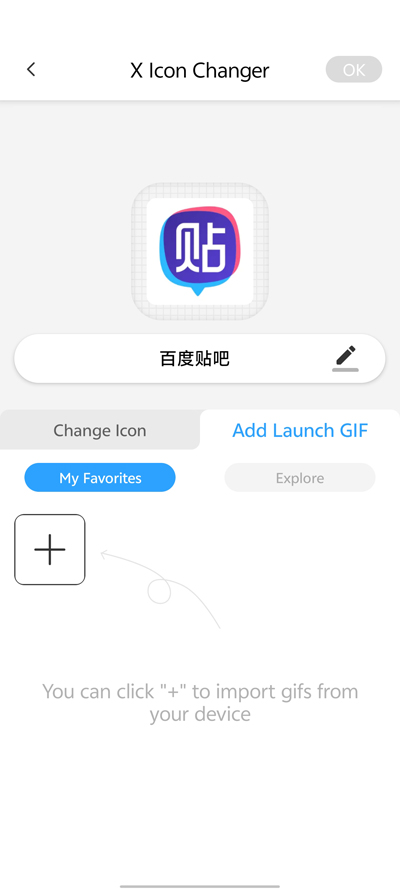
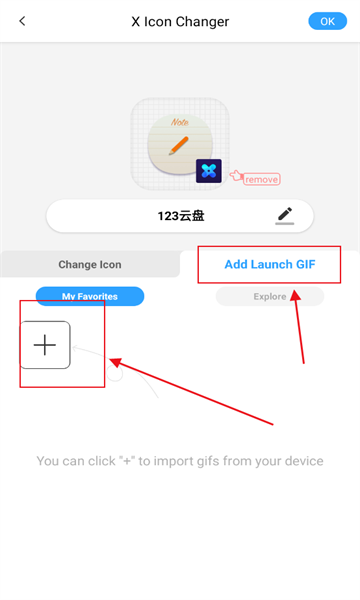
1、选择应用后 → 点击【GIF】选项
2、从相册选择GIF动图 或 下载动画素材
3、调整播放速度 → 确认添加
4、效果:点击图标后,会先播放GIF动画再打开应用
问题:图标添加失败
原因:系统禁止创建快捷方式
解决方案:设置 → 应用管理 → XIconChanger → 开启【创建桌面快捷方式】权限
问题:桌面锁定无法添加
原因:开启了桌面锁定
解决方案:关闭桌面设置中的"锁定布局"选项
问题:自定义名称恢复
原因:手机重启或清理缓存
解决方案:重新进入XIconChanger点击对应应用恢复
问题:图标有水印
原因:使用的是普通添加方式
解决方案:改用【小部件】方式添加(见上文)
问题:找不到修改后的图标
原因:添加到桌面失败
解决方案:检查是否在应用抽屉里,或重新添加
问题:鸿蒙系统不兼容
原因:系统限制
解决方案:尝试下载"鸿蒙版"或更新到最新版本
X Icon Changer 是创建新快捷方式,原图标还在。
建议:
1、把原图标移到文件夹隐藏。
2、只保留新图标在桌面,整洁美观。
长按新图标,选择“移除”或“删除快捷方式”,原应用图标将恢复
进入“设置” > “应用管理” > 找到 X Icon Changer。
清除其数据或缓存,重启设备后,桌面图标将恢复默认。
若知道应用的默认图标路径(如 .ico 或 .png 文件),可手动替换桌面快捷方式的图标文件。
彻底卸载应用后,所有通过其创建的快捷方式图标将失效,原应用图标需手动重新添加到桌面。