佳能照片助手
生活服务

生活服务
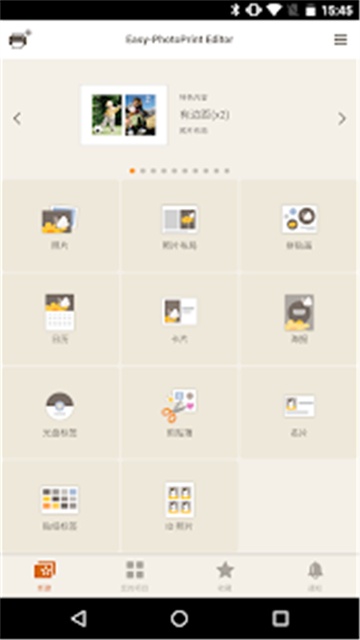
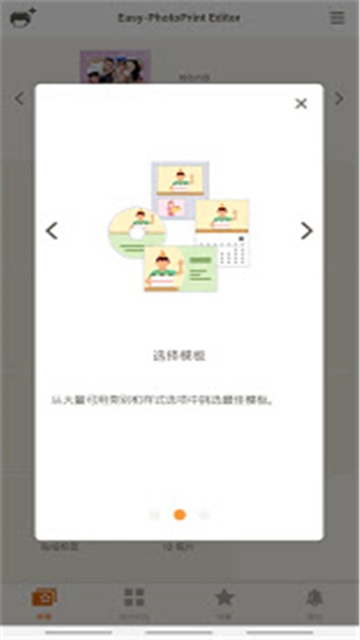
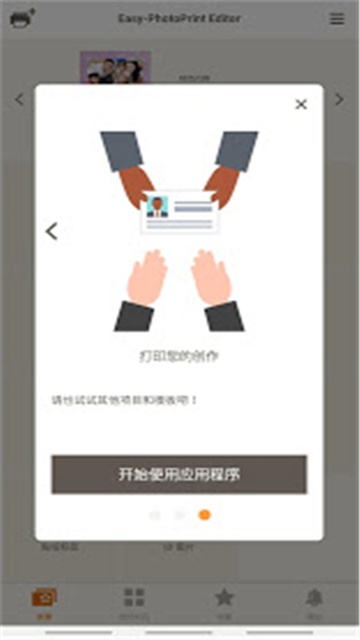
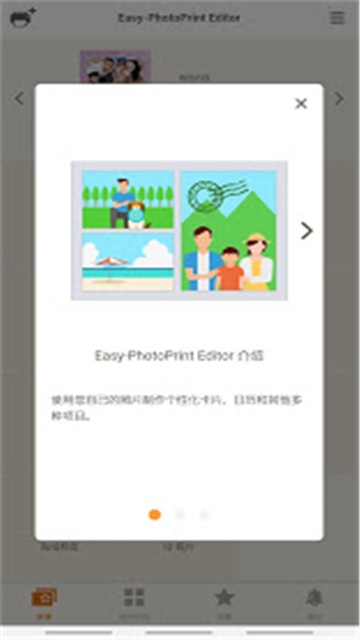
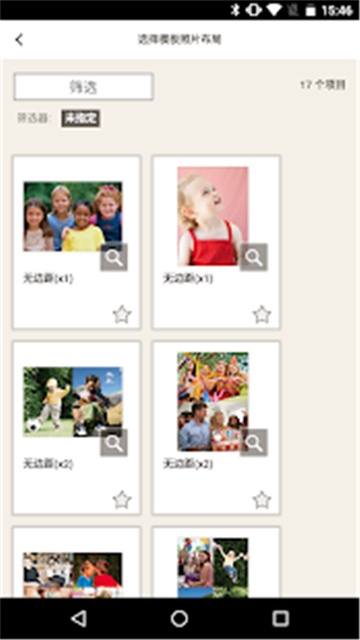
佳能照片助手是专为照片打印打造的专业辅助工具,在手机上就能完成从排版到输出的全流程操作。软件支持自由手动排版与海量现成模板两种模式,你可以在相纸上灵活排布不同尺寸的照片,一次就能完成多页面布局,轻松实现批量打印。打印前还能通过预览功能核对最终布局,避免错打浪费耗材。
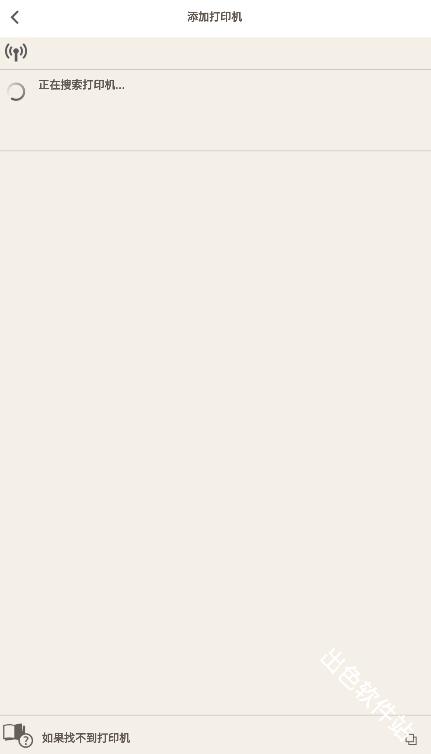
1、在本站下载并安装软件后,打开app,点击左上角的打印机添加图标。
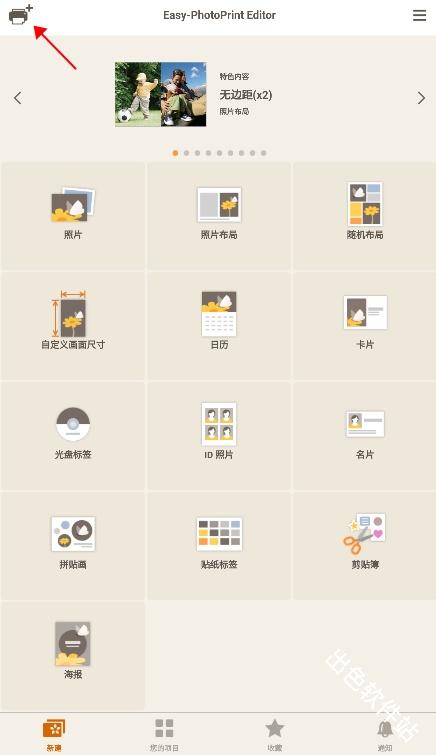
2、点击添加打印机。
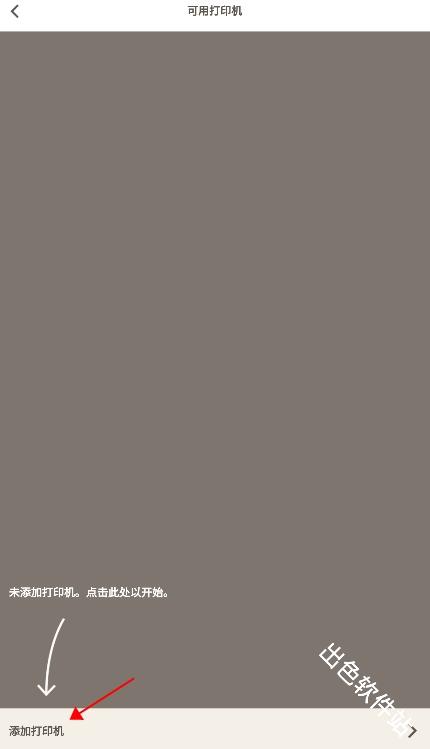
3、等待软件搜索打印机,搜索到后进行连接即可。
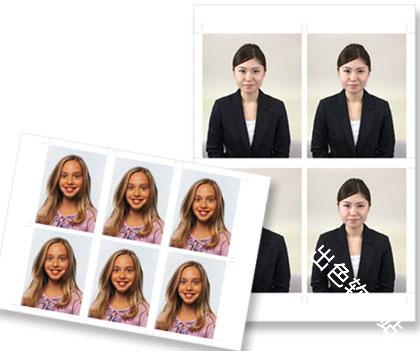
创建并打印多种尺寸的ID照片。
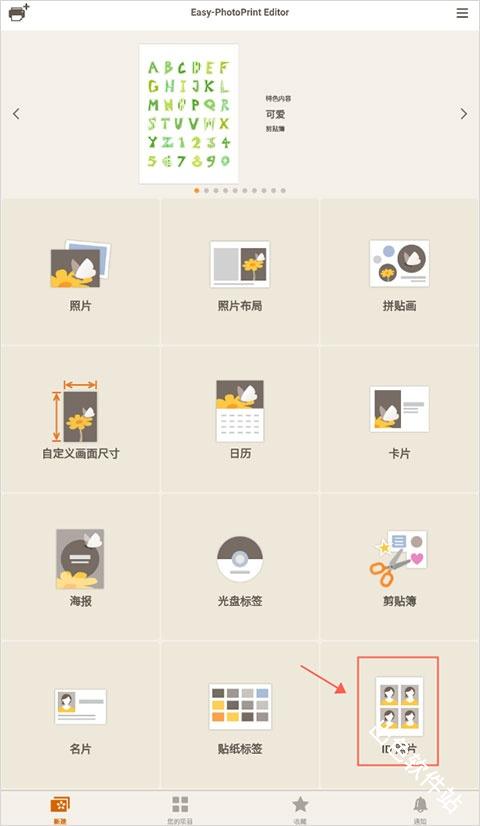
1、在新建屏幕上点击ID照片。
2、选择要使用的模板。
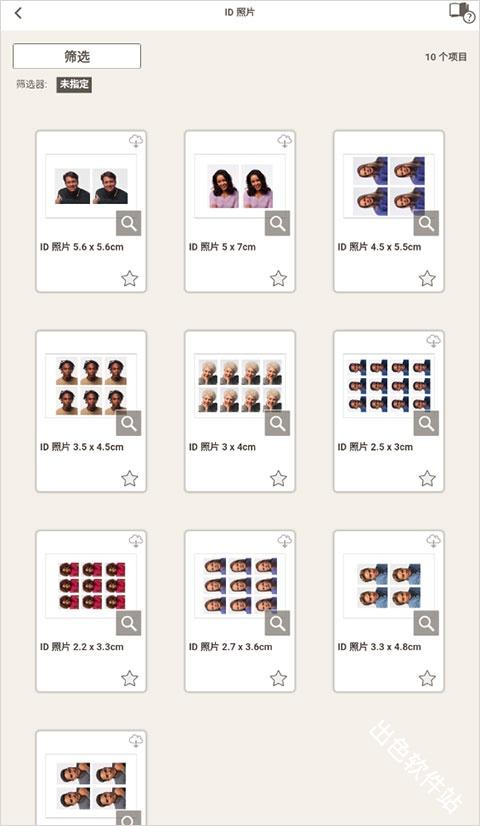
3、选择纸张尺寸,然后点击下一步。
4、选择要用于项目的照片,点击屏幕右上方的下一步。
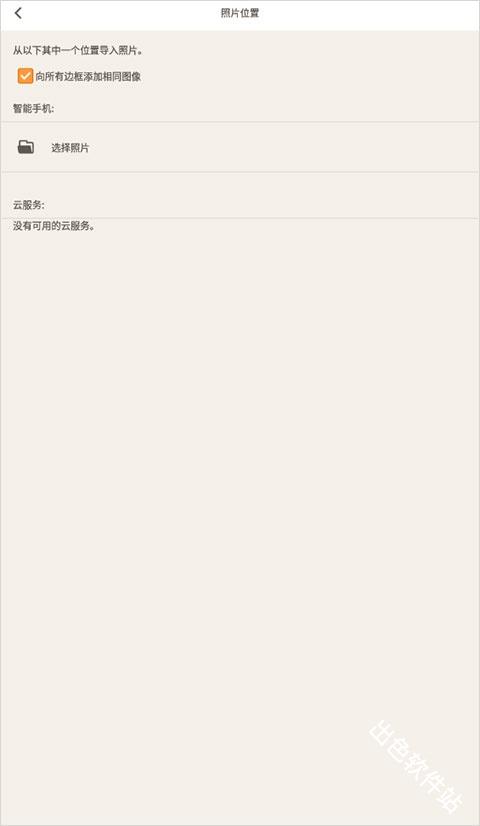
注:选中向所有边框添加相同图像复选框以在所有图像布局边框中使用相同图像。
5、指定要使用的打印机,在这之前需先连接打印机。
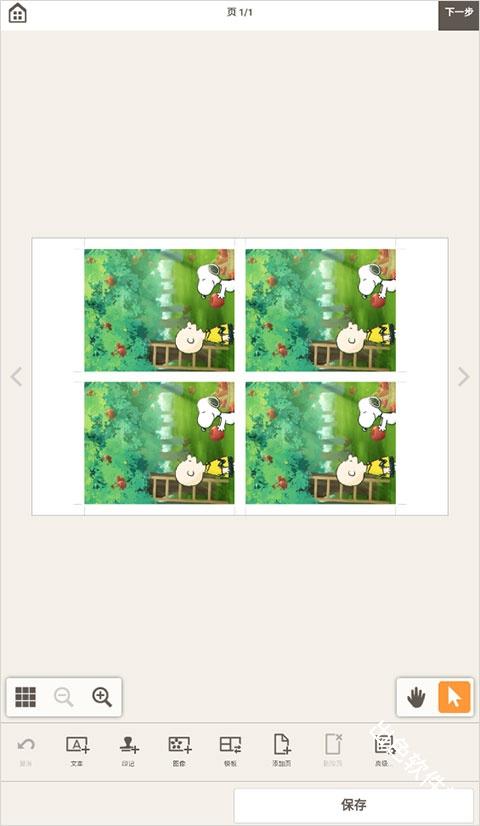
6、指定高级打印设置,如打印质量。
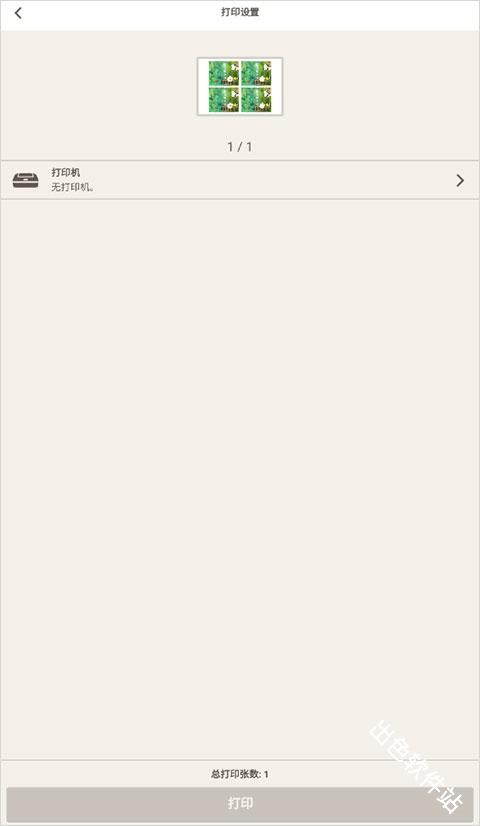
7、点击屏幕下方的打印即可。
注:只有支持的型号可以打印ID照片。 在创建之前,请确认所用打印机是否包含在支持型号的列表中。
检查智能手机和打印机的状态
1、确认与应用程序相兼容的型号。
2、开启打印机。
3、确认智能手机和打印机是否已连接。
如果未连接,请按照以下步骤连接智能手机和打印机。
4、检查是否已授予对本地网络的访问权限。
如果正在使用iOS14或更高版本,请打开智能手机/平板电脑的设置,然后选择隐私>本地网络,并检查是否已授予此应用程序本地网络访问权限。
* 要重新排列页面顺序,请在项目编辑屏幕的缩略图列表视图中显示项目。
1、项目编辑屏幕中选择页面,然后点击向前移或向后移。
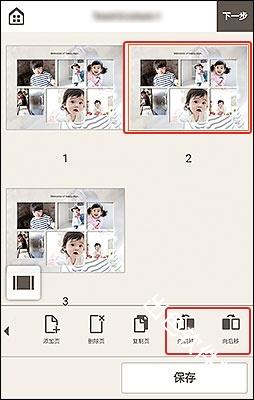
注释:如果未显示向前移或向后移,请向左滑动编辑工具区域。