CAD快速看图
效率办公

效率办公
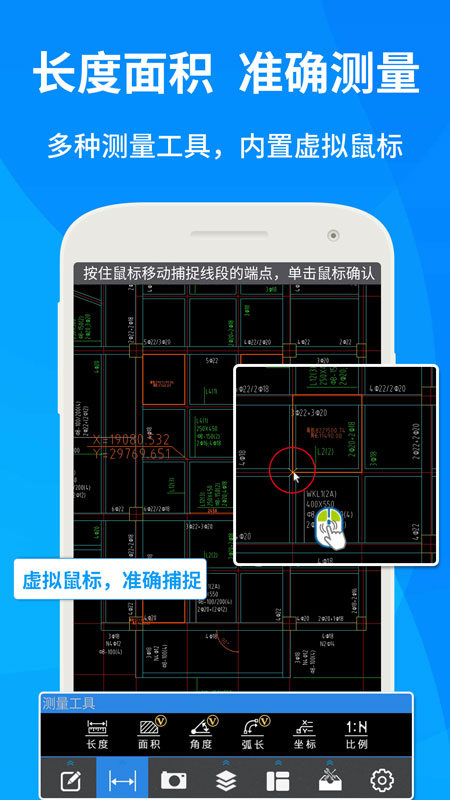
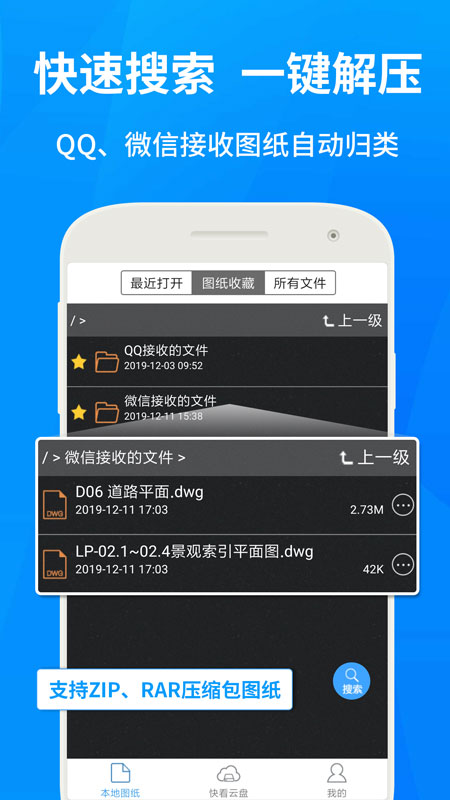
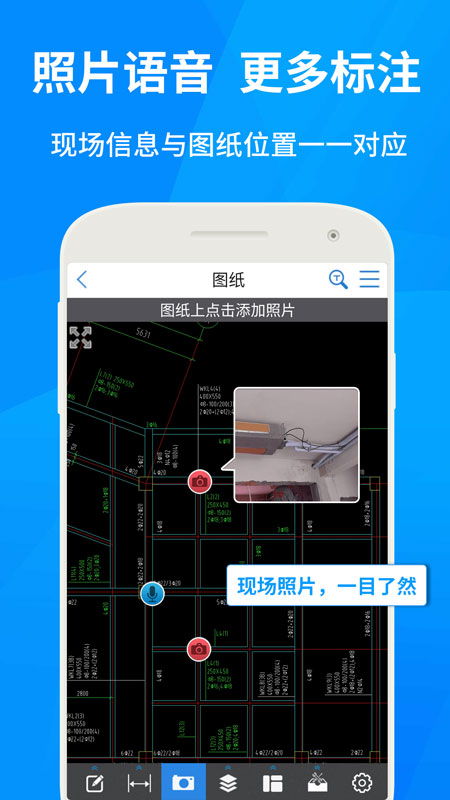

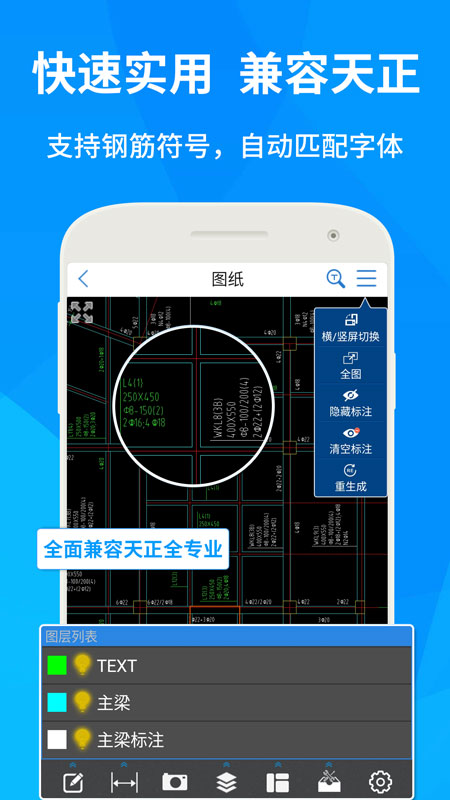
CAD快速看图手机版专为建筑、土木、机电等工程领域的现场人员设计,核心解决传统 CAD 软件体积大、操作复杂、无法移动使用的痛点,让用户在工地现场就能快速查看、测量、标注 CAD 图纸,提升工作效率。CAD快速看图app打破电脑束缚,手机即可查看DWG/DXF/PDF等格式图纸,现场核对更便捷;实现图纸和标注的实时同步,团队协作更顺畅。
CAD快速看图官网地址:https://cad.everdrawing.com/
第一步:打开浩辰 CAD 看图王 APP 后,点击页面左上角的人像图标。
第二步:在打开的页面中,点击左下角齿轮状的图标。
第三步:找到 “背景色” 选项,选择白色即可。
一、打开图纸并选择转换功能
使用CAD快速看图软件打开需要转换为T3格式的图纸。
在软件界面上,点击VIP按钮,找到并点击“天正图纸转换(转T3)”按钮。另外,也可以直接在图纸上点击右键,从弹出的菜单中选择“转T3”选项。
二、设置转换参数
点击转换按钮后,会弹出一个对话框。
在对话框中,需要选择转换后图纸的保存位置、文件名以及CAD版本。这些参数可以根据实际需求进行设置。
设置完成后,点击“保存”按钮。
三、等待转换完成
软件会开始执行转换操作,这个过程通常需要几秒钟的时间。
转换完成后,软件会弹出一个提示框,告知用户转换已成功。
四、查看转换后的图纸
此时,可以在之前设置的保存位置找到转换后的图纸。
打开图纸,可以发现原本的天正特殊元素已经被转换成普通元素,方便后续导入算量软件进行识别和处理。
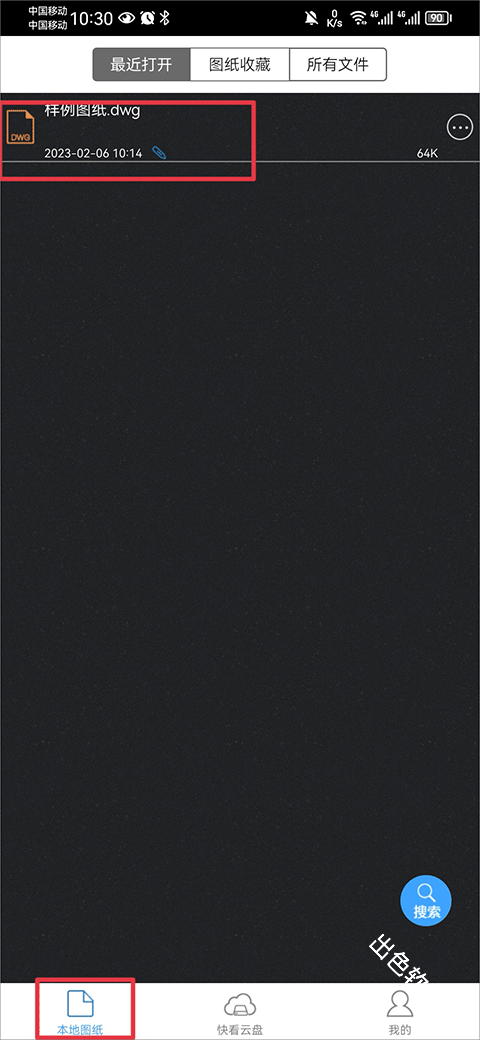
1、打开app,在首页中选择你要测量的图纸
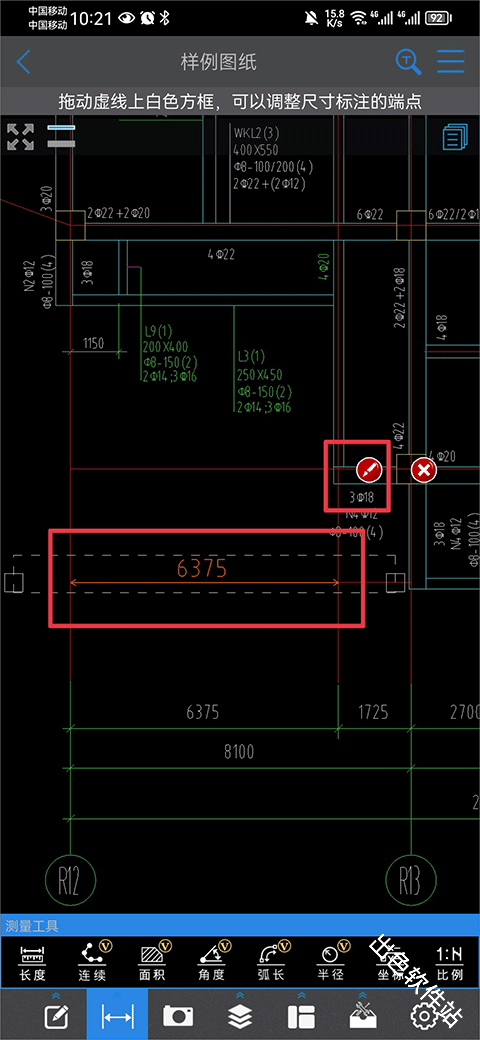
2、进入后将图纸放大,并在下方功能中的测量工具内点击长度
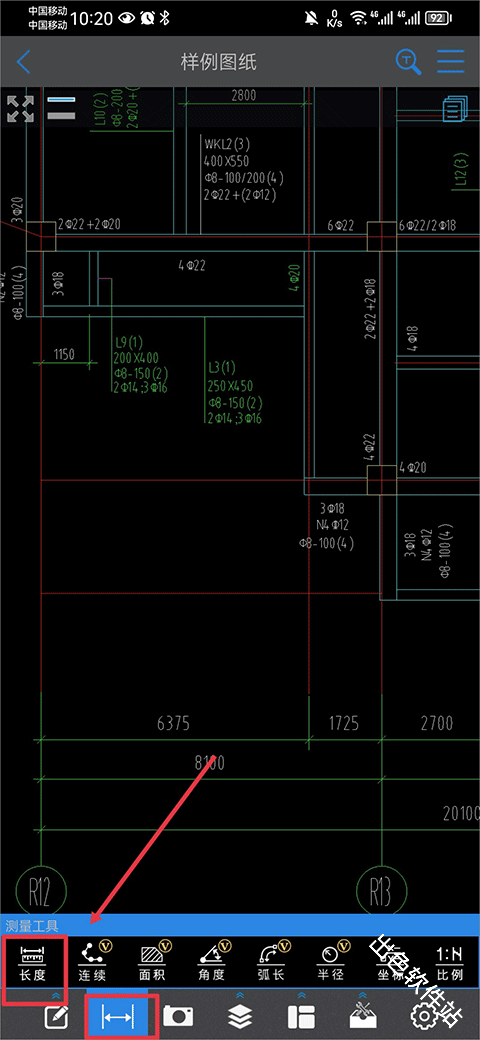
3、然后在长度两边分别点上一点后就可以为你测量出长度啦,点击笔图标还可以切换标注颜色
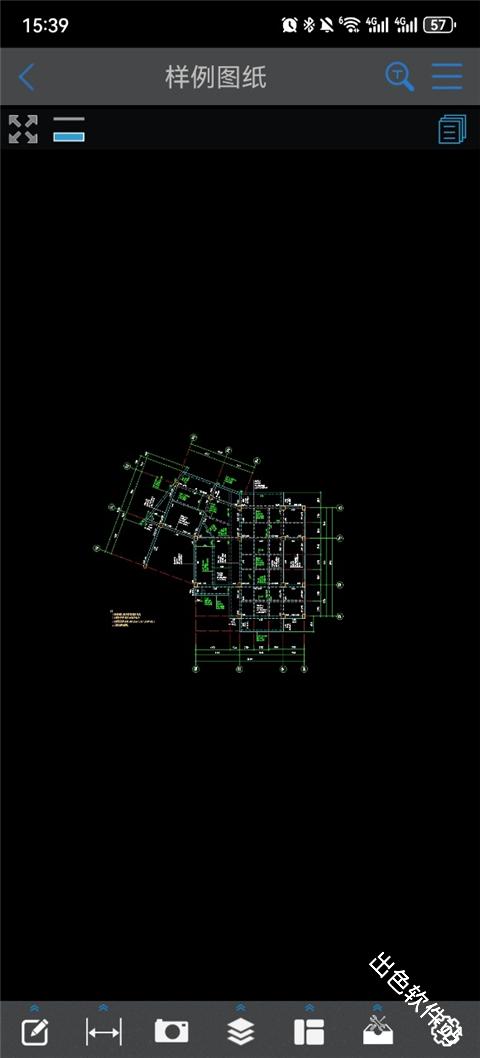
1、首先打开你需要处理的图纸
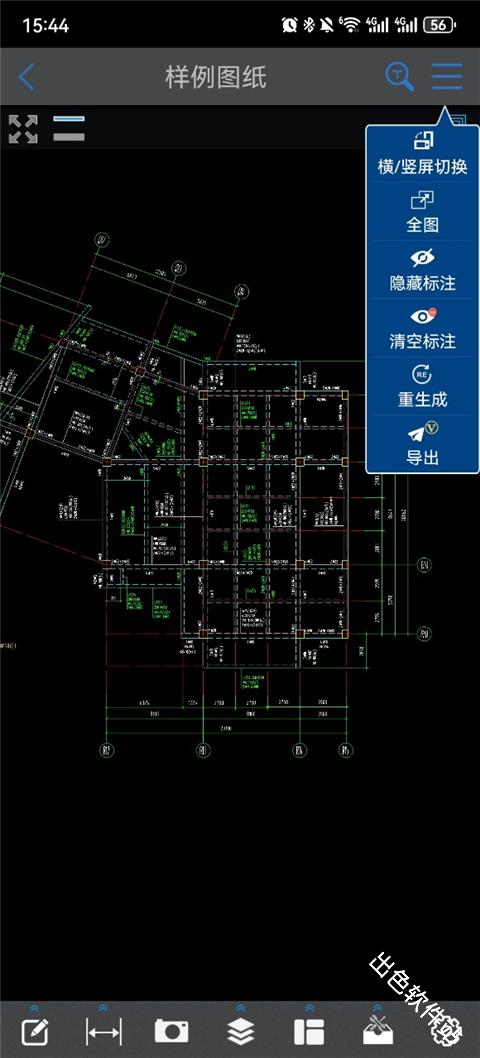
2、点击右上角的选项,选择清空标注即可
选择需要填充颜色的对象或区域,例如多边形或闭合轮廓。
在顶部菜单栏中选择“开始”选项卡,然后在“绘图”面板中选择“填充”命令,或者直接在命令行输入“HATCH”命令。
在“填充和渐变”对话框中,选择需要使用的填充样式。您可以选择预设的填充图案,也可以创建自定义的填充图案。
在“填充和渐变”对话框中,选择需要使用的填充颜色。您可以从颜色表中选择一种预设颜色,也可以使用RGB或HSL等方式指定自定义颜色。
点击“确定”按钮,系统将自动应用所选的填充样式和颜色到对象或区域中。
需要注意的是,在进行填充颜色操作时,您需要确保对象或区域是闭合的,并且不包含任何孔洞或交叉线。否则,填充颜色可能会出现错误或无法生效。
v6.1.6版本
1、支持天正T30V1格式图纸
2、优化导出pdf文件功能
3、优化图纸的显示