Shizuku
系统工具

系统工具
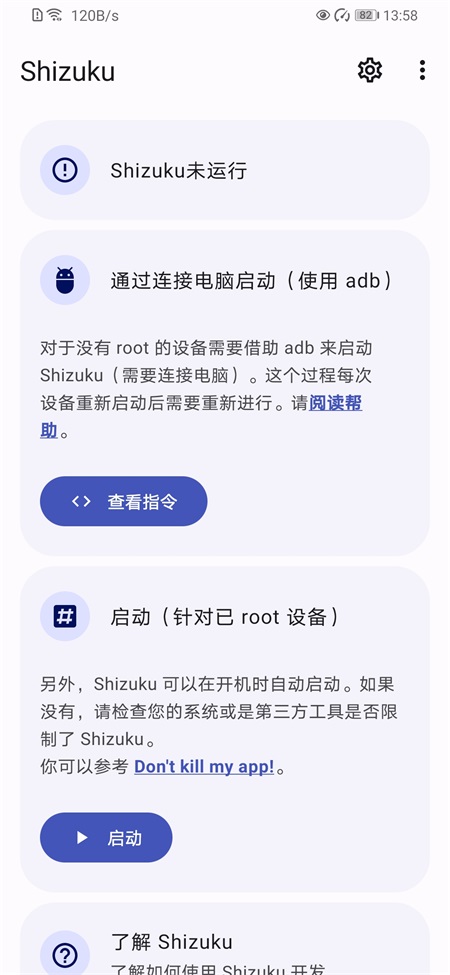
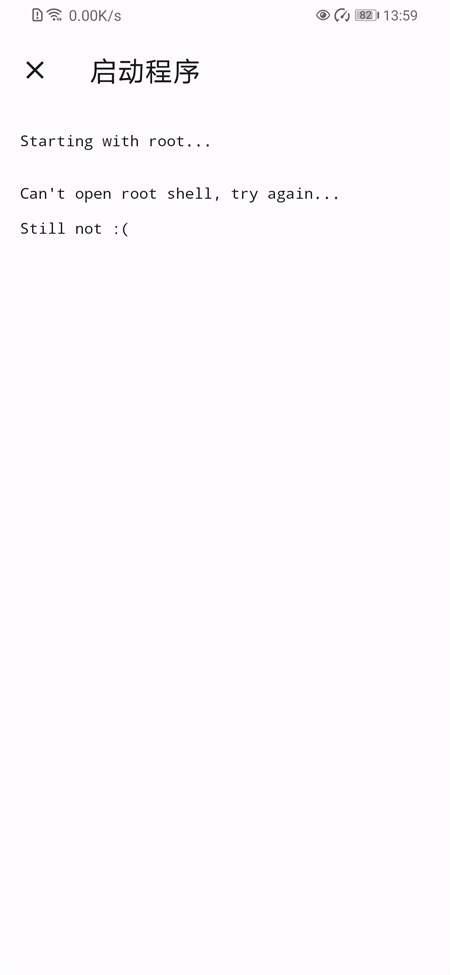
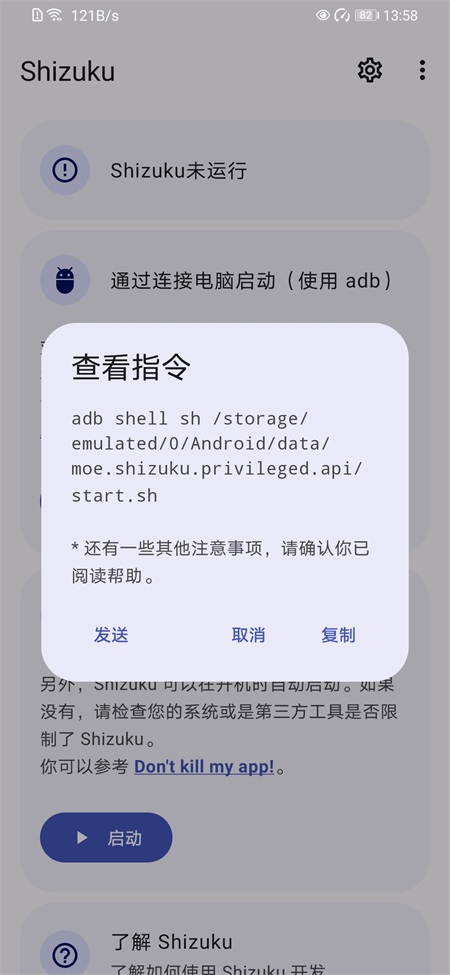
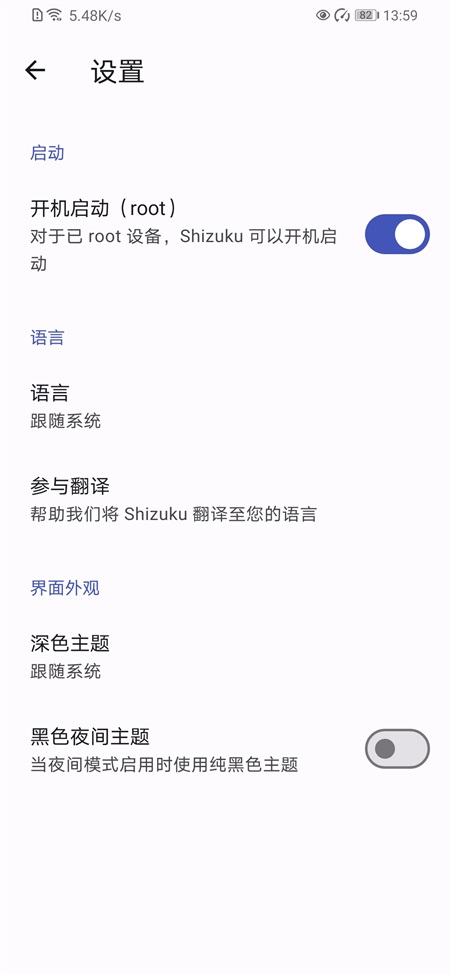
Shizuku针对于安卓手机开发的系统工具,能够适配多个拥有软件,通过ADB或root权限让普通应用直接调用系统API,点击shizuku主页的配对,进入配对状态,授予你需要的软件权限,管理手机上的应用,提高使用效率。
Shizuku官网地址:https://shizuku.rikka.app/zh-hans/
1.首先进入Shizuku安卓最新版本,这里显示没有运行;
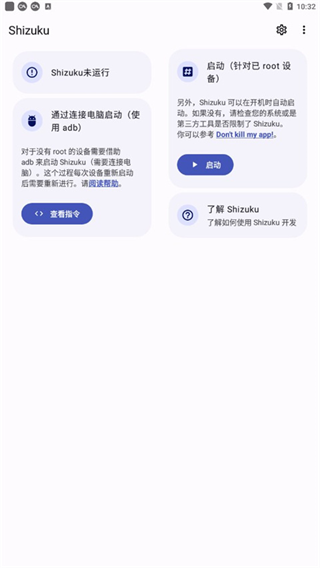
2.如果你的手机已ROOT直接给予Root权限后即可正常启动,后面两种开启方法均需要开启开发者模式并给予USB调试权限
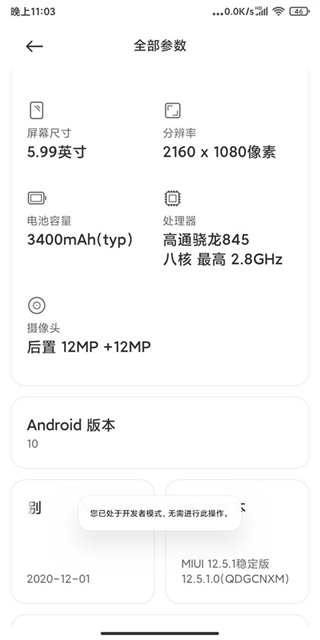
3.关于如何开启开发者模式并给予USB调试权限后面我以小米的MIUI系统为例进行说明;
手机默认是没有开启开发者选项的;
需要用户在设置中手动开启;
一般在手机设置的关于手机或我的设备中可以找到系统版本相关信息;
持续多次点击即可开启开发者选项;
MIUI系统在设置-我的设备-全部参数-MIUI版本功能处持续点击知道出现已处于开发者模式的提示即可;
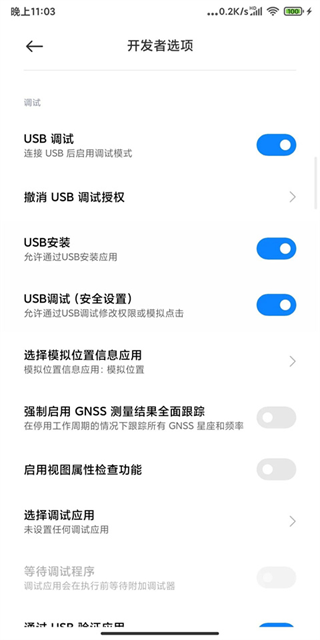
4.在开发者模式设置中可以找到USB调试并开启;
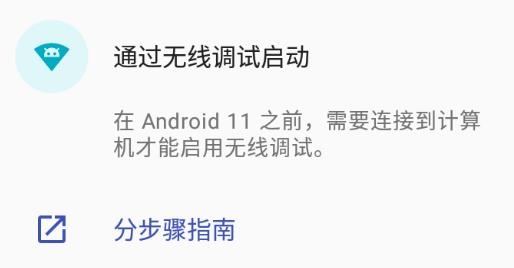
安卓11以下版本的手机需要使用电脑通过ADB命令来启动Shizuku;
手机通过数据线连接好电脑并授予USB调试权限;
在电脑端下载ADB命令工具;
解压并打开ADB命令工具文件夹;
打开PowerShell窗口;
输入指令:
.adb shell sh /storage/emulated/0/Android/data/moe.shizuku.privileged.api/start.sh
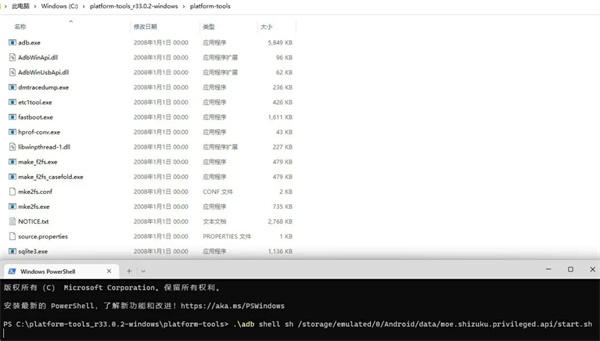
5.点击Enter确认即可成功启动Shizuku;
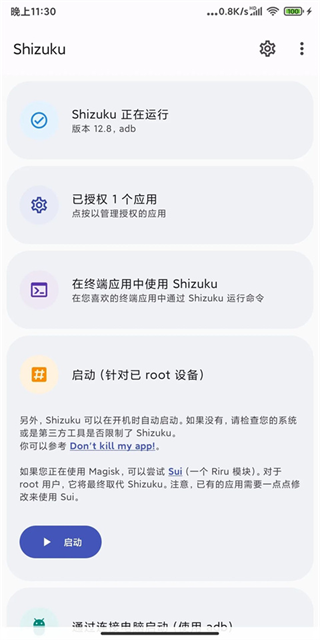
6.在已授权应用中为LSPatch开启授权,重启LSPatch显示Shizuku服务可用
安卓11及其以上系统只需根据步骤指南通过无线调试启动Shizuku,步骤指南中有针对常用厂商机型的可能遇到的问题的解决方案
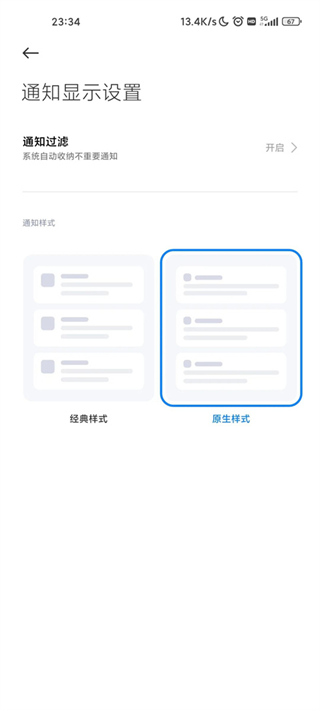
我们对照处理即可,后面我将以我使用的小米MIUI系统为例进行说明,手机的通知样式需要改成原生样式
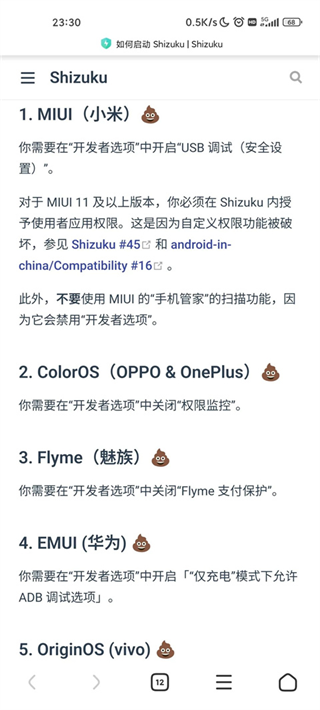
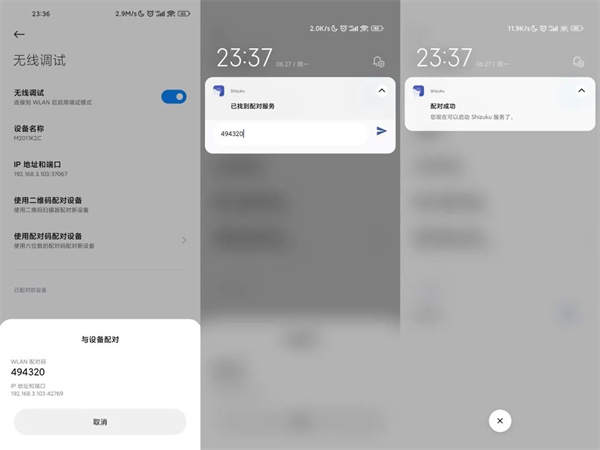
7.不然配对码可能会没法正常输入,然后点击配对,会提示我们打开开发者选项,启用开发者模式后我们按照引导进入开发者选项设置中,确认开启USB调试和无线调试,引导里说MIUI可能还需要关闭手机管家的扫描功能,开启无线调试后点击使用配对码配对设备,记住弹出得配对码,在通知中输入正确得配对码完成配对;
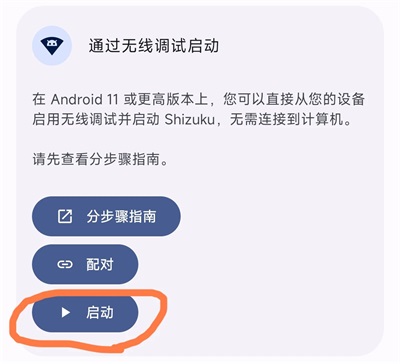
8.配对成功后在Shizuku中点击启动,稍等片刻即可正常运行Shizuku,在已授权应用中为LSPatch开启授权,重启LSPatch显示Shizuku服务可用。
1.开启开发者模式
首先要开启开发者模式,才能进行接下来的激活操作,如已开启则可忽略此步骤。
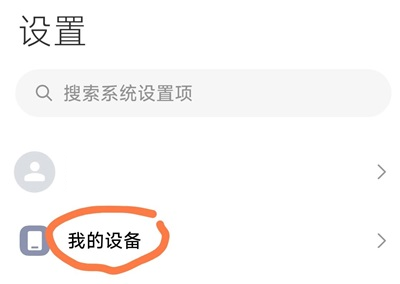
1.在手机设置中找到「我的设备」(或关于手机)并进入
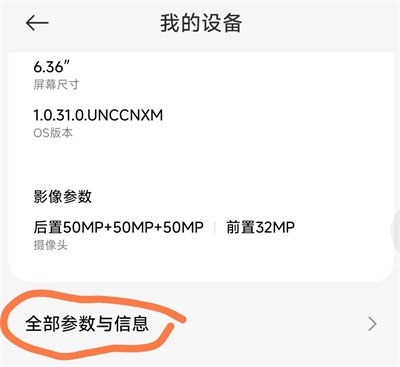
2.点击「全部参数与信息」
(其他品牌如没有此项,则忽略此步骤)
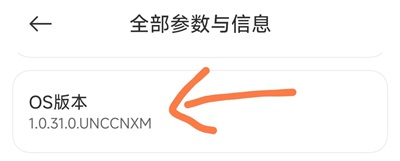
3.找到「版本号」(或OS版本),并连续点击7次以上,就会提示已开启开发者模式
(有些系统需要点击「版本信息」才能看到版本号选项)
2.激活Shizuku,通过无线调试启动
开启开发者模式后就可以开始激活Shizuku了,安卓11以上可通过无线调试的方式来激活。
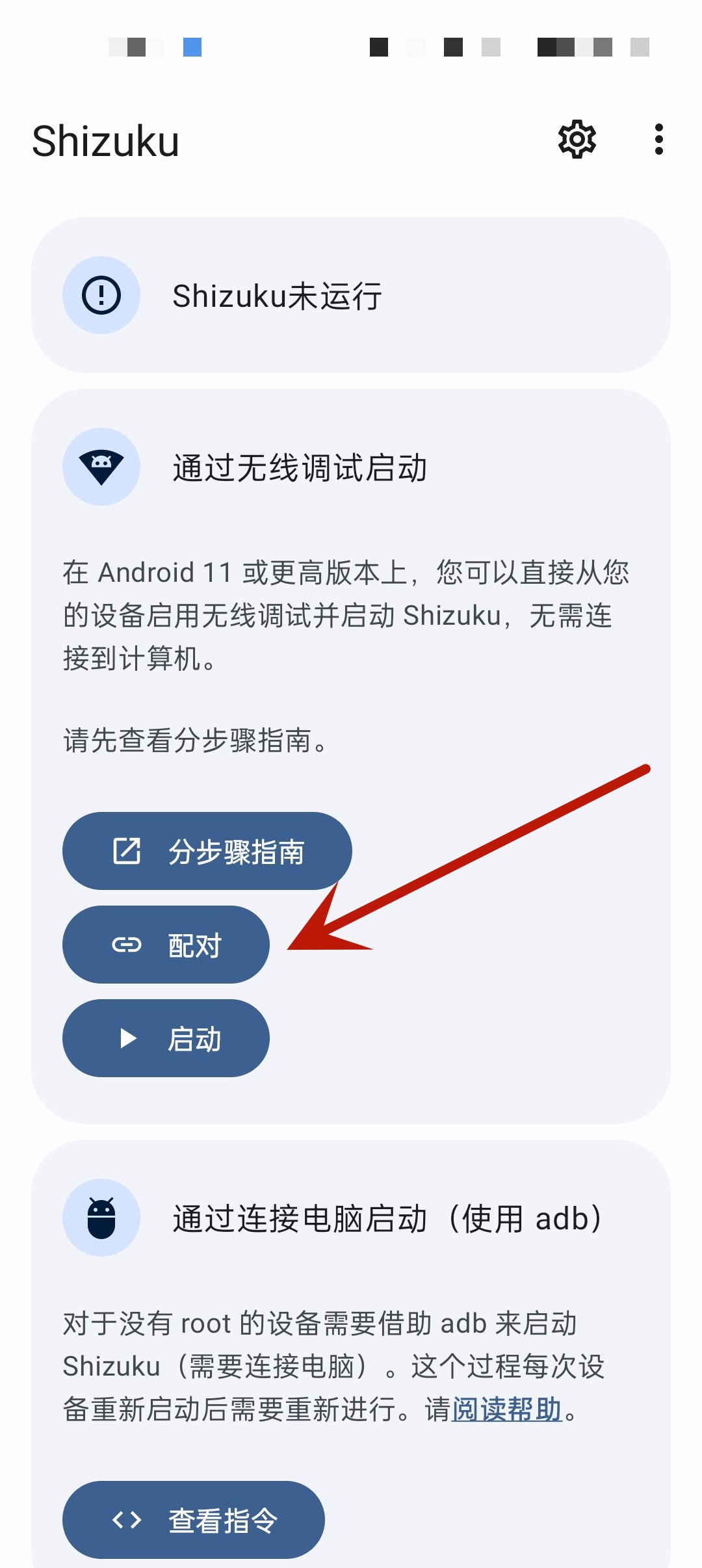
1.在Shizuku首页「通过无线调试启动」模块中点击「配对」
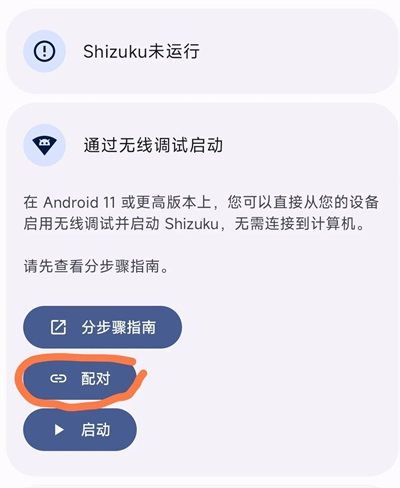
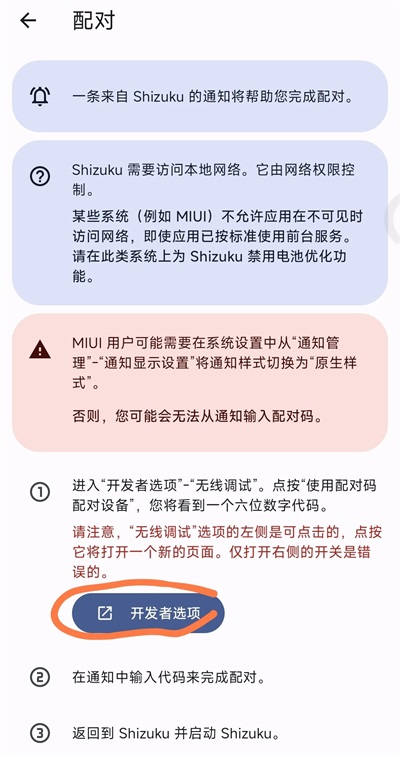
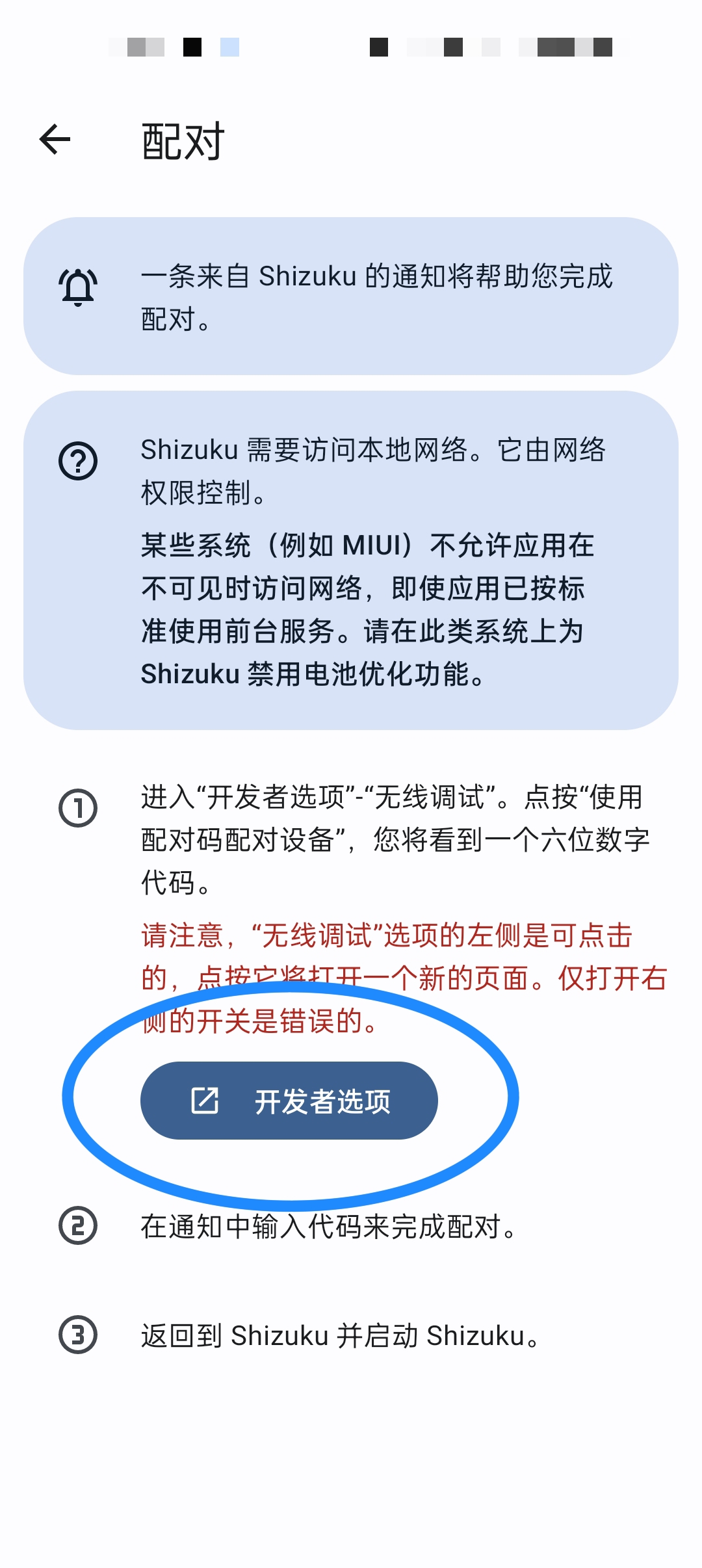
2.点击配对页面中的「开发者选项」
(注意看页面中的提示,尤其是小米手机需要改下通知样式)
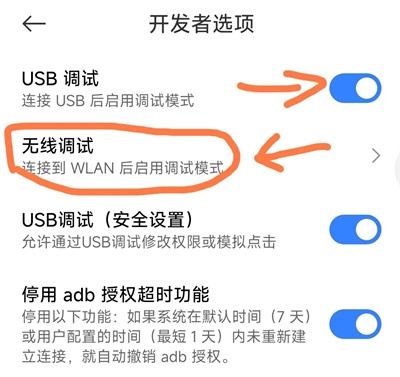
3.在开发者页面中开启「USB调试」,并点击「无线调试」
此步骤需要注意:
①有些系统此处「无线调试」有开关,需要先开启,然后再点击左侧的画圈区域来进入无线调试页面。
②小米手机还需开启图中第三项「USB调试(安全设置)」,如果有看到图中第四项,也可开启。
③ColorOS(OPPO.真我.一加)还需开启“禁止权限监控”选项(一般在开发者页面底部位置)。
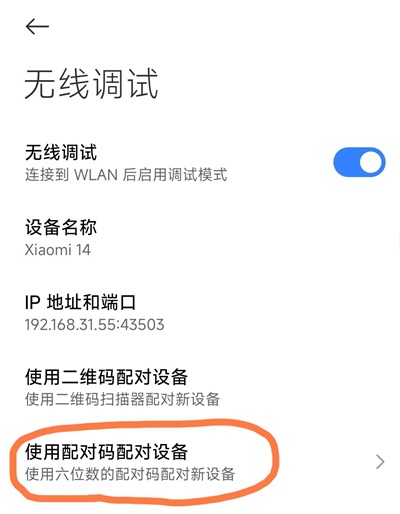
4.在无线调试页面中点击「使用配对码配对设备」
(点击此项后,记下弹出的6位数配对码)
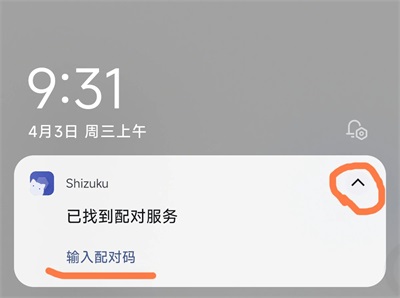
5.打开通知栏,输入刚刚弹出的配对码
(小米手机将通知样式改为「原生样式」后,点击图中右侧箭头,即可看到输入配对码选项)
此步骤小米手机需要注意:
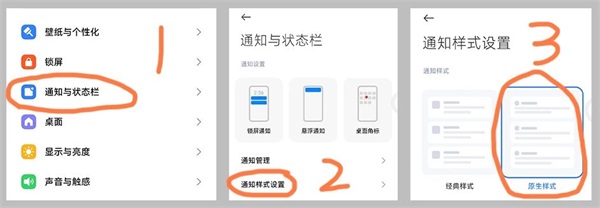
小米手机需参考下图提前将通知样式改为「原生样式」,才能正常输入配对码。
(配对完成后,可以改回「经典样式」)
6.返回Shizuku首页,并点击「启动」
此步骤需要注意:
点击启动后,正常情况下10秒内就会从启动程序页面返回首页,并显示下图的「Shizuku正在运行」即表示激活完成。但有些手机会一直停在启动程序页面,此时重启下手机,重新按以上步骤执行一遍,一般就正常了。
使用Shizuku和Sam Helper修改安卓分辨率
1.连好WIFI,打开shizuku,点开配对,要求通知那就点击打开。
2.在【配对】界面,点进开发者模式。
3.在【开发者选项界面】打开无线调试。
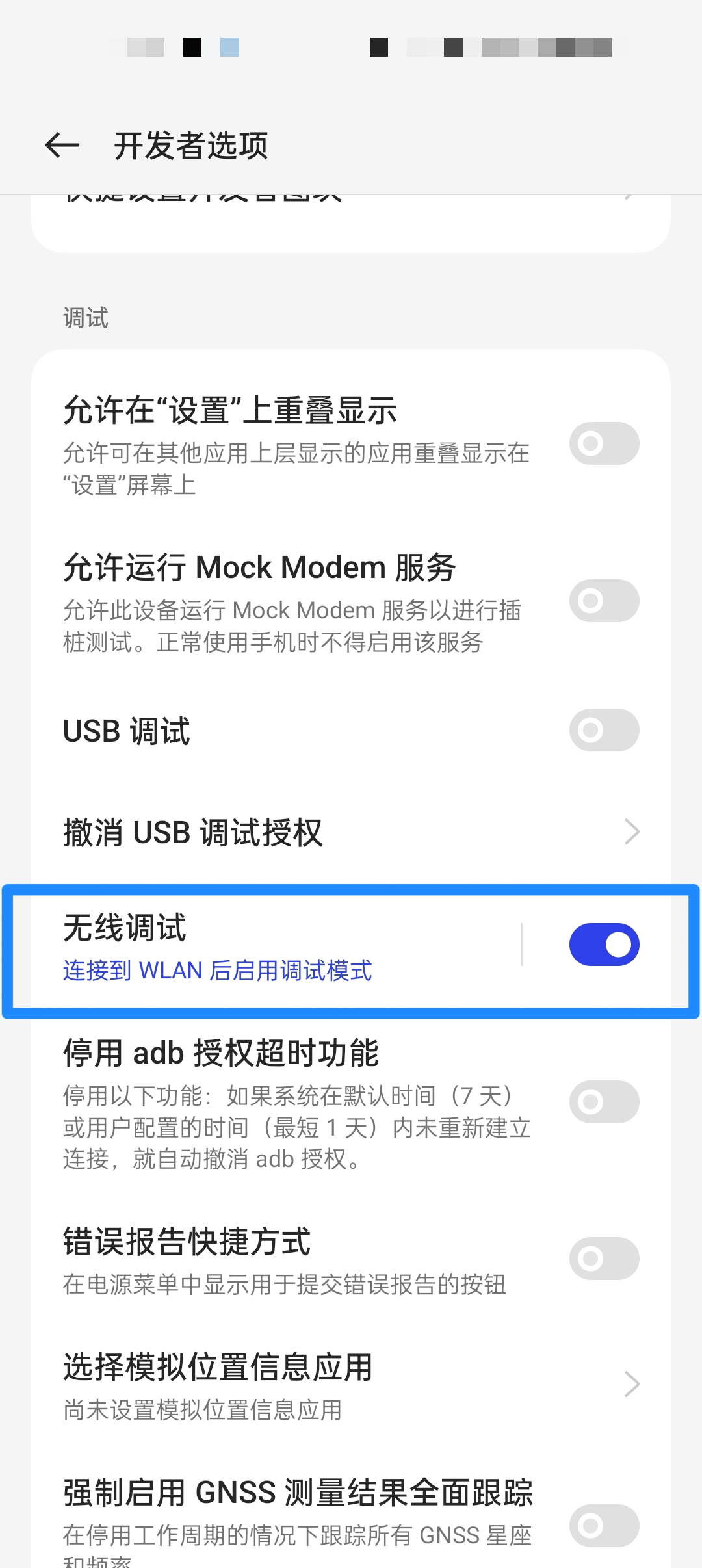
4.在【无线调试】界面点击使用配对码配对设备。
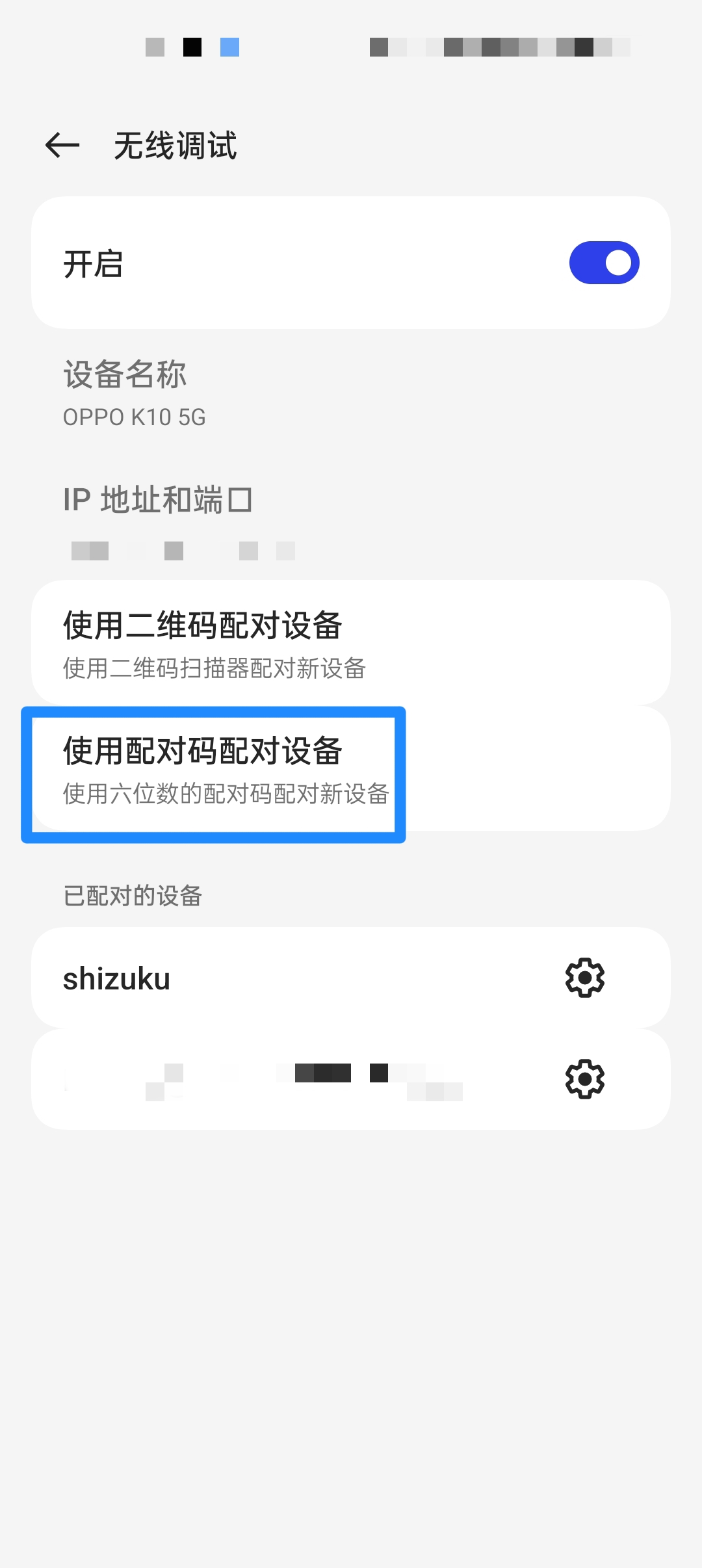
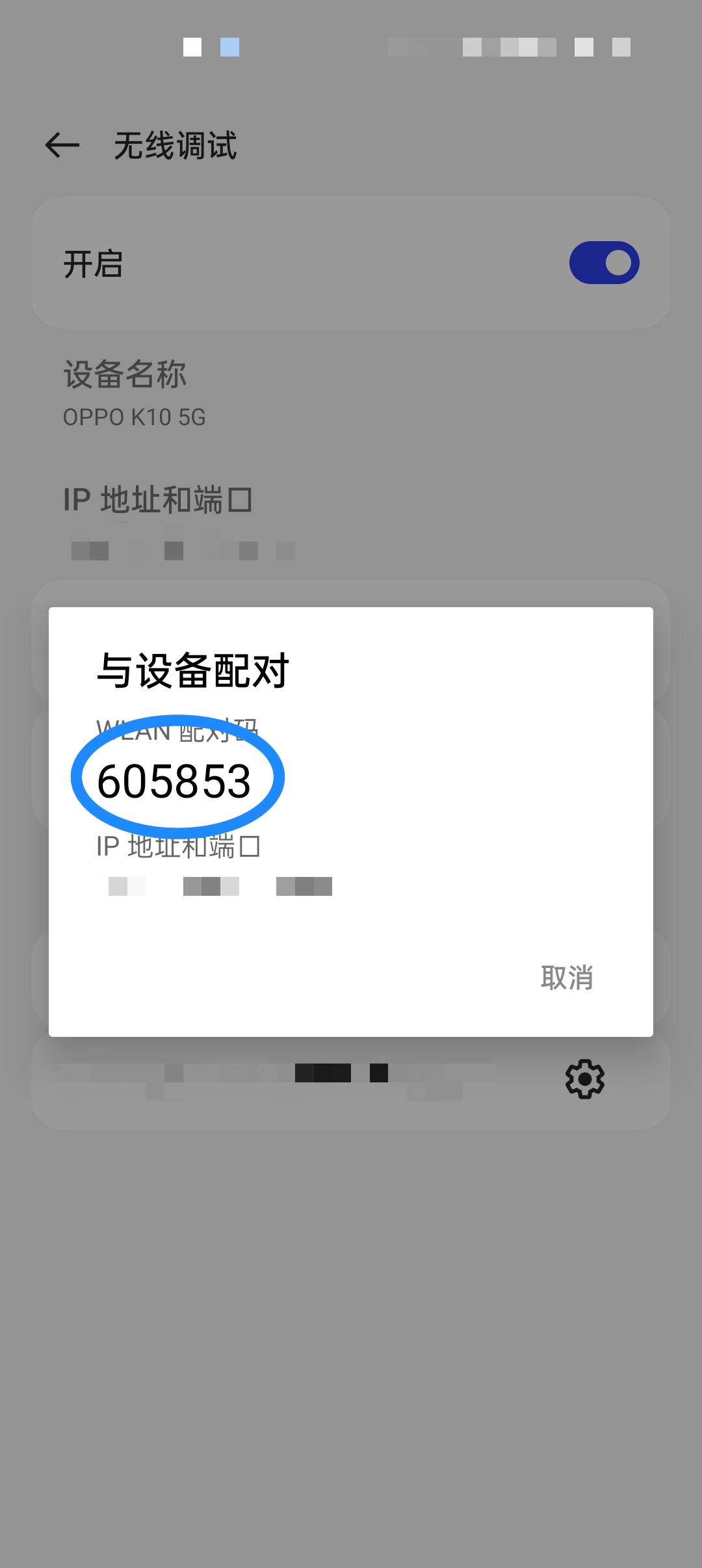
5.记下六位WLAN配对码。
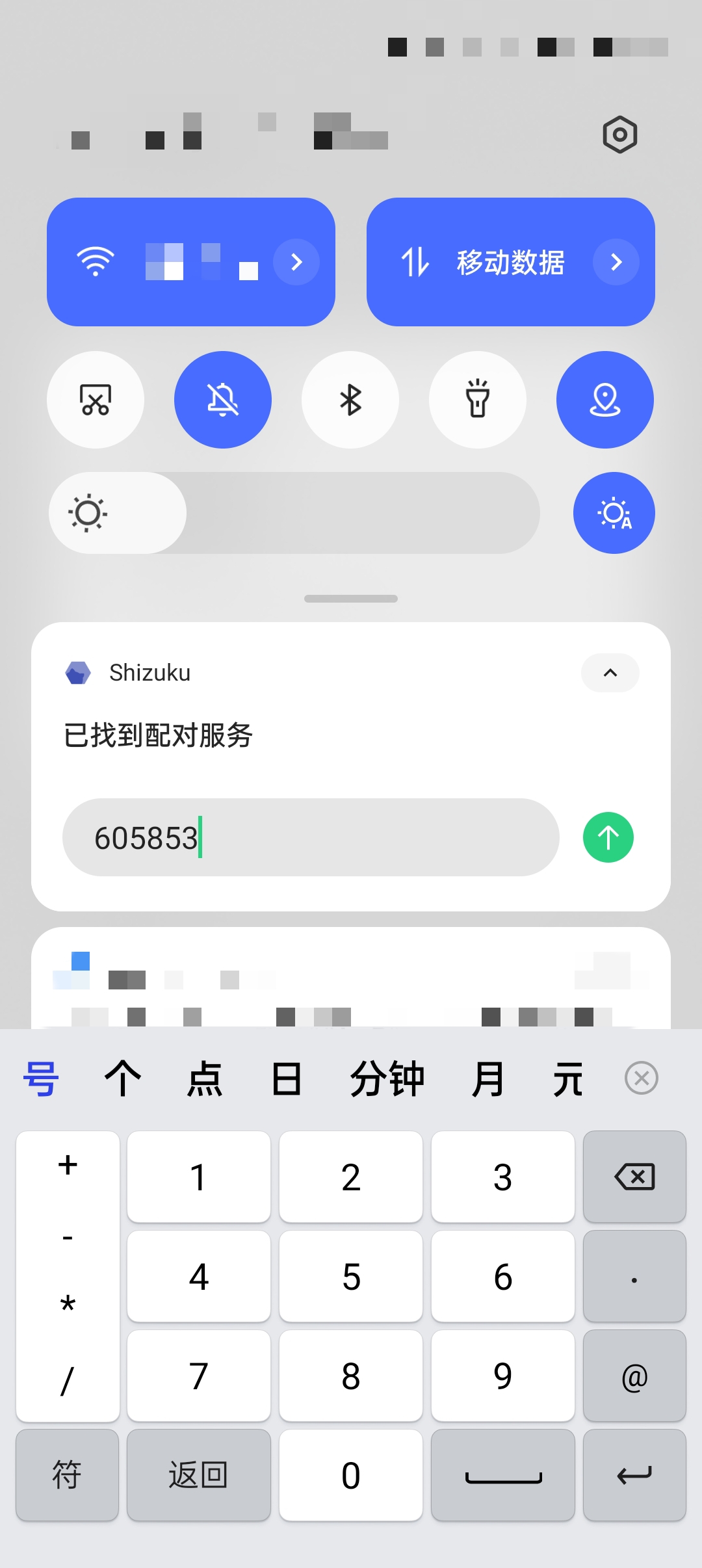
6.下拉手机通知栏,输入六位配对码。
7.如果显示此页面,点开作者的网页。
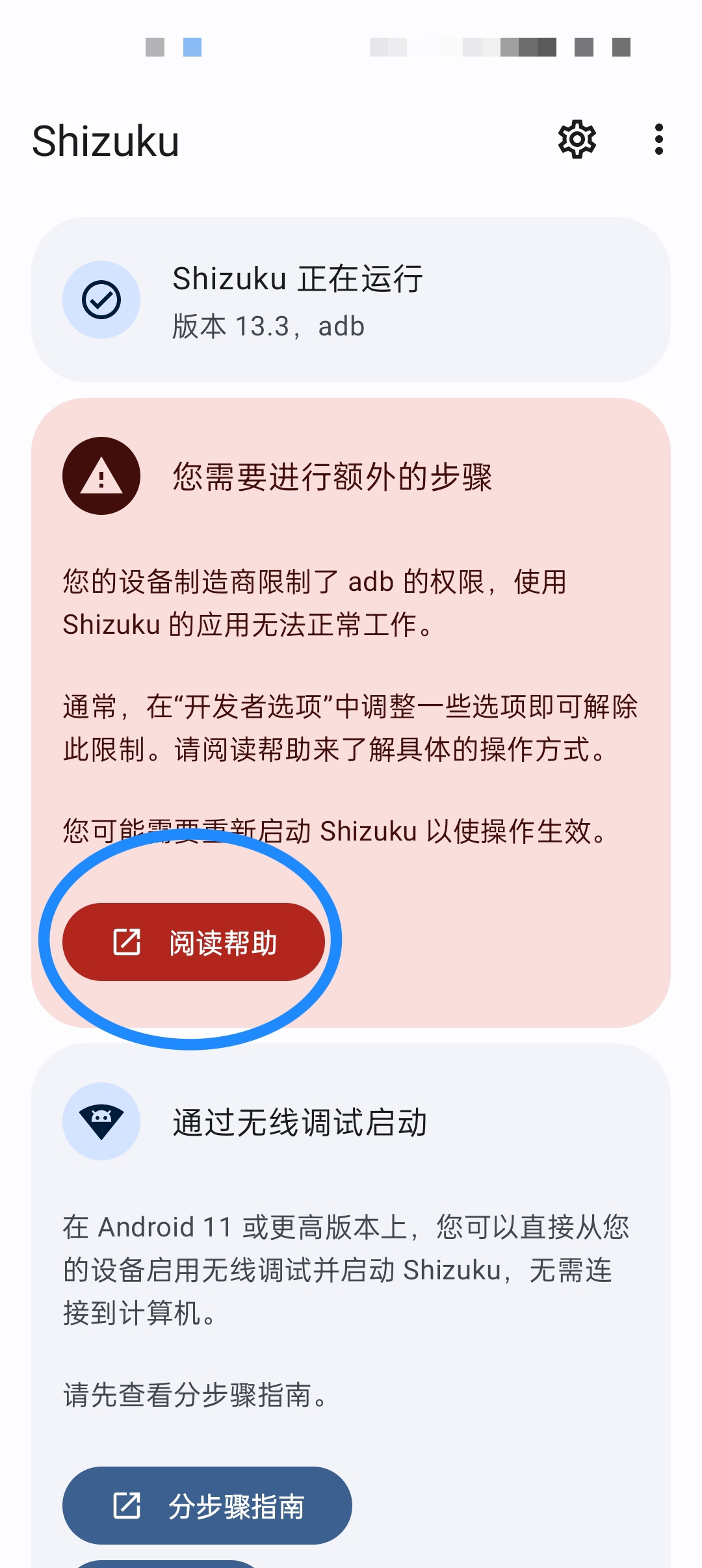
8.找到自己的设备,回来按要求做就解决了。
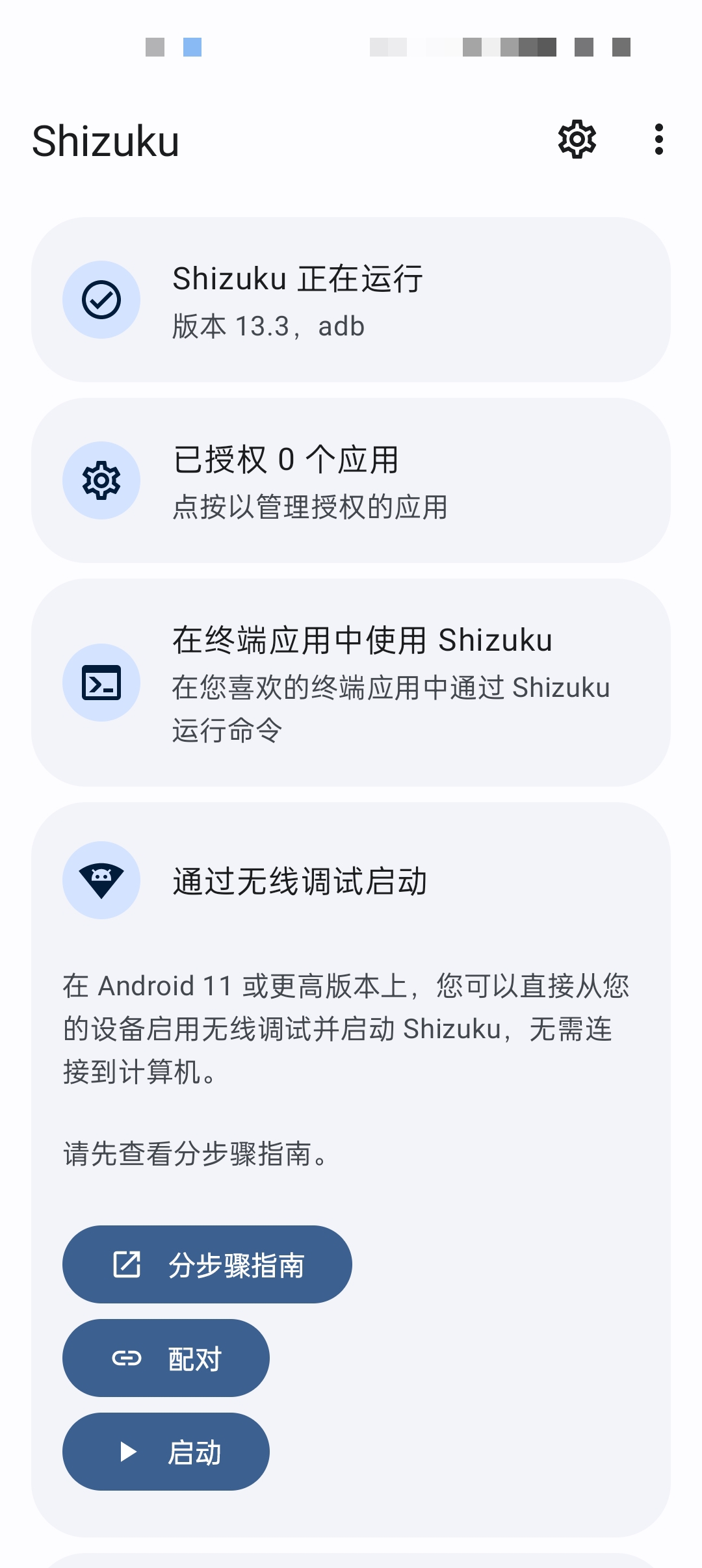
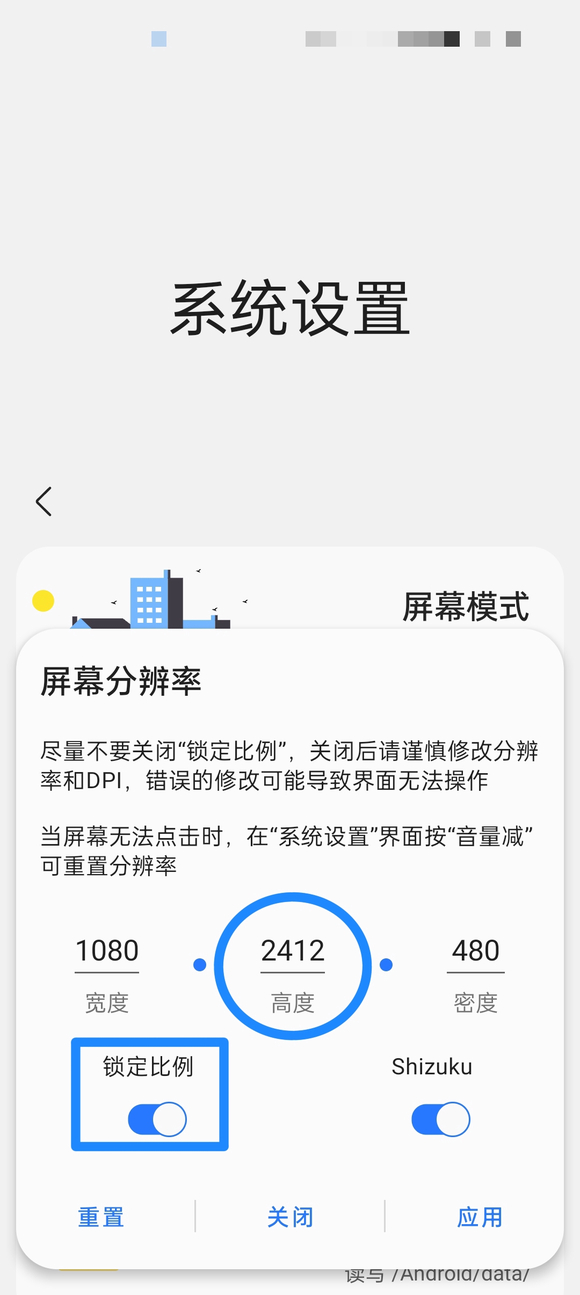
9.打开samhelper的系统设置界面,修改屏幕分辨率,关闭锁定比例。
10.点击【始终允许】samhelper使用shizuku。
11.屏幕分辨率就修改好了。
在Android系统中,许多API需要应用是系统应用或拥有框架签名才能调用。
一些需要root权限才能使用的应用可能仅仅只是需要调用那些的API。由于该限制,他们通常会采取一些不需要直接调用API的变通方式,但执行速度通常会比直接调用API慢很多。
为了更好的用户体验,我们需要一个更快更好的方案。Shizuku Server 就此诞生,同时也让免root使用成为可能(通过 adb)。
打开手机【设置】,进入【关于手机】或【我的设备】页面。
找到【版本号】或【MIUI版本】等系统信息项,连续点击7次(部分机型可能需点击5次),直到屏幕提示“您已处于开发者模式”。
返回设置主菜单,即可看到新增的【开发者选项】入口。
Shizuku是安卓手机上的一款授权应用,可以让你的应用直接使用系统 API。Shizuku App 会引导用户使用 root 或是 adb 方式运行一个进程(Shizuku 服务进程)。应用进程启动时 Shizuku 服务进程发送 binder 至应用进程,应用通过该 binder 与 Shizuku 服务进程交互,Shizuku 服务进程通过 binder 与 system server 交互。
1.打开手机的【设置】-【我的设备】-【全部参数】-【MIUI版本】。

2.快速连续点击MIUI版本,直到出现以【已处于开发者模式】即可停止。
3.打开Shizuku登录账号,点击【配对】按钮。

4.进入【开发者选项】-【无线调试】。

5.点按【使用配对码配对设备】,看到一个六位数字代码。

6.在通知栏Shizuku选项中输入配对码,即可完成配对。
7.配对完后打开Shizuku选择启动选项。

8.启动完成后,授权小黑屋应用,即可激活小黑屋。
9.打开小黑屋点击上方的加号添加需要冻结的应用,并点击下面的选项进行冻结。

通过root启动
对于已root设备,直接启动即可。
由厂商造成的问题(非root方式)
1、MIUI(小米)
你需要在“开发者选项”中开启“USB调试(安全设置)”。
此外,不要使用MIUI的“手机管家”的扫描功能,因为它会禁用“开发者选项”。
2、ColorOS(OPPO)
你需要在“开发者选项”中关闭“权限监控”。
3、Flyme(魅族)
你需要在“开发者选项”中关闭“Flyme支付保护”。
4、EMUI(华为)
你需要在“开发者选项”中开启「“仅充电”模式下允许ADB调试选项」。
5、originOS(vivo)
OriginOS的设置不支持分屏,你需要在“开发者设置”中开启“强行将活动设为可调整大小”。参考Shizuku106(opensnewwindow)。
v13.7.0版本
支持Android16 QPR1
更新启动命令。您可以将此文件复制到任何可执行位置,例如/data/local/tmp/shizuku
当连接到受信任的WLAN时,支持在Android13+上无需root即可自动启动