GooglePlay服务
系统工具

系统工具
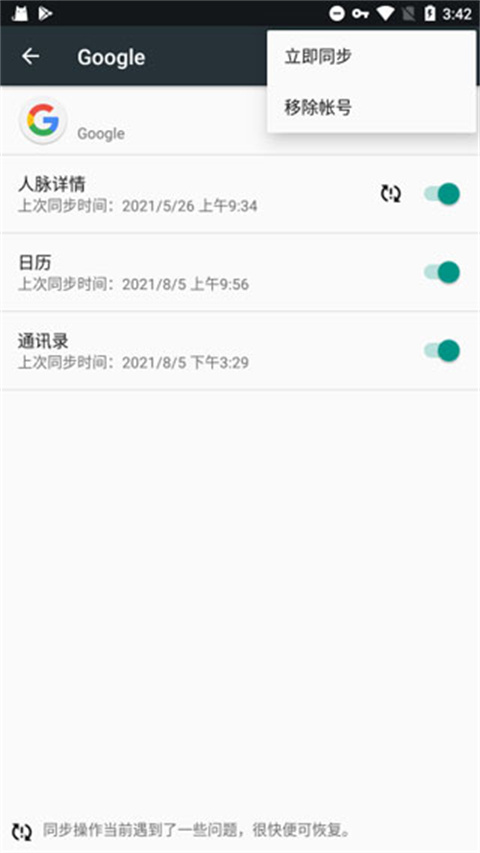
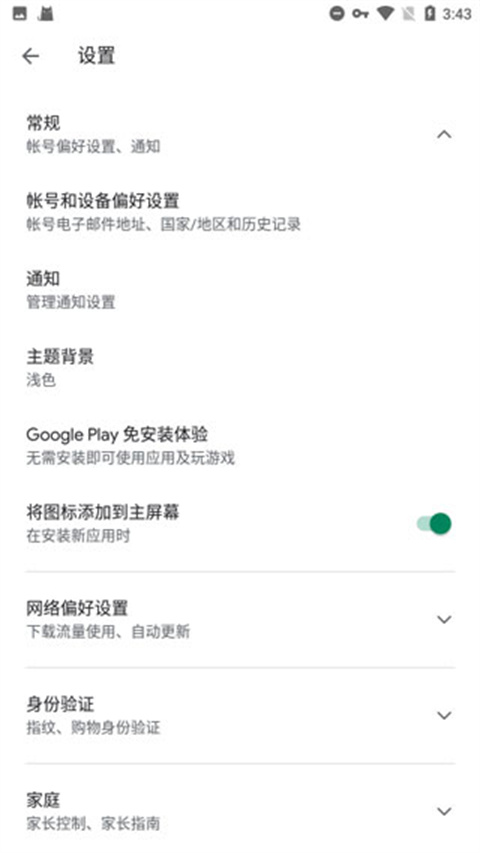
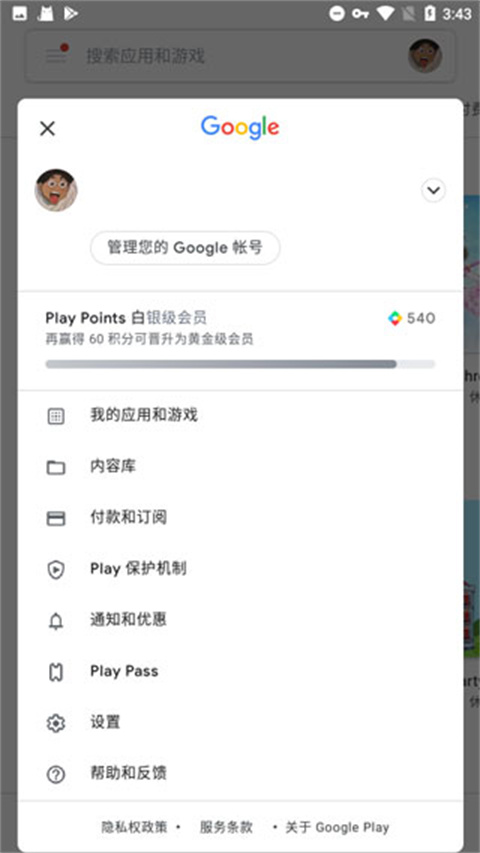
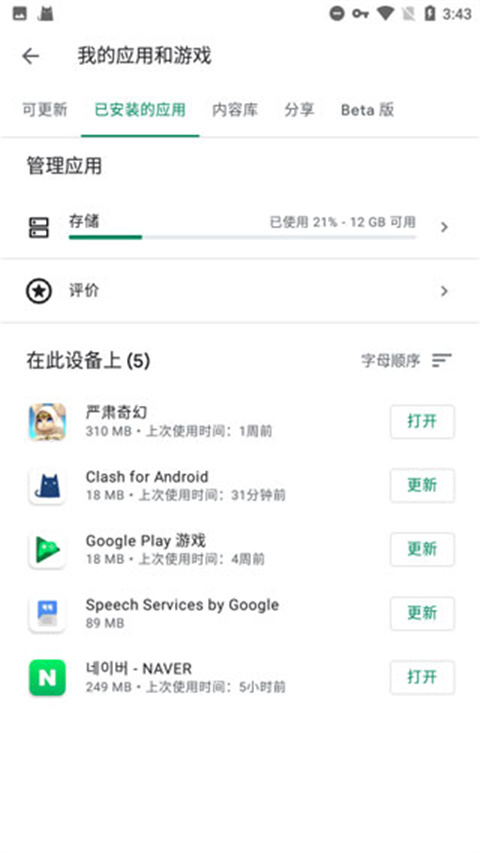
GooglePlay服务是谷歌三件套中最底层的系统级组件,为所有谷歌系应用提供账号认证、数据同步、隐私设置、推送通道等核心能力。如果手机缺少它,就会出现“登录谷歌账号失败”“应用闪退”“无法同步联系人”等问题。国内新机、华为/小米/OPPO 等国行 ROM 通常预装缺失,需要用户手动补装。想用谷歌账号登录、地图导航、游戏成就、消息推送或后台更新,就必须让它保持最新且正常运行。
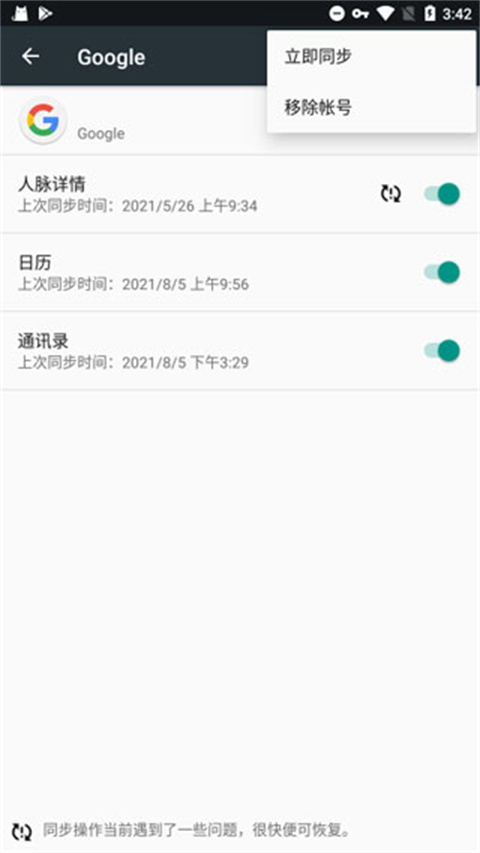
操作步骤:设置 → 应用 → Google Play 服务 → 右上角「⋮」→「卸载更新」→ 确定
结果:回滚到出厂版本,图标隐藏,但系统分区仍在,无法真正删除
操作步骤:
1. 用 Magisk 获取 Root
2. 装「系统应用卸载器」→ 找到 com.google.android.gms → 勾选「同时删除数据」→ 卸载
结果:真正删空 /system/priv-app/ 下的 GMS 目录,删后地图/推送/游戏登录全失效
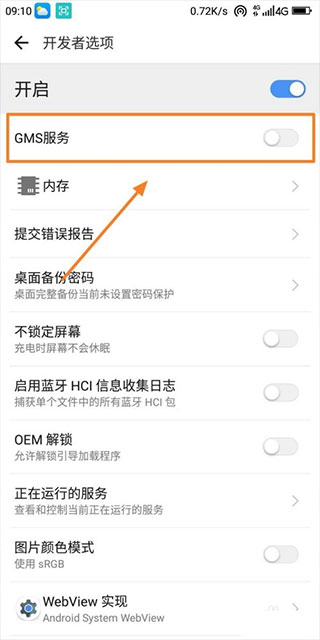
设置 → 应用 → 全部应用 → Google Play 服务 → 点「启用」即可;若按钮灰色,先回到「应用信息」→ 右上角「⋮」→「取消停用」
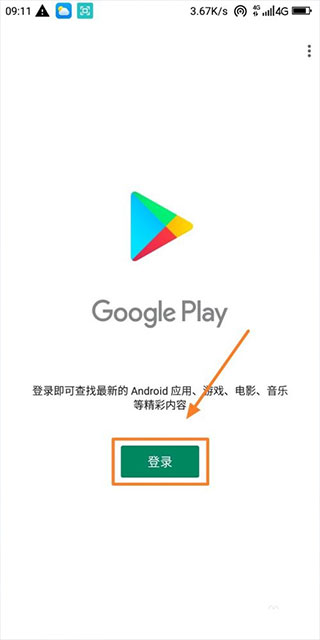
商店左上角 → 个人头像 →「设置」→「关于」→「更新 Play 服务」
1. 查系统设置→关于→Android 版本号
2. 到 APKMirror 搜「Google Play services XYZ(位数)」→ 下载同架构最新版 → 直接安装覆盖
酷安搜「谷歌服务下载器」→ 选对应 Android 版本→ 一键安装三件套(框架+GMS+商店)
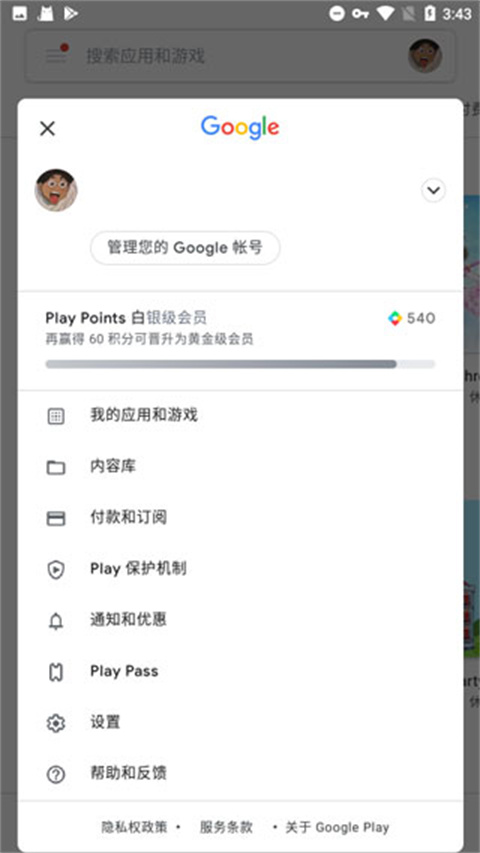
设置 → 应用 → 全部应用 → Google Play 服务 →「停用」→ 确认;
停用后 Gmail/地图/游戏登录/FCM 推送全部罢工,桌面图标也会消失,相当于“软删除”。
1、打开手机设置 → 应用。
2、搜索 Google Play 服务(包名为 com.google.android.gms)。
3、查看状态:
已启用、版本号最新 = 正常。
显示 已禁用 / 未安装 = 需启用或重装。
4、进阶检查:打开 Play 商店 → 登录 Google 账号,能正常下载 App = 运行正常。
安装后仍提示“与谷歌服务器通讯失败”:给框架和 Play 服务开启自启动、后台运行与定位权限;
版本选择错误导致闪退:务必下载与系统 SDK 级别完全匹配的框架包;
更新策略:框架本身极少需要手动升级,保持 Google Play 服务为最新即可。
0 for universal
2 for 160
4 for 240
6 for 320
8 for 480
0 for Android <5.0
2 for Android 5.0 and 5.1 starting with Play Services v8
4 for Android 5.0 and 5.1 before Play Services v8, Android >= 6.0 after
7 for Android 5.0
8 for Android TV
1 for armeabi
3 for armeabi-v7a
4 for arm64-v8a
7 for x86
030 Android 2.3+ ARMv7通用
070 Android 2.3+ X86通用
248 Android 5.0+ 1080P+ ARM 64位专用
038 Android 2.3+ 1080P+
234 Android 5.0+ 480P
010 Android 2.3+ ARM通用
238 Android 5.0+ 1080P+
240 Android 5.0+ ARM 64位通用
032 Android 2.3+ 320P
236 Android 5.0+ 720P
270 Android 5.0+ X86专用
438 Android 6.0+ 1080P+
230 Android 5.0+ ARMv7通用
246 Android 5.0+ 720P ARM 64位专用
034 Android 2.3+ 480P
036 Android 2.3+ 720P
1、不支持GooglePlay是由于GooglePlay服务安装失败,无法正常使用原因导致;
2、您可以下载【谷歌服务下载器】
3、再次进入这个软件时,可以看到不再出现这个提示,而是有一个google play的提示说明安装成功;
4、部分手机则需要手机获取Root权限之后,一次安装Google Play服务框架、Google Play 服务、Google Play 三个软件才可以正常使用。