Horizon Emu
系统工具

系统工具
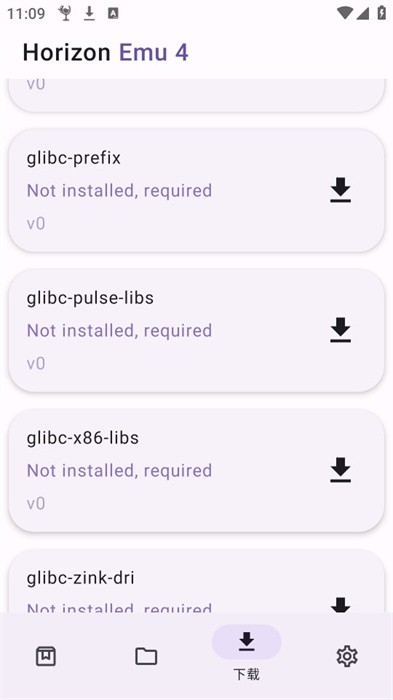
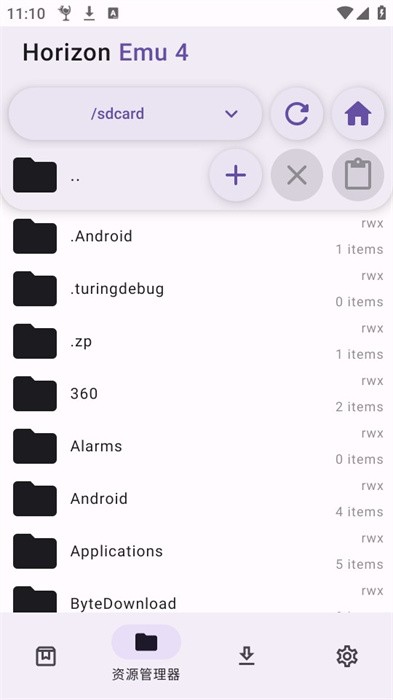
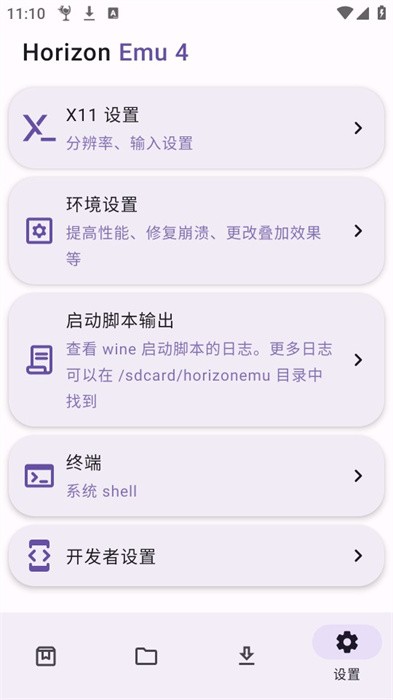
Horizon Emu专为安卓设备设计的Windows应用模拟器,无需复杂的系统镜像或虚拟机配置,直接在安卓设备上运行win64位程序,每个应用独立运行,互不干扰,可创建多个容器,自动适配安卓设备不同的屏幕尺寸,提供完整的桌面操作体验。
1、下载安装Horizon Emu模拟器app,并且打开软件。
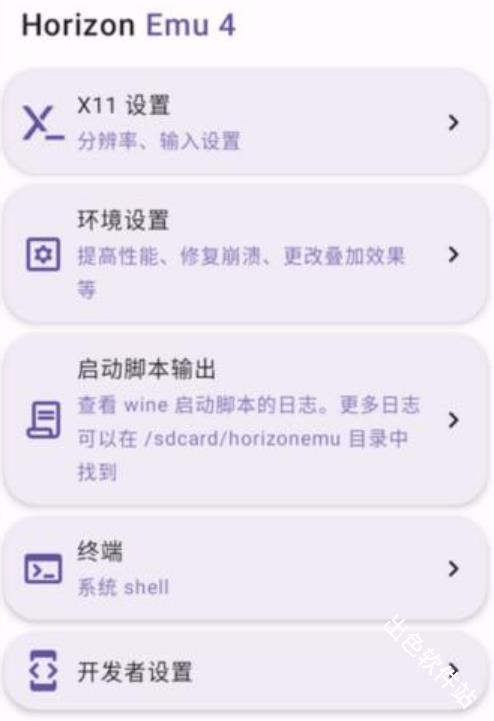
2、在进入软件后浏览应用功能布局。
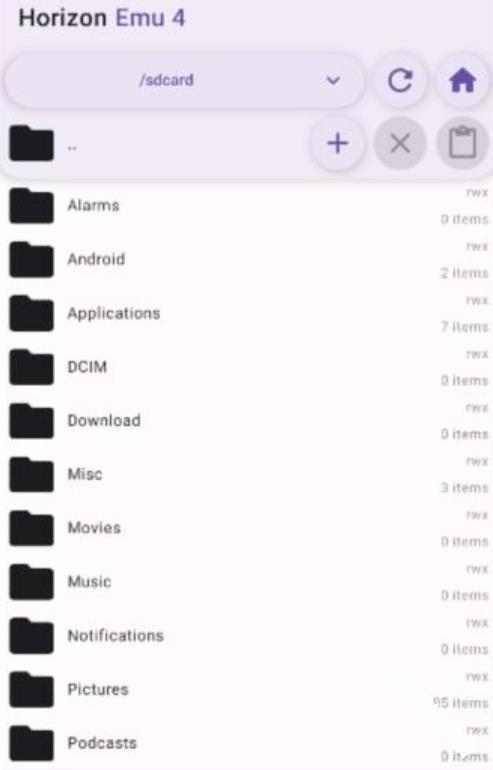
3、找到数据包并复制记录下来。
4、下一步再在软件中打开文件夹,选择wine版本,即可在线使用啦。
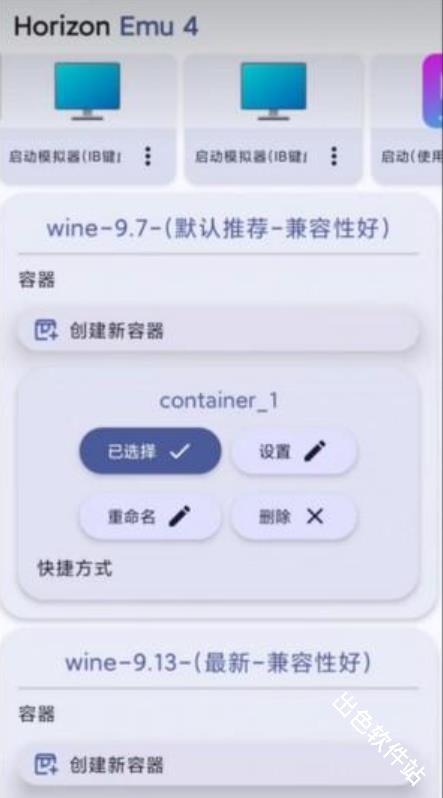
5、打开 选项卡,单击 ,选择容器的名称,然后单击Containers Create a new containerConfirm
6、要运行容器,请单击名为FileManager。
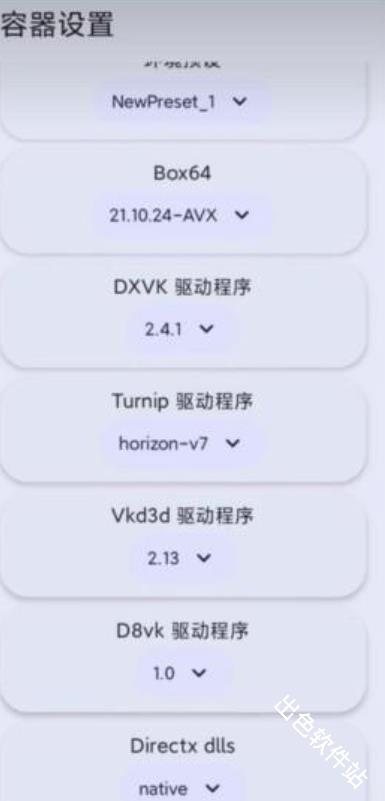
7、当(且仅当)您在尝试启动容器时遇到 Not connected 屏幕,请尝试在 Download' 选项卡中下载 not-connected-fix。
1. 准备工作
关闭所有运行中的容器,确保 Horizon Emu 有足够的存储空间(≥100MB)
2. 执行修复
下载完成后,点击 "Apply fix"(应用修复)按钮,选择需要修复的容器
3. 重启容器
修复完成后,返回 "Containers"(容器)标签页,重新启动容器
4. 验证结果
容器启动后应能正常进入文件管理器,显示 "Connected"(已连接)状态
Q1:使用官方修复包后仍显示 "Not connected" 怎么办?
A:尝试以下方法:
清除 Horizon Emu 应用缓存和数据(设置→应用→Horizon Emu→存储→清除缓存 / 数据)
重新安装 Wine 运行环境(在 Download 标签页选择 "Update all")
检查设备网络连接,确保没有防火墙或 VPN 阻止容器连接GitHub
Q2:容器备份文件过大,如何减小体积?
A:
备份前清理容器内无用文件(如临时文件、下载缓存)
卸载容器内不常用的大型应用
使用压缩工具(如 WinRAR)对备份包进行二次压缩(注意保留.he_backup 后缀)
Q3:能否将容器备份包转换为其他格式使用?
A:不建议直接转换格式,.he_backup 是 Horizon Emu 专用格式,包含容器元数据和文件系统信息。如需要与其他系统共享文件,建议在容器内将需要的文件导出为普通格式(如.docx、.pdf)后再备份共享
1、Horizon-Emu 允许在未root的设备上运行。
2、轻松创建和管理不同的应用环境。
3、可以根据不同应用需求调整Box64、DXVK和其他设置。
4、通过简单的步骤即可完成安装与更新。
5、InputBridge 提供了自定义的触屏输入解决方案。
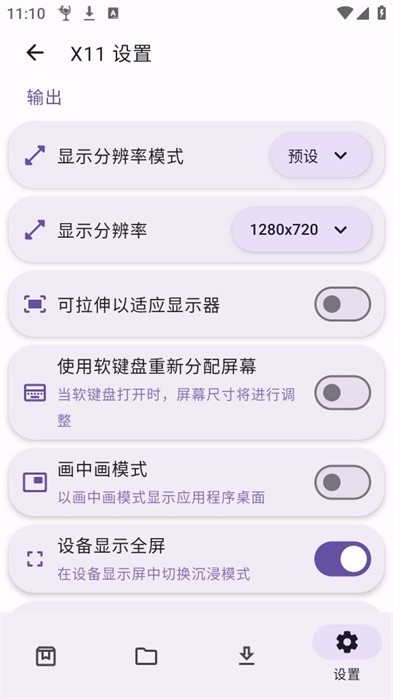
X11 设置
在X11(本站可下载)设置选项卡中,您会看到从 Termux-X11首选项导入的设置,您可以在那里更改分辨率、配置鼠标速度等等。
Dynarec 设置
它们已被移至环境配置(设置 - 环境设置),所有内容都必须手动配置。