CCleaner
系统工具

系统工具
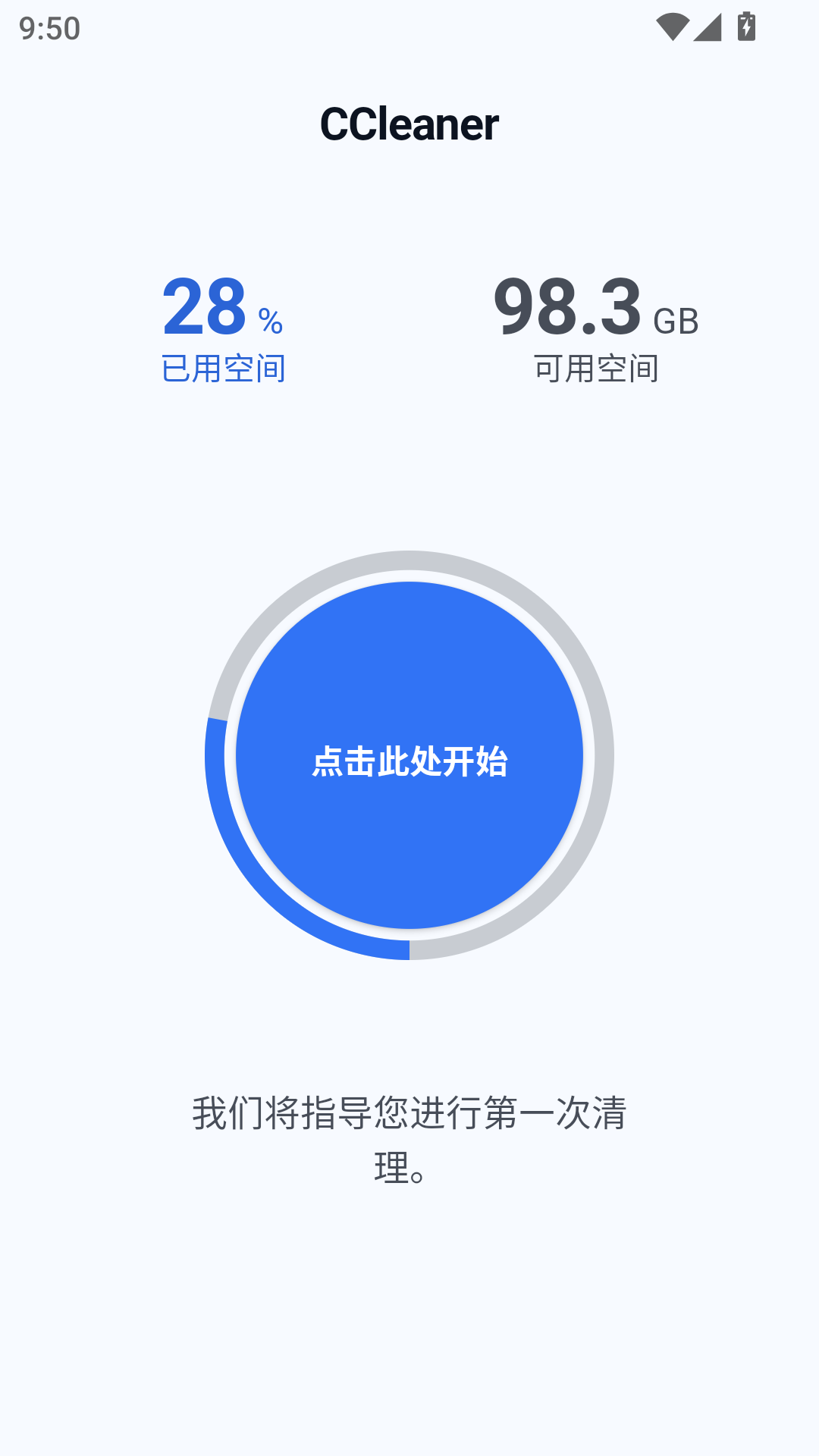
CCleaner无需 Root 即可扫描应用缓存、残留文件、剪贴板、通话/短信记录等十余类垃圾,支持按日期或项目单独清理,也可一键批量释放存储空间。同时实时监控 CPU、内存、存储与电池使用状况,异常进程一目了然。
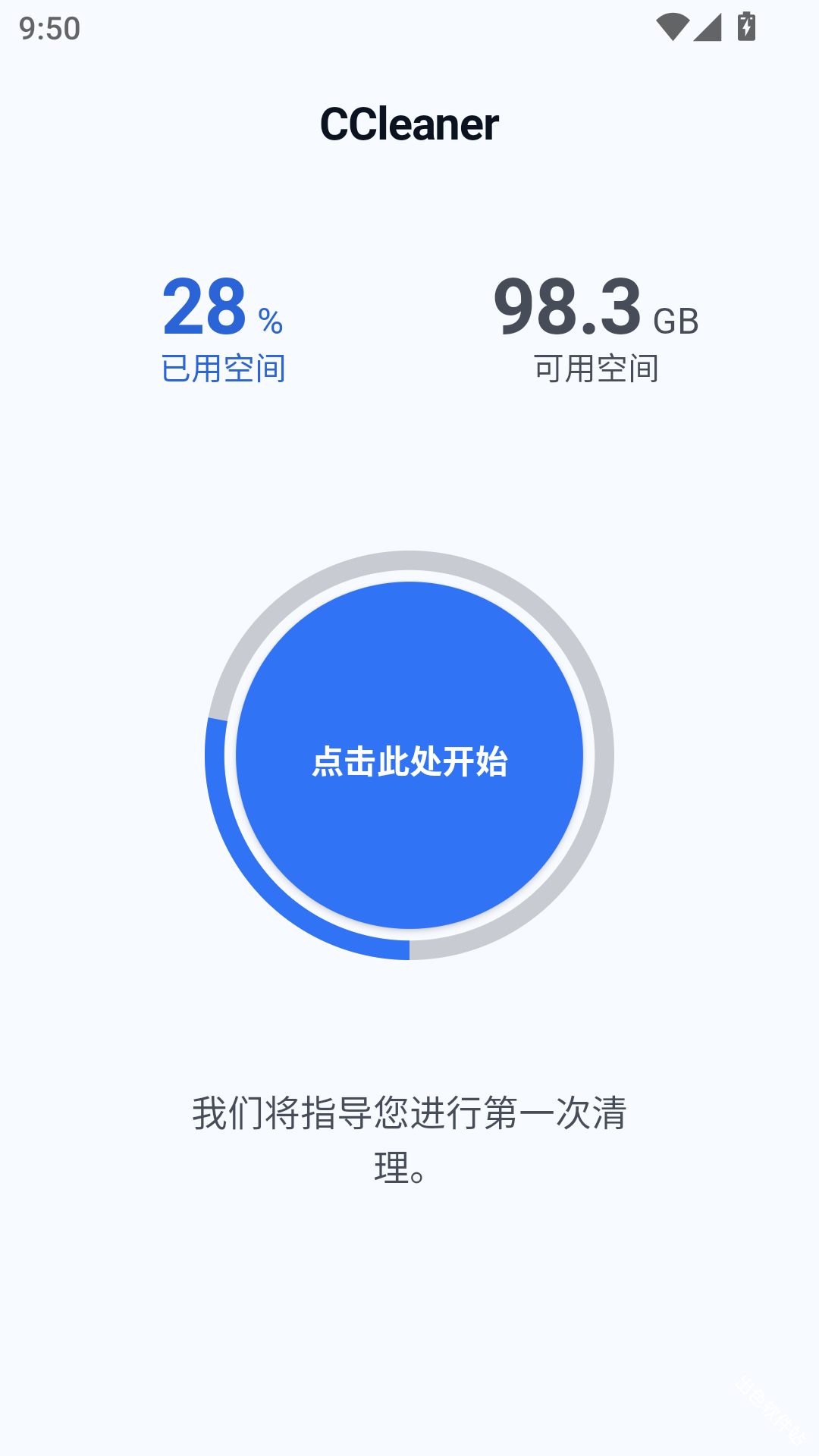
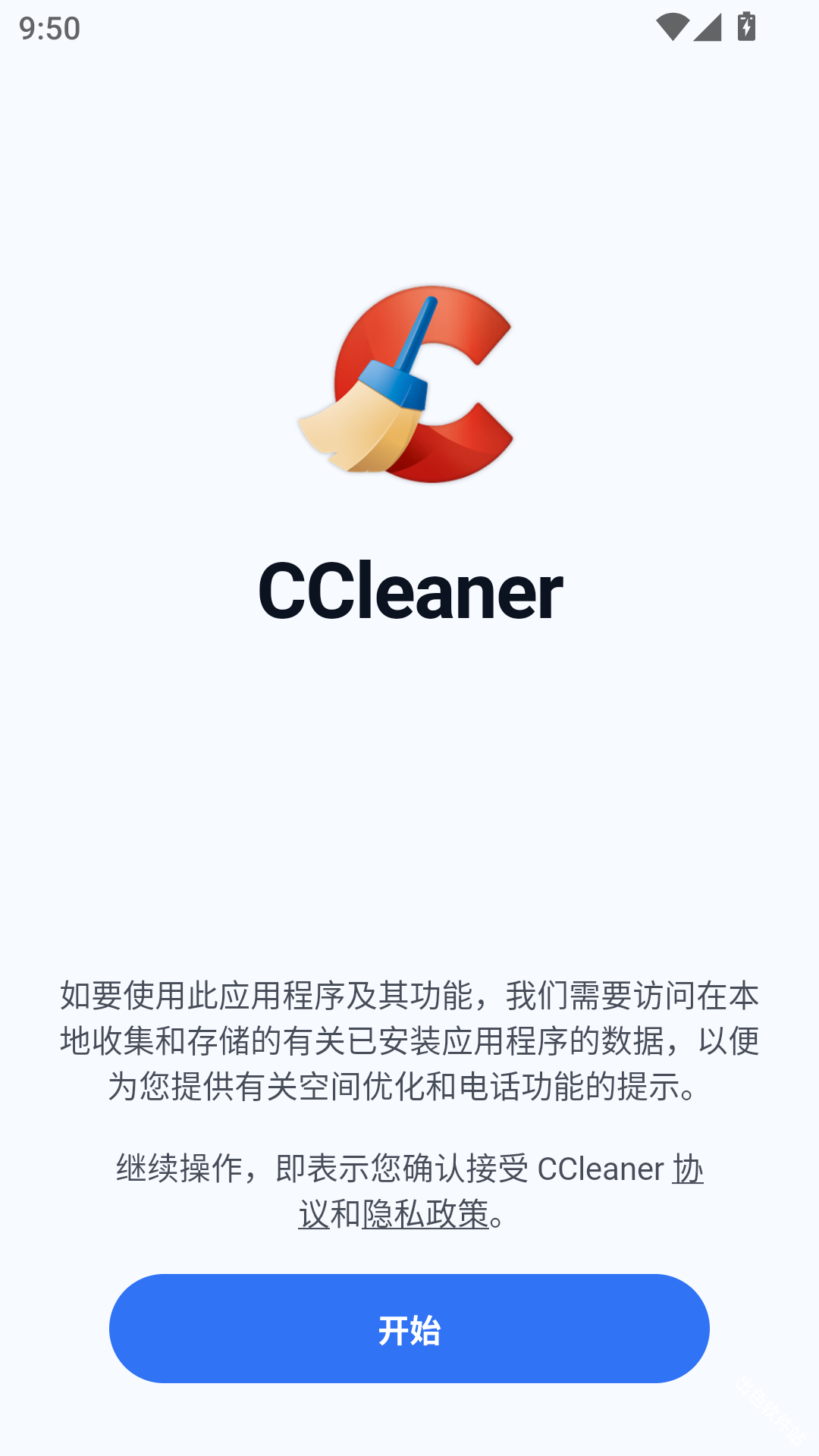
首次启动会弹出“用户协议与隐私条款”,阅读后点「同意并继续」。
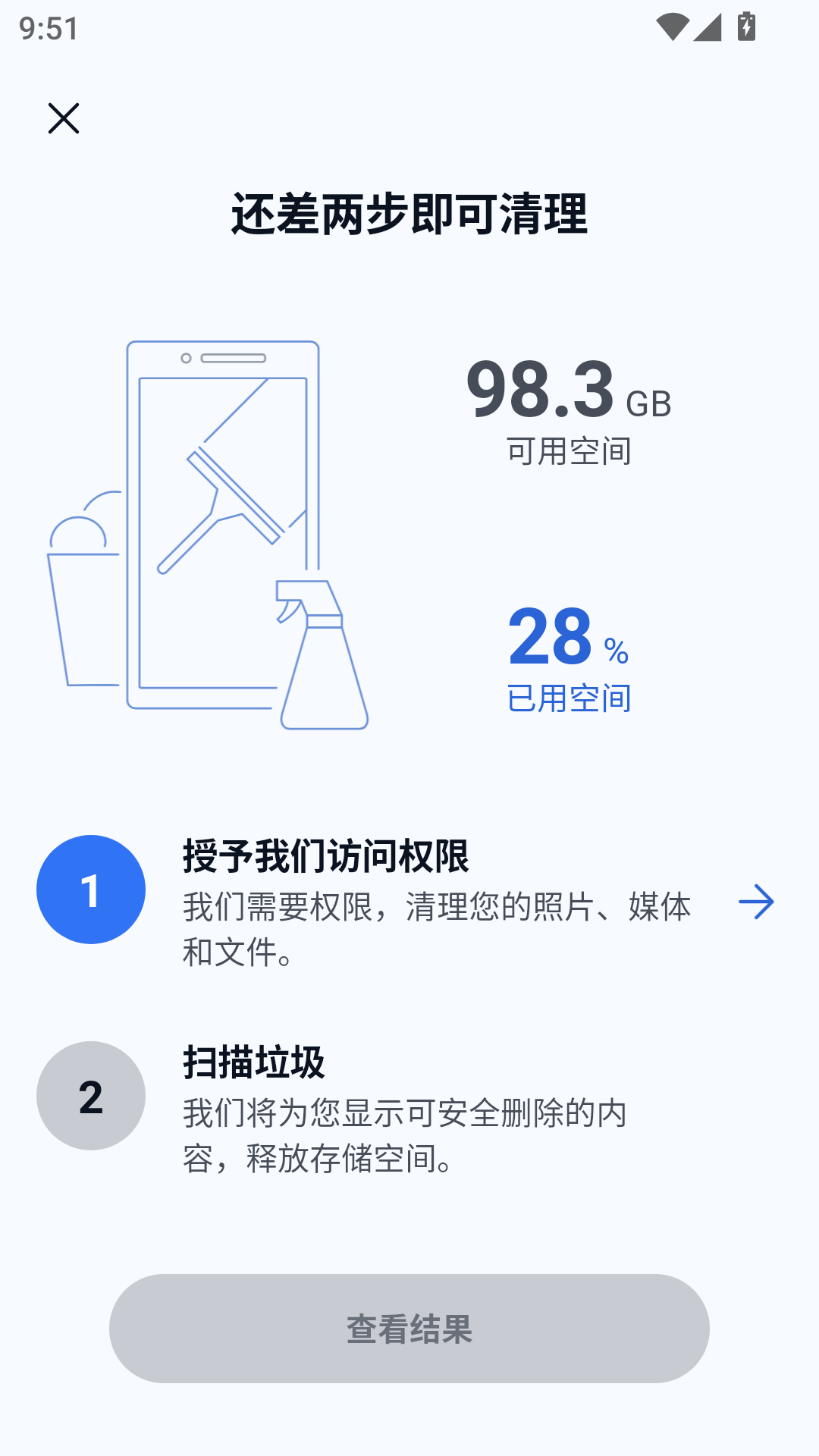
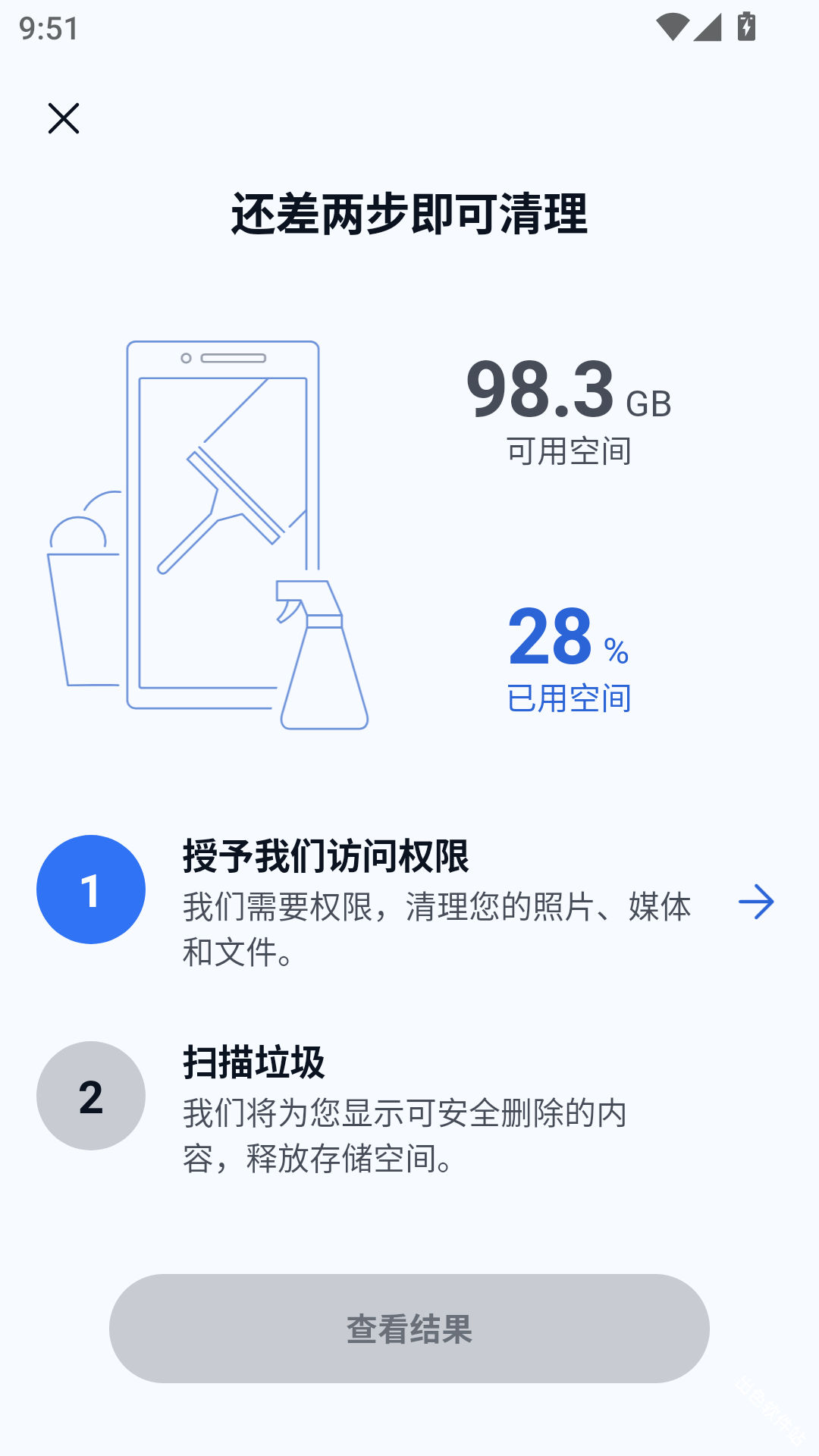
系统依次申请三项权限,请全部点「允许」:
① 存储权限——用于扫描缓存与残留文件;
② 电话/设备信息——仅读取机型、系统版本,用于判断清理策略;
③ 通知权限(可选)——清理完成后在状态栏推送结果。
权限授予后,应用会自动进入「快速清理」标签,顶部出现绿色“就绪”提示,即表示初始化完成,可随时开始第一次扫描。
在主页点蓝色「快速清理」按钮 → 应用开始自动扫描,进度条跑完约10-30秒,期间请勿锁屏。
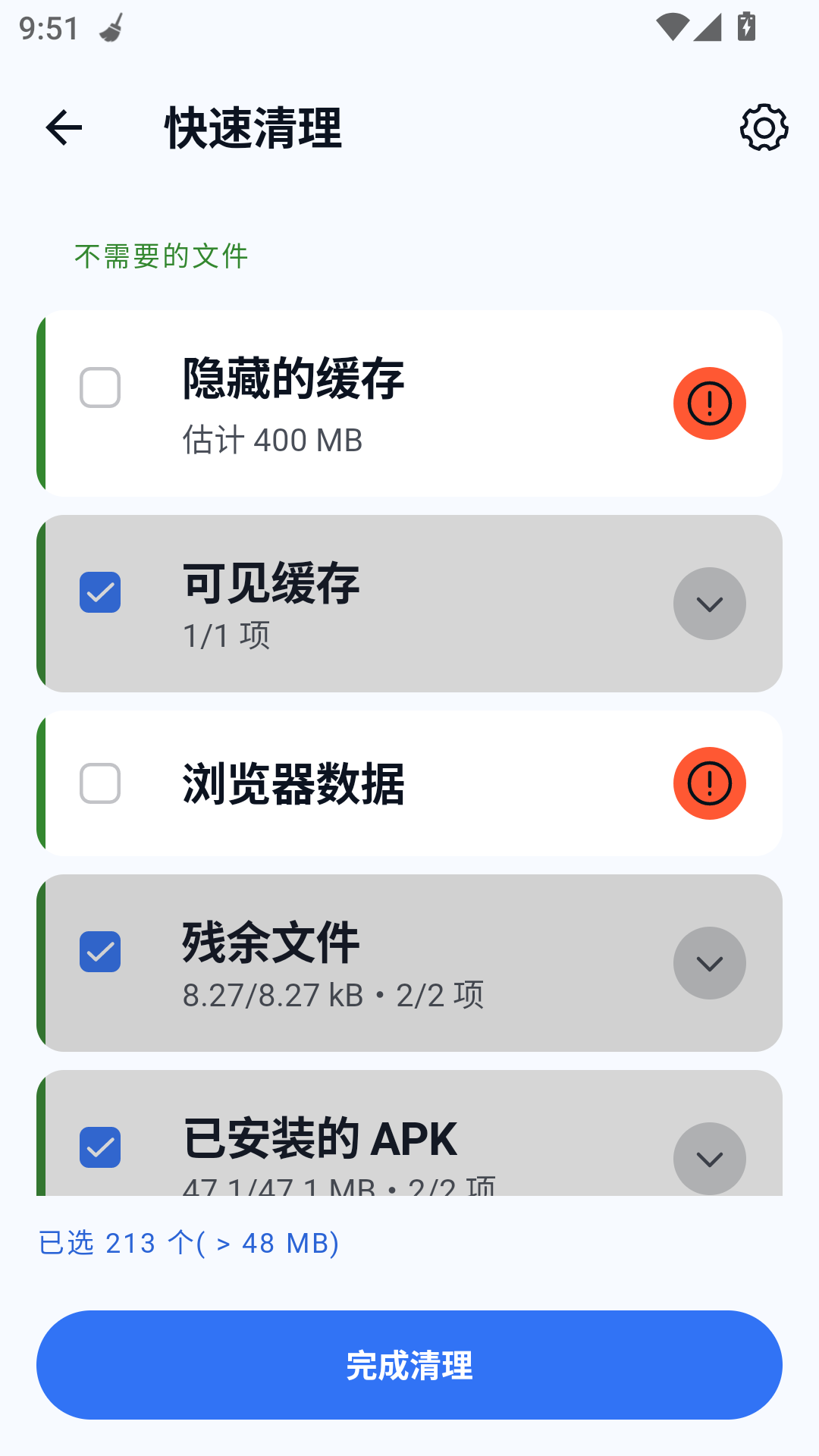
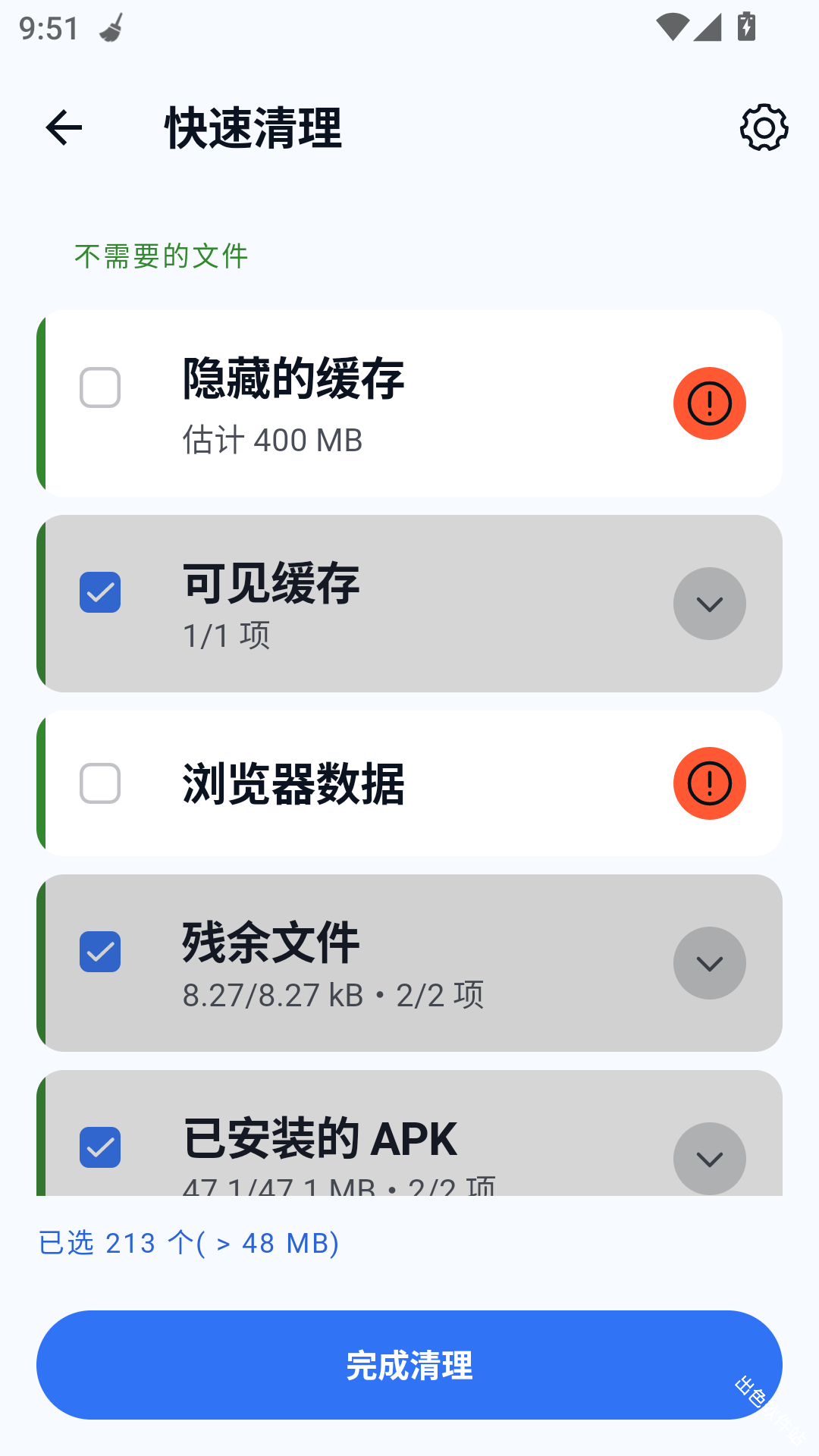
扫描结果会分类列出:
缓存文件(占最大头)
临时日志
空文件夹
广告残留
默认已全部勾选,若怕误删,可展开每一项手动取消。
确认后点底部「完成清理」→ 弹出二次确认框,再点「确定」,1-2 秒即提示“已释放 **GB”并显示圆环占比图。
清理结束自动返回主界面,可点「查看详情」回顾删除了哪些文件,也可一键「分享结果」给好友炫耀空间战果。
底部导航切到「应用管理」→ 顶部会显示“已安装应用/系统应用”两大标签,先选择「用户应用」。
列表默认按“占用空间”降序,长按任意图标即可进入多选模式;勾选需要卸载的 App 后,点右下角「卸载」→ 系统会逐个弹出官方卸载向导,确认即可。
若想保留应用但禁止后台启动,点对应 App 右侧「⋮」→「启动管理」→ 关闭「允许自启动」与「允许后台活动」两个开关,可显著减少内存占用与电量消耗。
卸载/禁用完成后返回列表,顶部会实时刷新剩余空间与自启数量,方便对比优化效果。
进入「我的」页面 → 打开「设置」→ 找到「实时监控」并开启总开关。
返回手机桌面 → 长按空白处选择「小部件」→ 找到“CCleaner” → 拖到主屏任意位置。
小部件默认 4×2 尺寸,可实时显示 RAM、ROM、CPU 与电量使用率,点击任意区域即可一键跳转到「快速清理」完成垃圾扫除。
若想更省电,可在同一设置页把“刷新间隔”改为 5 分钟或关闭“CPU 监控”,仅保留存储与电量圆环,仍可正常点击清理。