NFCTasks
系统工具

系统工具
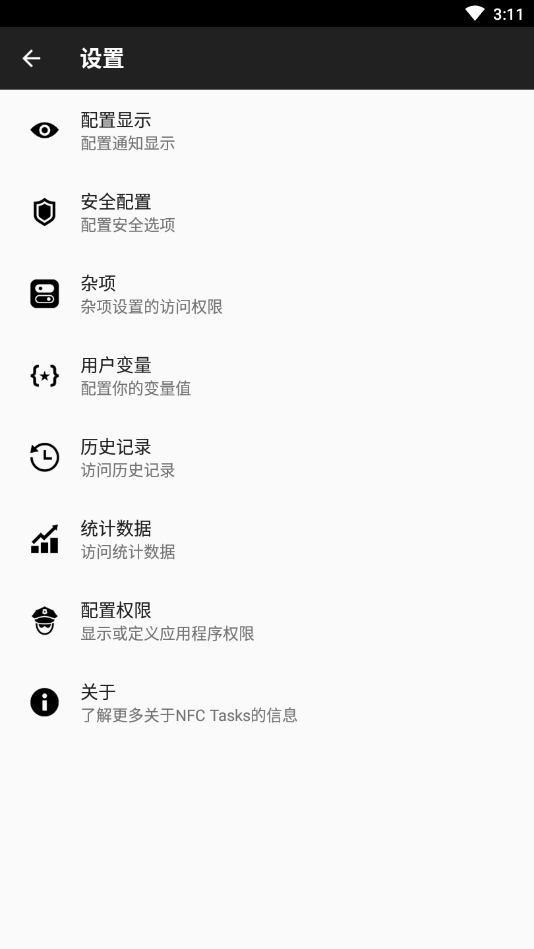
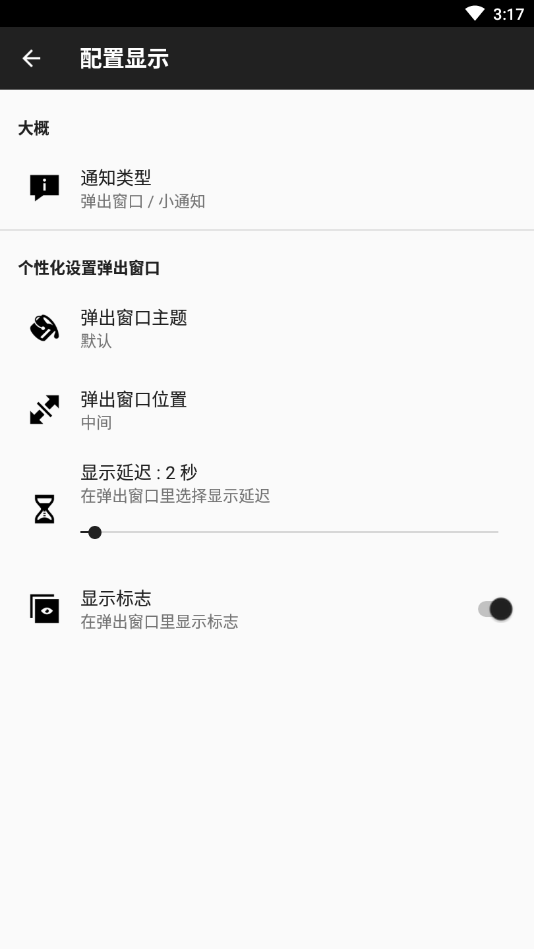
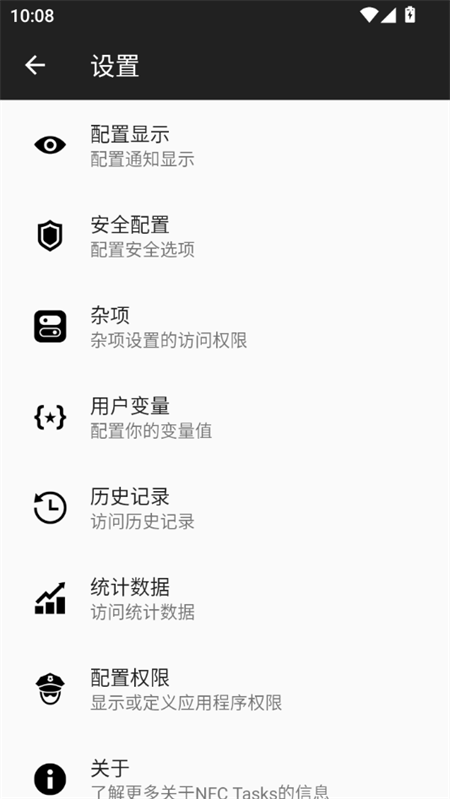
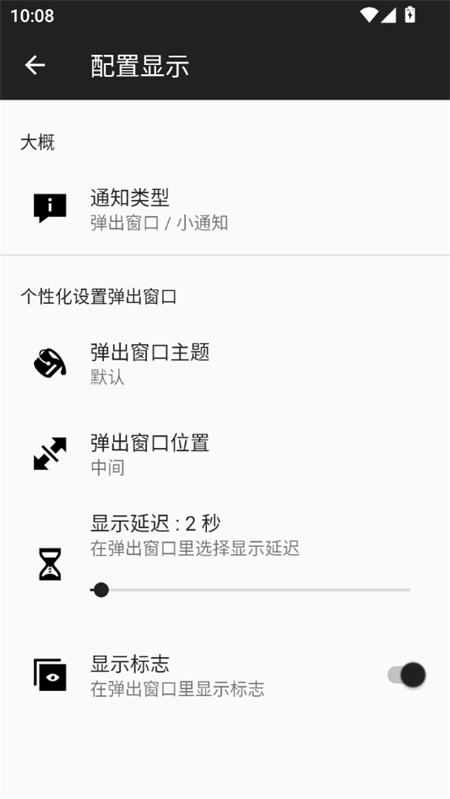
NFCTasks用于执行 NFC 标签内已写好的任务,需与NFC Tools / NFC Tools Pro配合使用,本身不提供写卡功能。手机靠近标签即自动完成预设动作,一次贴近可顺序执行多条命令。让标签成为可编程快捷键,完成一键自动化操作。
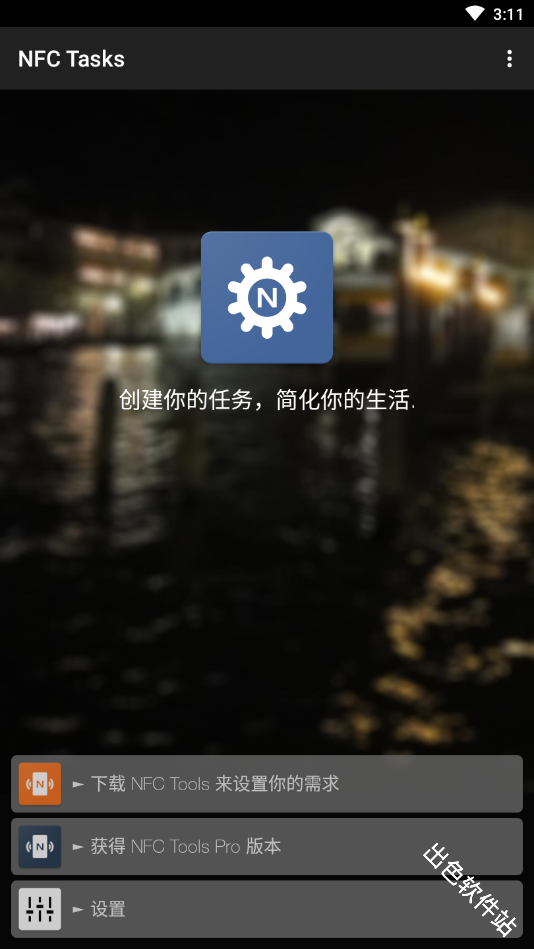
1、从本站下载nfctasks并打开
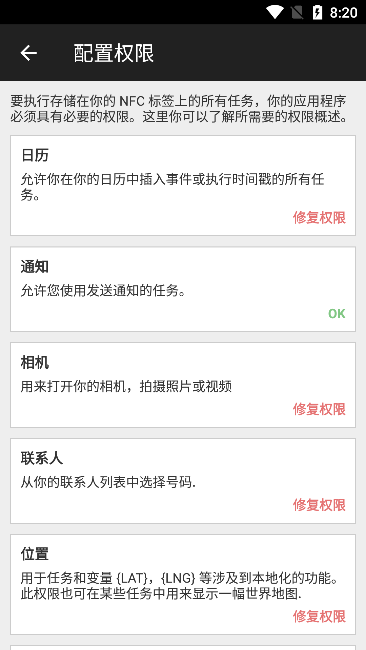
2、在配置中做好权限配置
3、可以从列表当中获知可以进行的操作
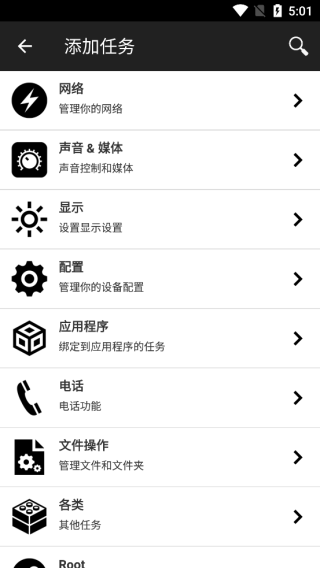
打开 NFC Tools → 底部「任务」→ 右上角「+」
选动作类型(如 Wi-Fi、蓝牙、拨号、打开 App、设置闹钟等),按向导填参数后点「确定」
返回任务列表 → 点「写入」→ 把空白 NFC 标签贴在手机背部 → 听到提示音即写入完成
安装并启动 NFCTasks → 首次进入按提示授予电话、位置、存储等权限
保持后台运行,无需手动操作,以后每次手机碰一下该标签,NFCTasks 会立即按写入顺序执行全部动作
如需防止误触发,可在 NFCTasks「设置→安全」里开启「仅锁屏时执行」或「执行前询问」
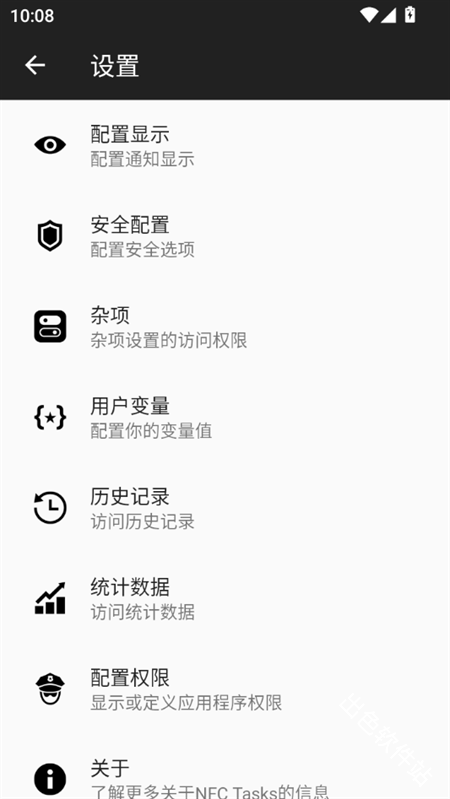
启动 NFCTasks → 右上角进入全局设置,可见五大模块:常规、通知、安全、杂项、帮助
常规
语言:随系统,无需手动切
开机自启:保持开启,防止后台被清理
日志天数:默认 7 天,可改为 1-30 天,自动清理旧记录
通知
弹窗样式:可选「状态栏」「悬浮窗」「全屏」
震动反馈:关/短/长三档
提示音:可自定义本地 MP3
后台静默:打开后触发时不再弹窗,仅记录日志
安全
执行确认:开启后每次碰标签需手动点「确定」才会运行任务,适合门禁场景
设备白名单:可添加可信蓝牙 MAC,非可信设备靠近时不执行任务
密码保护:给高风险任务(如发短信、拨打电话)单独设定 4 位 PIN
杂项
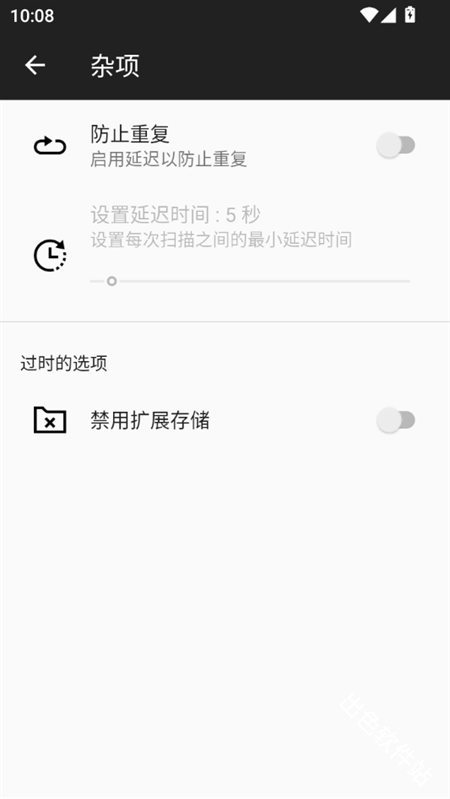
防重复触发:同一标签 5 秒内只响应一次,避免连续误扫
后台保活:启用后自动忽略电池优化,降低被系统杀后台概率
变量值:可自定义TIME、DATE等变量,供任务内调用
1、生成Tasker配置文件
2、生成Magisk卡模拟
3、NFC检测功能
4、设置为默认付款应用
5、凯西Xposed/Edxposed特性(息屏刷卡和关闭卡声音)6、模拟多张卡片
6、生成系统桌面卡快截图标来模拟卡片
7、添加Tile磁贴卡快捷方式来模拟卡片(单击是模拟,双击是还原,长按打开App)