Sound Connect
系统工具

系统工具
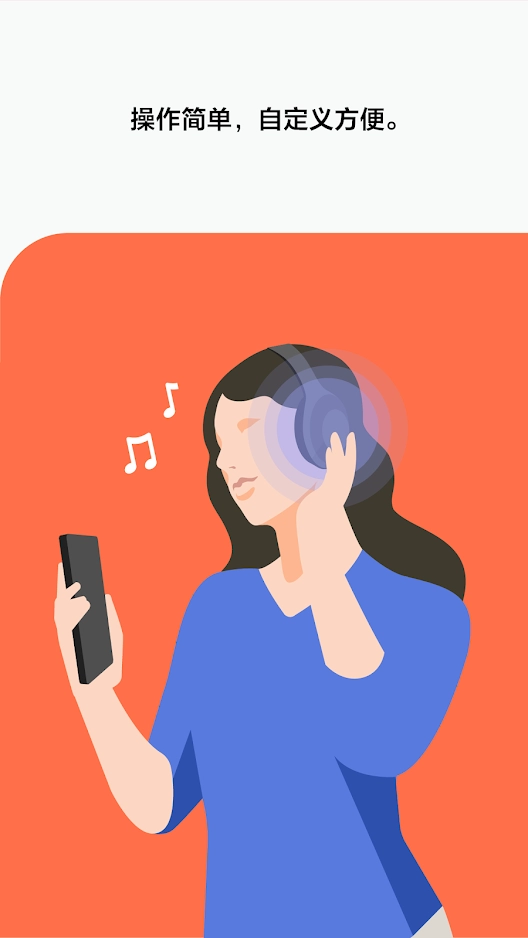
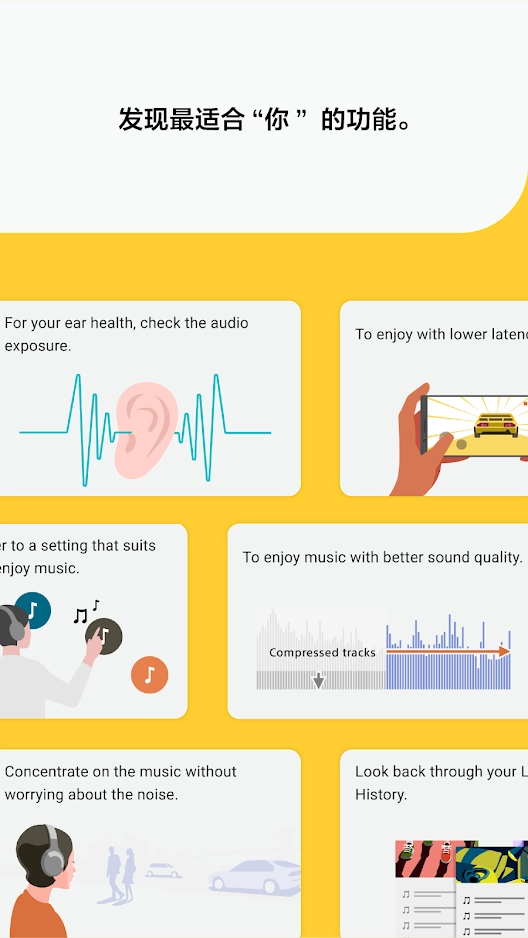
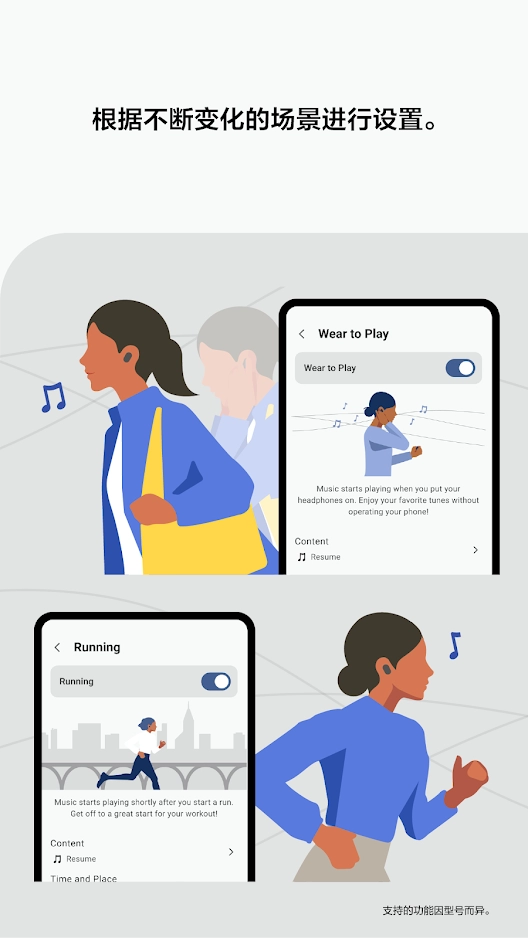
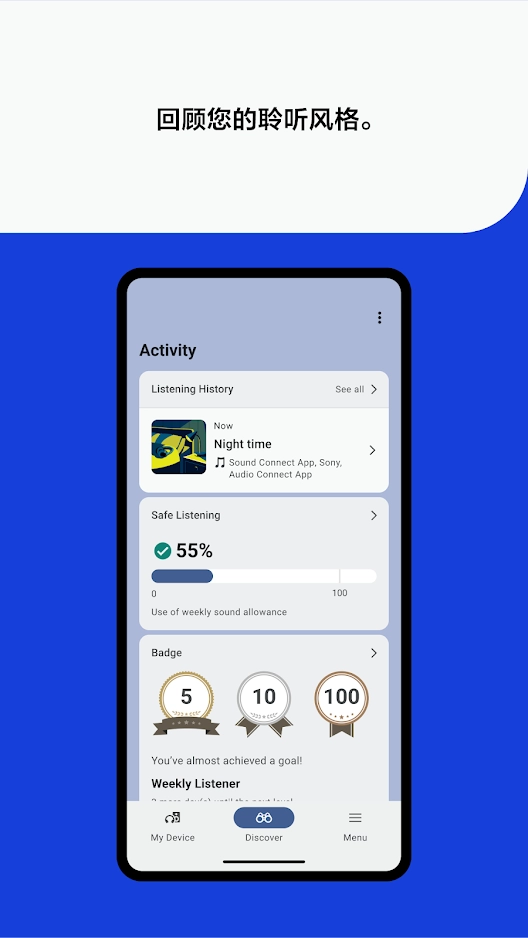
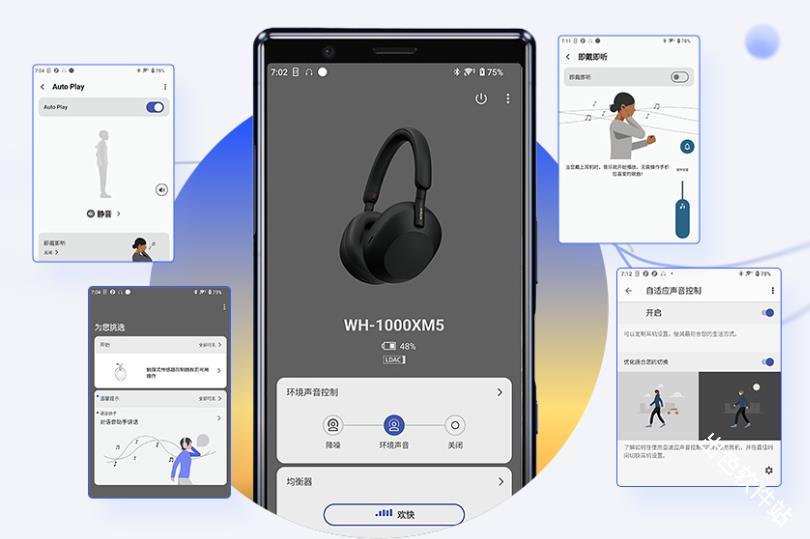
Sound Connect专为索尼音频设备打造的管理工具,能专为索尼蓝牙耳机无缝兼容,提供索尼官方的专业音频调节工具,不仅能连接耳机,还能查看设备状态、电量、固件版本,一键更新耳机固件,提升用户的音频体验,不干扰正常使用。
Sound Connect官网:https://www.sonystyle.com.cn/minisite/cross/appcenter/pa/sound_connect/index.html
1、将蓝牙以及位置信息服务打开,并在主界面等待手机识别;
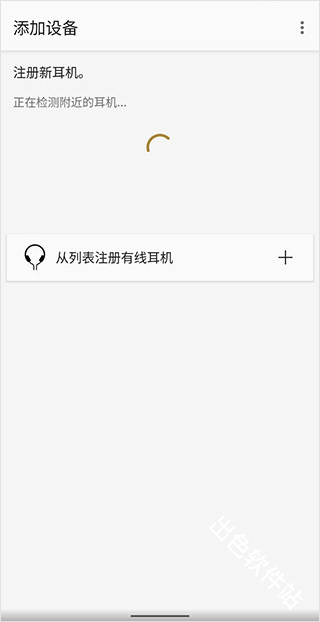
2、如果此时打开电源软件检测不到耳机,那么我们选择通过Buletooth设置注册或者下方的一触连接(需要手机支持NFC)手动链接耳机;
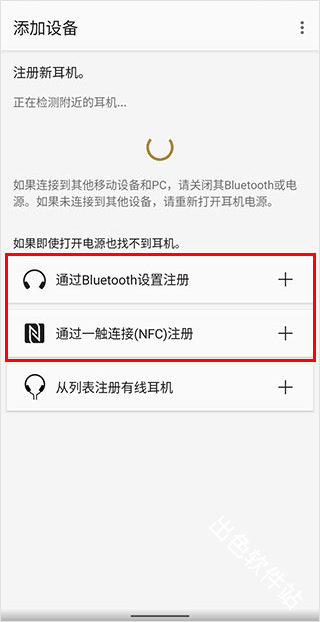
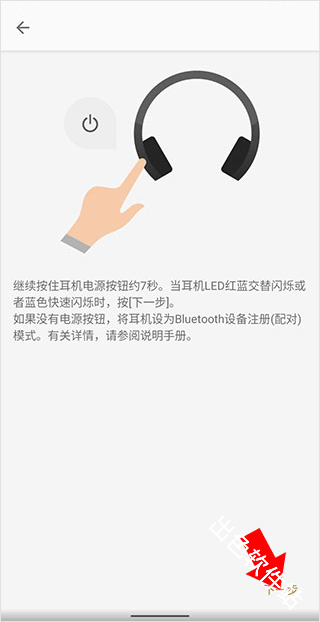
3、选择Buletooth注册后,来到下方界面,按照提示操作并点击下一步;
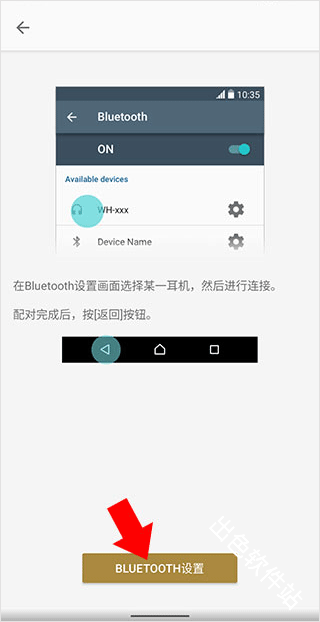
4、然后来到下方界面,按照提示打开蓝牙设置界面,并选择耳机进行连接,配对完成后点击返回即可。
1. 请打开Sony | Sound Connect(应用app).
2. 请操作Sony | Sound Connect(应用app),连接设备.
如果您是第1次操作Sony | Sound Connect连接,请遵循设备屏幕的指示,(蓝牙)连接耳机和设备.
如果您已经用Sony | Sound Connect(应用app)连接过,请选择"已连接设备".
3. 下载和传输开始之后它将自动到下一个屏幕,直到自动下载完成。
说明:若Sony | Sound Connect中的”Automatic download of software(软件自动下载).”打开(出厂默认设置),将自动开始下载和传输升级软件;
但是,如果您关闭Sony | Sound Connect(应用app)中的” Automatic download of software(软件自动下载).”,下载和传输升级软件无法自动开始,请继续以下步骤。请确保耳机的L&R单元显示已经(蓝牙)连接,连接建立后将显示以下屏幕。
如有更新,显示"The latest headphones software is available(有最新款耳机软件可用).",触摸/点击”More Info(更多信息)”.在”Update software(更新软件)”界面,请核实显示固件版本,触摸/点击"START".
1、打开耳机电源后打开app,并按照提示将蓝牙以及位置信息服务打开,并在主界面等待手机识别。
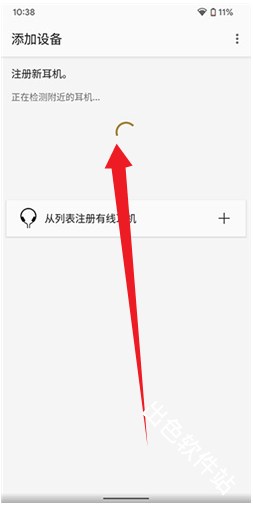
2、如果此时打开电源软件检测不到耳机,那么我们选择通过Buletooth设置注册或者下方的一触连接(需要手机支持NFC)手动链接耳机。
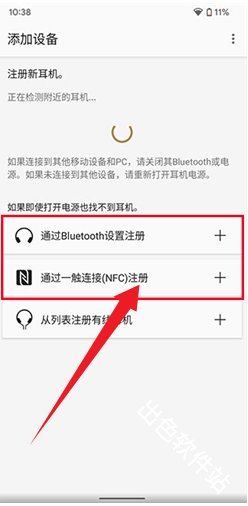
3、选择Buletooth注册后,来到下方界面,按照提示操作并点击下一步。
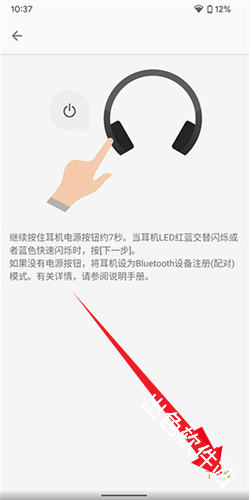
4、然后来到下方界面,按照提示打开蓝牙设置界面,并选择耳机进行连接,配对完成后点击返回即可。
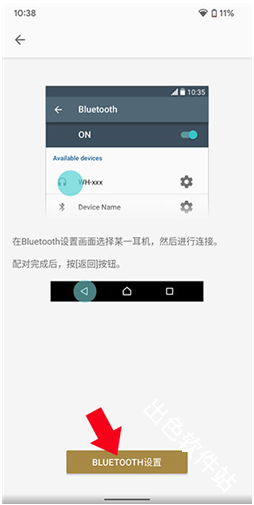
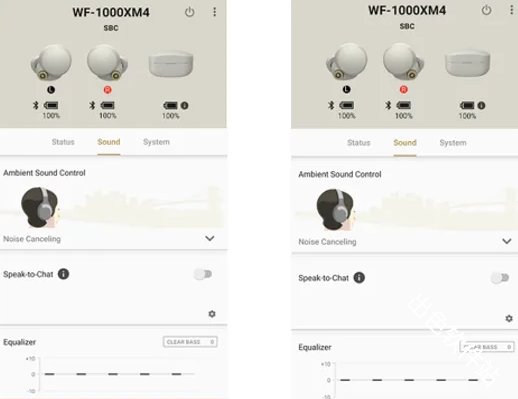
5、连接成功之后,就能在手机软件中看到耳机的信息状态了。
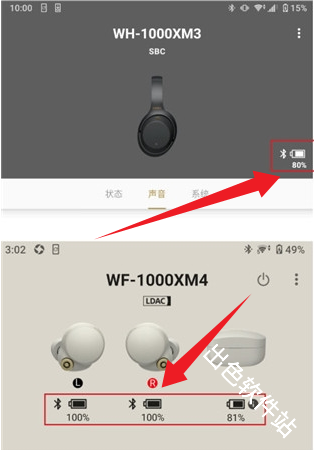
6、进入到软件首页,如图所示,当你在设备上连接好耳机之后,就能看到关于索尼耳机的电量和连接状态。
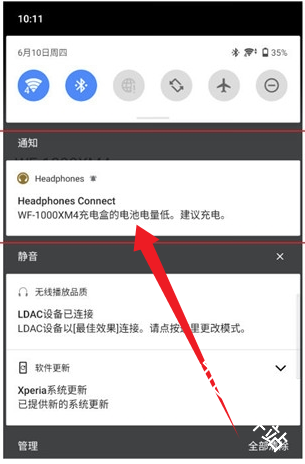
7、并且可以在手机的状态通知栏里看到耳机的实时信息。
1、设备兼容性:仅适配索尼全系列蓝牙耳机,深度绑定,支持所有底层功能 | 兼容所有蓝牙设备,但功能有限,无法访问耳机专属功能 | 仅适配对应品牌耳机,功能与适配程度因品牌而异
2、音质调节能力:提供 10 段均衡器、DSEE Extreme、Clear Bass 等索尼独家技术,专业级调校 | 基础均衡器功能,效果有限,无品牌专属技术支持 | 提供品牌专属音质调节功能,但技术水平与索尼有差距
3、降噪控制精度:支持降噪优化器、多级降噪调节、环境声音精细化控制,行业领先 | 无降噪控制功能,或仅支持基础模式切换 | 提供降噪控制,但精细化程度和智能性不如索尼
4、智能功能:自适应声音控制、智能免摘、活动状态检测等,自动化程度高 | 基础智能功能,如自动连接、电量显示 | 智能功能因品牌而异,部分品牌缺乏高级智能功能