Syncthing
系统工具

系统工具

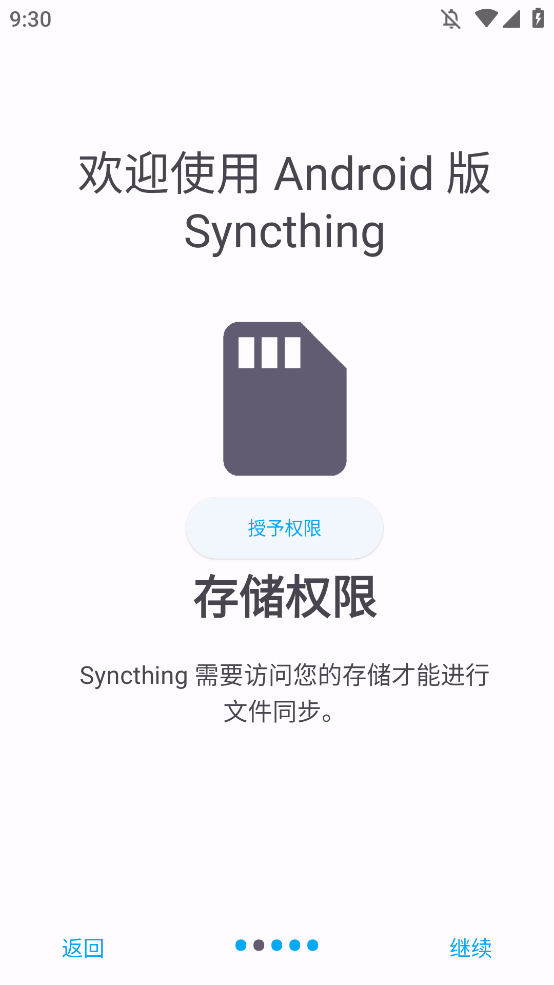
Syncthing采用点对点架构,在设备之间直接建立连接传输数据的功能,在多台设备之间直接同步文件,所有数据只在你信任的设备间流动,没有中间商赚差价,更没有隐私泄露的风险。Syncthing使用块交换协议,每台设备维护一个索引数据库,记录所有文件的块哈希值和状态信息,确保只同步变化的部分,提高效率。
1、在每台设备上安装并启动 Syncthing
2、获取设备 ID(在 Web UI 的 "操作"→"显示 ID" 中查看)
3、在其中一台设备上点击 "添加远程设备",输入另一台设备的 ID 和名称
4、对方设备收到请求后,确认添加并建立连接

1、点击 "添加文件夹",设置文件夹标签、路径和同步权限
2、在文件夹设置中选择要同步的远程设备
3、远程设备确认文件夹共享后,开始自动同步
4、可设置选择性同步(只同步需要的文件,节省空间)、忽略模式(排除特定文件 / 文件夹)等高级选项
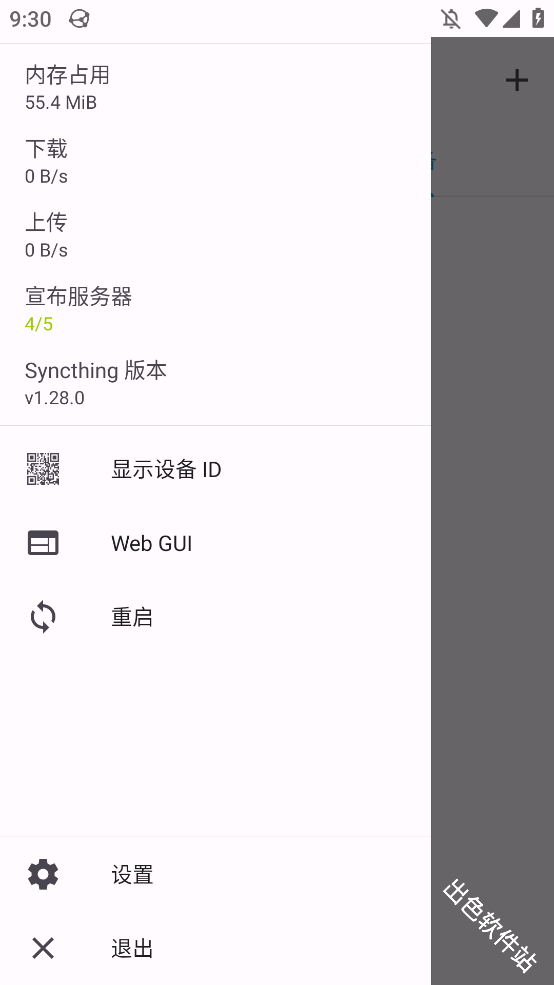
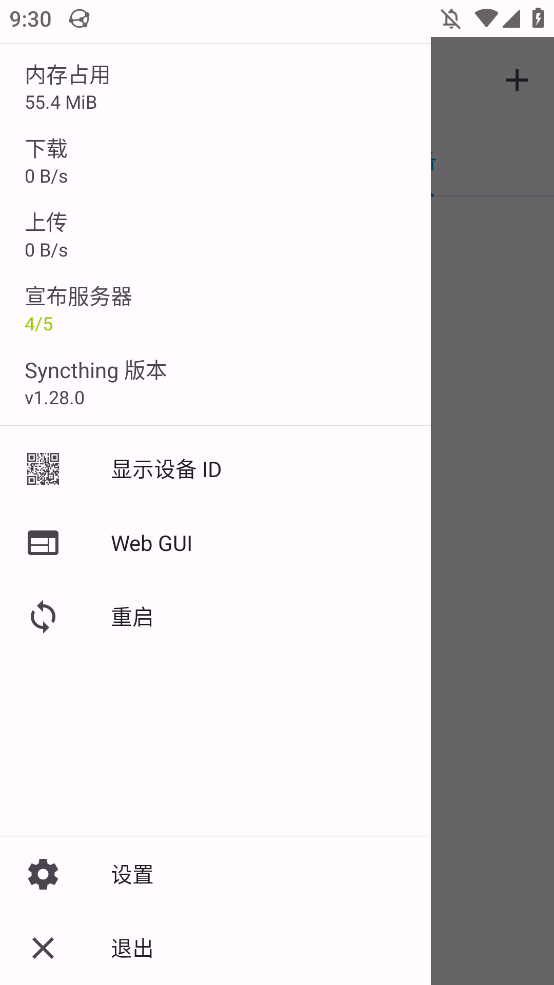
安卓端: 打开 App,点击侧边栏菜单,选择“显示设备 ID”。
PC 端: 打开 Syncthing电脑端管理界面,点击“添加远程设备”。
连接: 在 PC上输入安卓端的 ID(或扫描二维码),并在安卓端弹出的确认框中点击“允许”。
发起共享: 在 PC 端的文件夹设置中,切换到“共享”标签页,勾选新添加的安卓设备。
手机接收: 此时安卓端会收到共享通知,点击“添加”。
设置路径: 在手机上选择一个存放该文件夹的具体位置。
连接成功后,两端的设备状态会显示为“已连接”,文件夹状态将从“扫描中”变为“达到最新”。
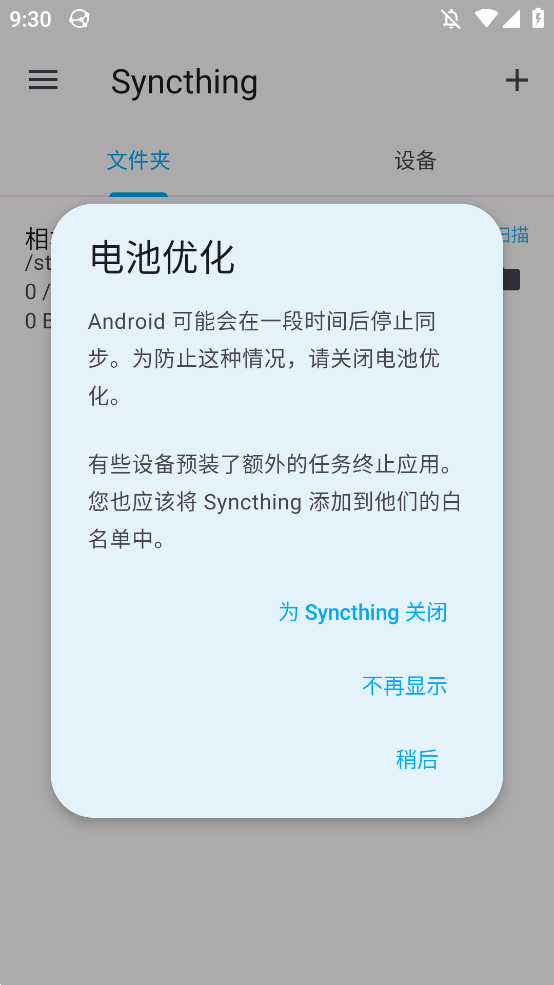
建议: 建议在安卓端的“设置 - 运行配置”中,开启“在 Wi-Fi 下运行”并设置“充电时启动”,这样可以有效防止后台同步耗尽电量和流量。
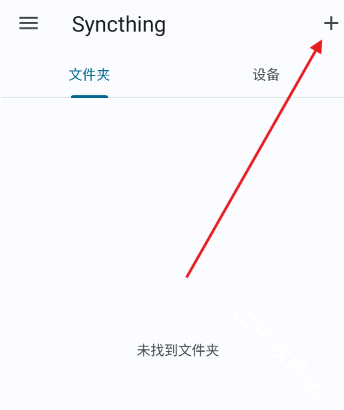
1.启动同步设置:打开应用后,在主界面点击右上角的**“+”**图标。这将引导您进入添加同步文件夹的向导。
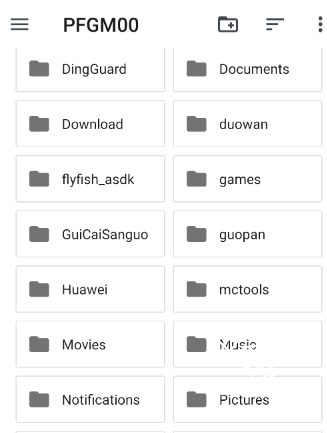
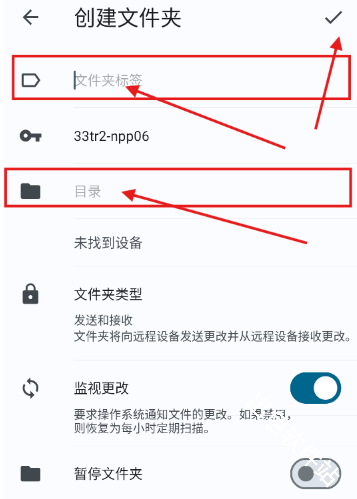
2.指定文件夹路径:为您的文件夹命名一个标签,然后在文件目录中精确选择需要同步的路径。核对无误后,点击右上角的对勾即可确认。
3.享受无缝同步:完成上述设置,您指定的文件夹将立即实现多设备间的实时同步。这意味着您可以在不同平台间无线、高效地传输和共享数据,极大地提升了工作和生活的便利性。