NokoPrint
效率办公
效率办公
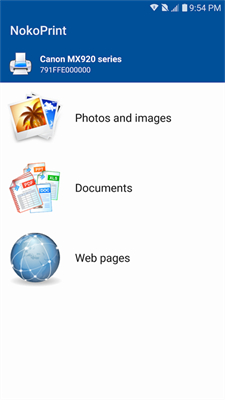
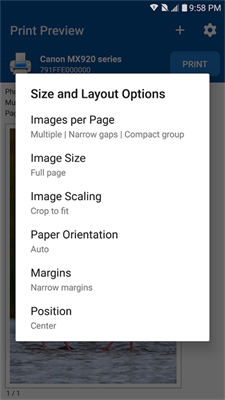
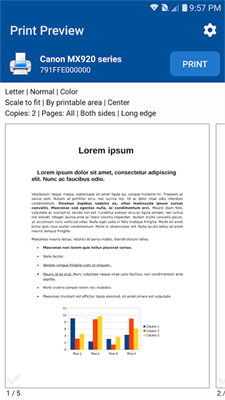
NokoPrint能直接从手机或平板连接并打印到几乎任何类型的打印机,通过 WiFi、蓝牙或 USB-OTG 三种方式与打印机建立物理连接,覆盖不同场景需求,涵盖喷墨、激光、热敏等主流打印机,随时随地打印合同、发票、报表等办公文件,实时显示打印进度和状态,确保打印成功。
NokoPrint官网:https://www.nokoprint.com/
1、连接打印机一般有三种方法,最常用的是WiFi连接:先把手机和打印机连到同一个WiFi,然后在NokoPrint应用里点一下左上角的小打印机图标。
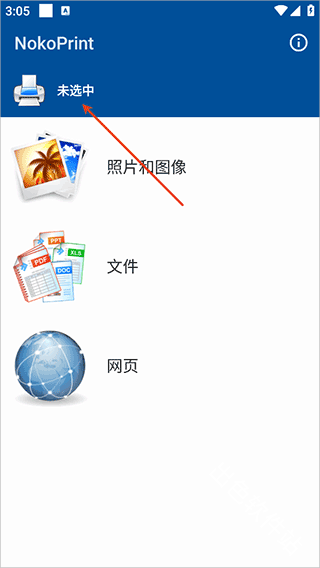
2、接下来App就会自动找到同一网络下的打印机,轻松完成连接。
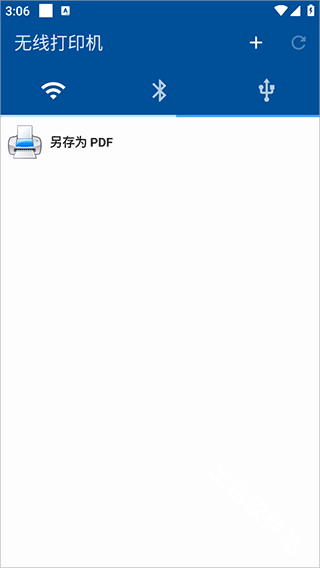
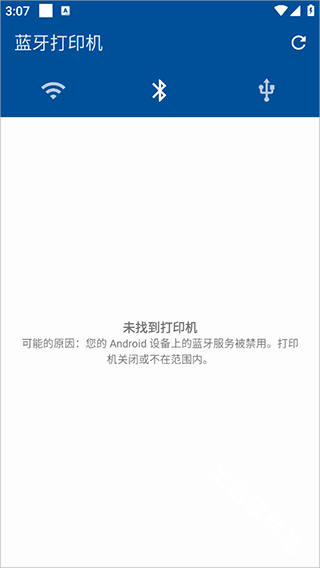
3、你也可以用蓝牙连接,只要把手机和打印机的蓝牙都打开,配对成功之后就能用了。
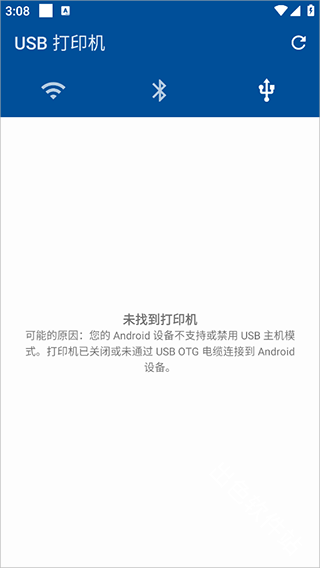
4、还有一种方式需要先把手机调成开发者模式(不同机型开启方法不同,可以自己查一下),打开USB调试后,用数据线连上打印机就行。
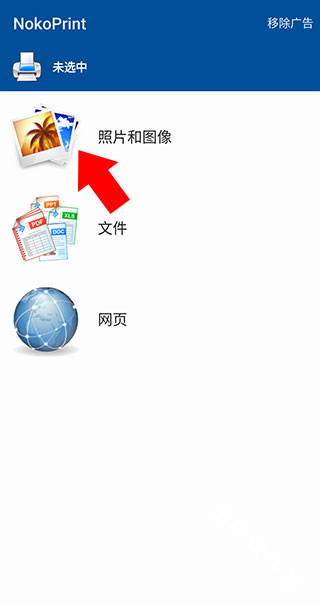
1.打开软件,并选择想要打印的文件类型
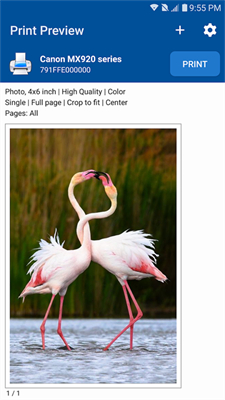
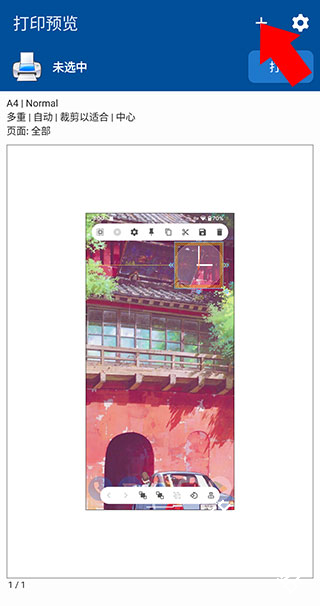
2.选择文件之后来到下方界面,点击左上角的“+”可继续添加文件,添加文件后可左右滑动切换
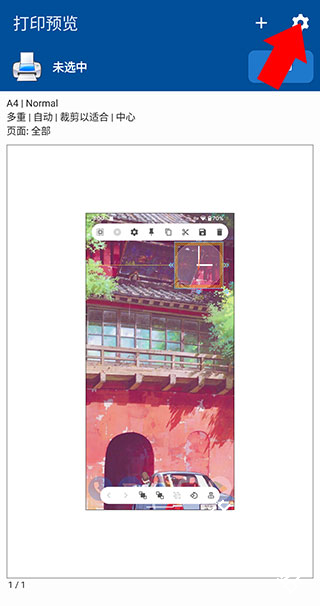
3.点击右上角的齿轮按钮可对打印文件进行设置
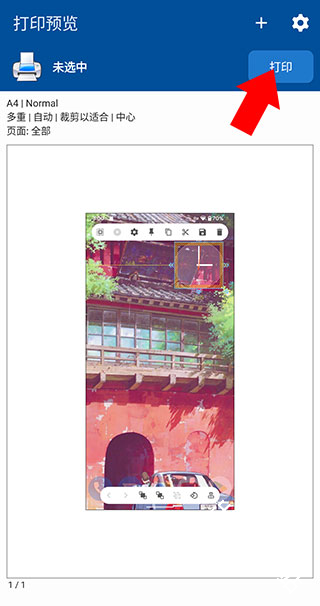
4.设置完成之后点击打印并选择相应的打印设备即可
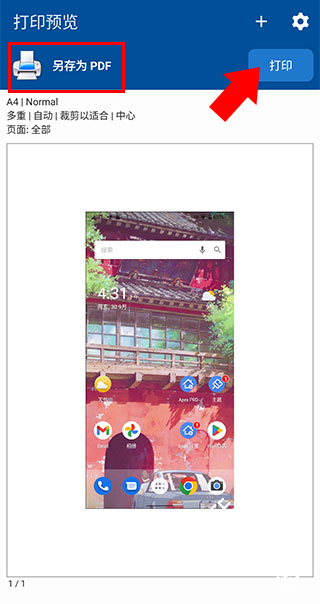
5.如果想要另存为PDF文件,那么先点击打印按钮,之后在选择打印机界面点击另存为PDF按钮,待提示打印机安装完成之后,可以看到预览界面左上角的未选中变成另存为PDF,之后再点击打印按钮即可
HP Officejet、LaserJet、Photosmart、Deskjet、Envy、Ink Tank等
Canon PIXMA、LBP、MF、MP、MX、MG、SELPHY等
Epson Artisan、WorkForce、Stylus等
Brother MFC、DCP、HL、MW、PJ等
Samsung ML、SCX、CLP等
Xerox Phaser、WorkCentre、DocuPrint等
Dell、Konica Minolta、Kyocera、Lexmark、Ricoh、Sharp、Toshiba、OKI等
WiFi 连接:适配绝大多数无线打印机,支持局域网和 WiFi Direct(直连)两种模式,适合家庭和办公环境
蓝牙连接:特别适合小型热敏打印机和便携式打印机,无需网络,直接配对连接,适合商户和移动打印场景
USB-OTG 连接:通过 USB-OTG 线直接连接手机和打印机,适用于没有无线功能的传统打印机,兼容性更强