Mindbox
效率办公
效率办公
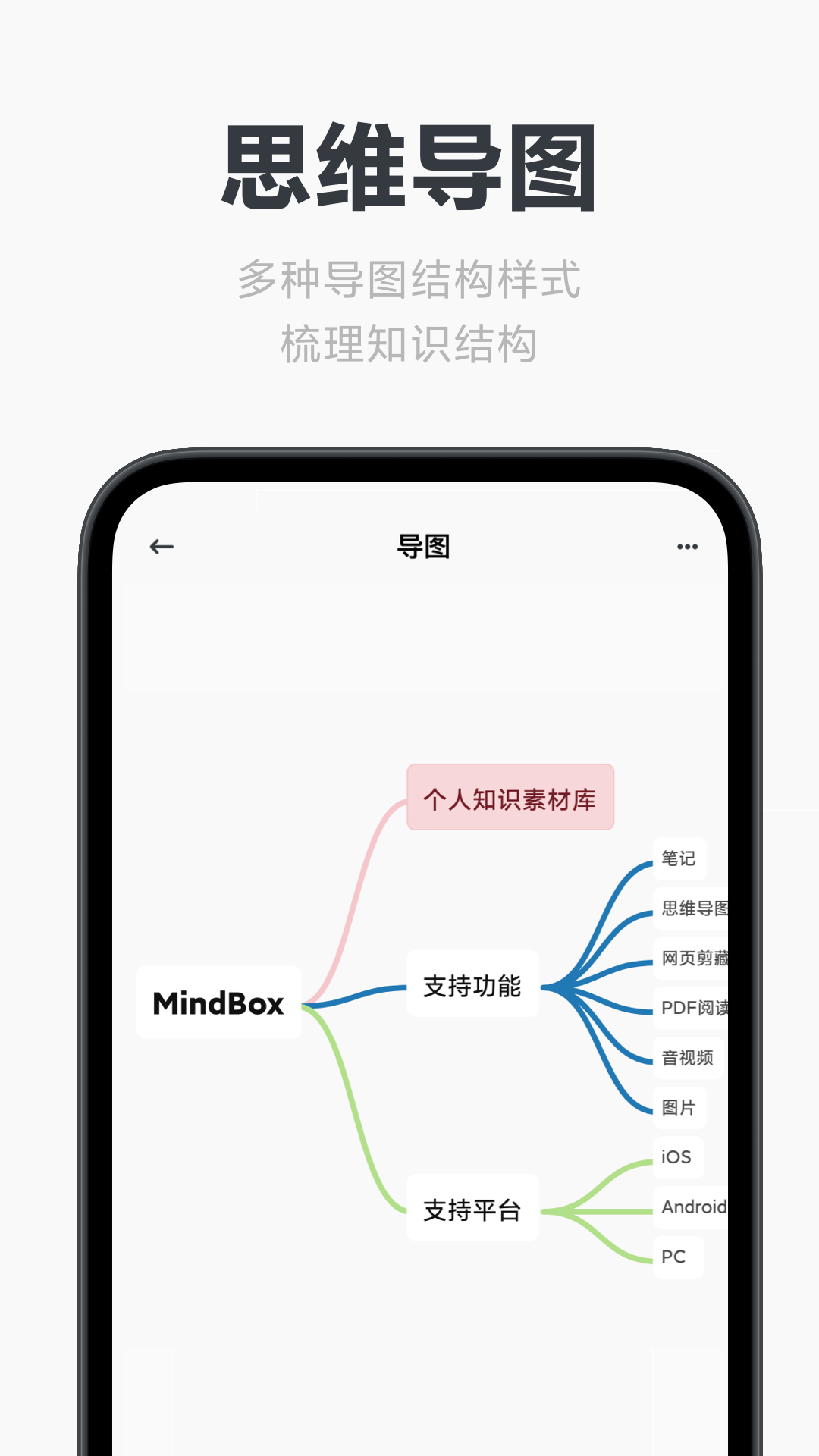
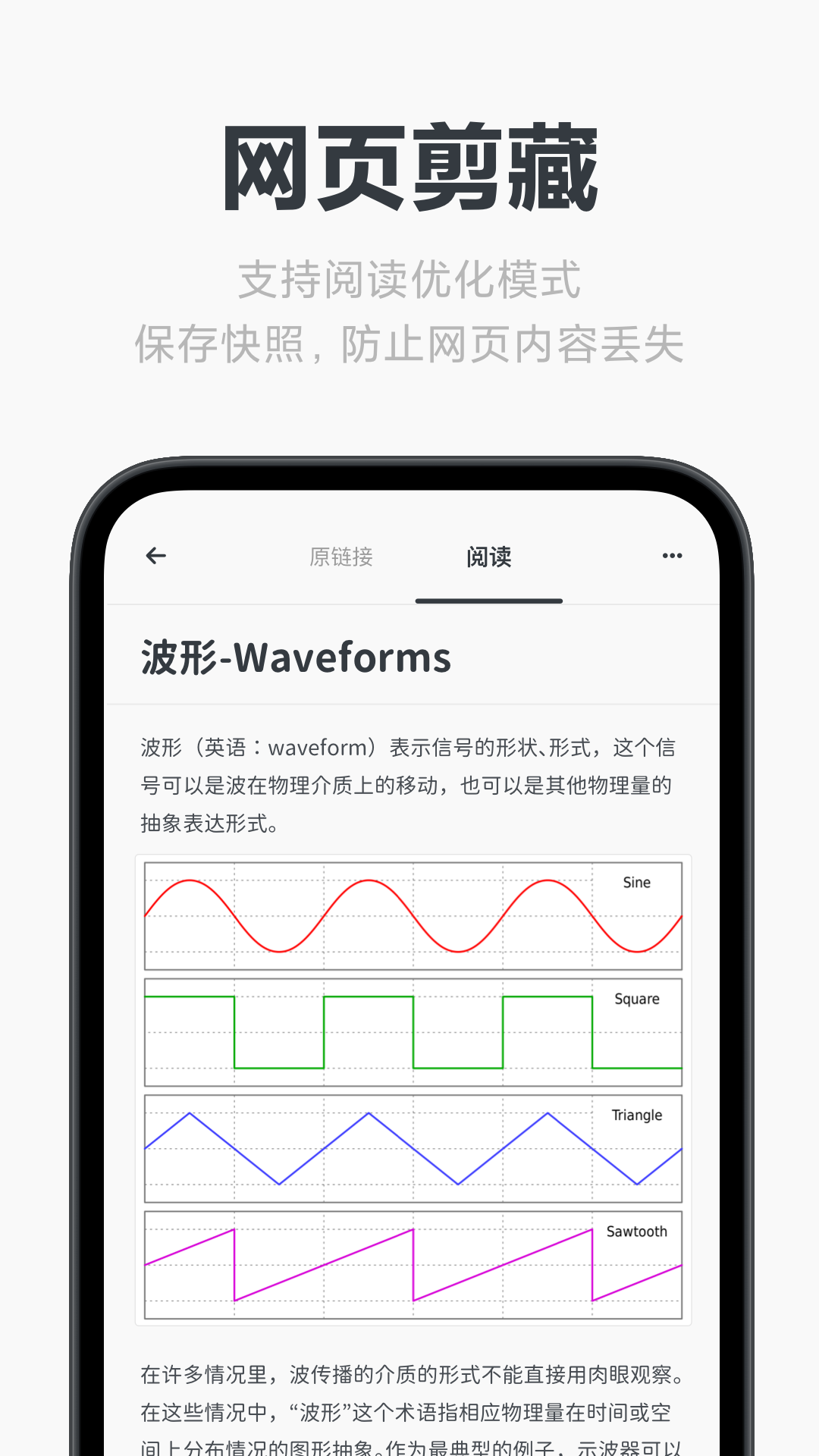
Mindbox帮助用户高效整理和管理各类知识素材,构建属于自己的个人知识库,采用树状文件夹 + 标签系统的双重管理模式,文件夹支持无限层级嵌套,可设置自定义图标和颜色,标签则用于内容的二次分类,让信息组织更灵活高效。
Mindbox官网:https://amindbox.com/

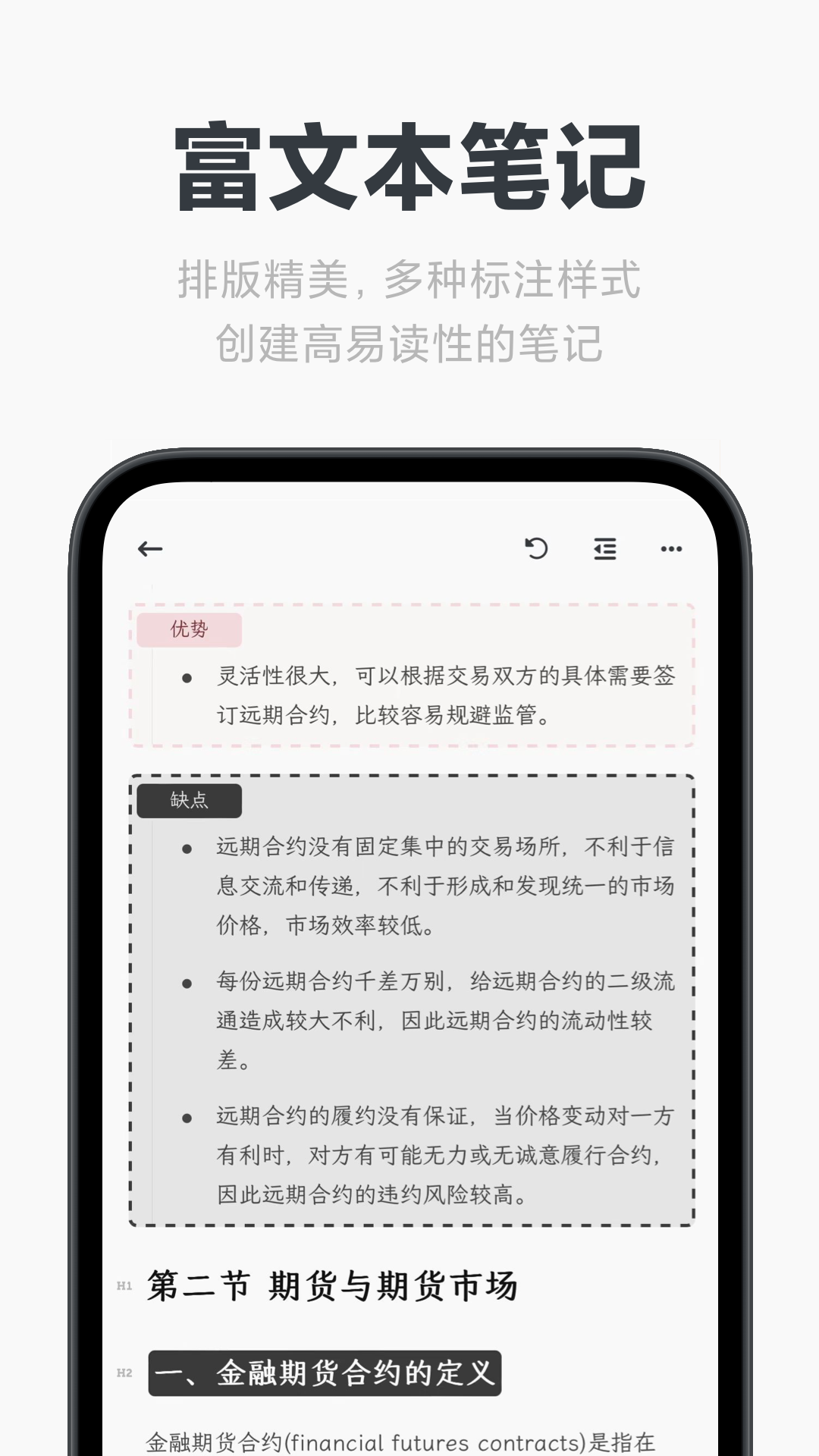
Mindbox支持富文本笔记,您可以在创建或编辑笔记时,查看编辑器工具栏,寻找类似“背景色”或“页面背景”的选项。部分笔记应用允许为单条笔记设置自定义背景色,以区分不同主题。
1、进入软件首页点击下方的导图功能,这里创建一个核心目标。

2、来到这个界面可以看到有诸多个选功能,点击加号也可以加入图片、连接。
3、然后根据下方的功能来合理编辑内容。

4、另外在这里还有一些导图工具来辅助用户。

5、最后确定完信息就可以保存出来了,这里就可以看到这个分类了。

1、外框
框选部分段落设置外框,并编辑外框标题,可以很清晰地标注出当前的段落总结。 我们提供了七种不同颜色的外框供你选择。你可以用不同的颜色,用作不同的标记使用。

2、高亮
支持七种不同的高亮颜色,标记笔记的内容重点。 同时还支持两种挖空的颜色,隐藏挖空的内容,点击后显示。用于背诵阅读非常方便。

3、折叠展开
针对标题、列表段落,你可以点击段落前面的小图标,将该段落折叠。需要看详细的内容时再展开。

【快捷语法】
在Mindbox中,我们支持了一些常见的Markdown语法,如:
H1标题(#+空格)
H2标题(##+空格)
无序列表(-+空格)
在输入对应的语法后,加上空格即可生成对应的格式。如您觉得这样的语法,对您的使用上造成了困扰,您可以通过设置→快捷语法这一选项关闭识别的功能。
【从专注笔记中导入】
如果您之前有使用专注笔记。需要将已有的资料迁移到 Mindbox 上,可以尝试将专注笔记的笔记本导出。然后通过导入 .focusnote 文件菜单,选择对应的文件导入。注意:
1、暂时无法导入整个数据库文件;
2、子页面将会以文件夹的形式保留;
你可以在列表页中,长按对应的笔记本 → 导出 → .focusnote → 在选择其他应用打开中,选中Mindbox。
【数据的存储及同步】
与很多的「云笔记」服务不一样,Mindbox的数据保存在本地、使用本地数据。云端的功能,更多是在于「传输修改」,来保持各个终端的内容一致,而非「存储」。
在设置页面的最下方,你可以选择备份。
【导出】
在笔记页面中,点击右上角菜单,选择【导出】即可。
当前支持导出以下类型的文件:
.nf:Mindbox 的专用文件格式,能最好地保留 Mindbox 本身的格式及内容。
Markdown:导入及导出 Markdown 并解析。但由于 Markdown 格式的限制,图片及附件等信息将不会被保留。
Textbundle:如需解决 Markdown 上图片及附件的问题,可以使用 Textbundle 这个格式。作为一种拓展的 Markdown 格式,同时支持图片附件。
TXT:仅作为文本导出,但最通用可靠。
PDF:导出为 PDF,进行打印或分享。
【导入其他文件】
.nf:文件是 Mindbox 本身特有的文档格式,可以直接导入,能保留对应的格式、图片及附件;
.md:标准 markdown 格式文件,将会解析格式,但某些软件特有的格式我们可能无法进行解析;
.txt:纯文本;
.textbundle:拓展的 Makrdown 形式,可以包含图片及附件;