Shizuku M
系统工具

系统工具
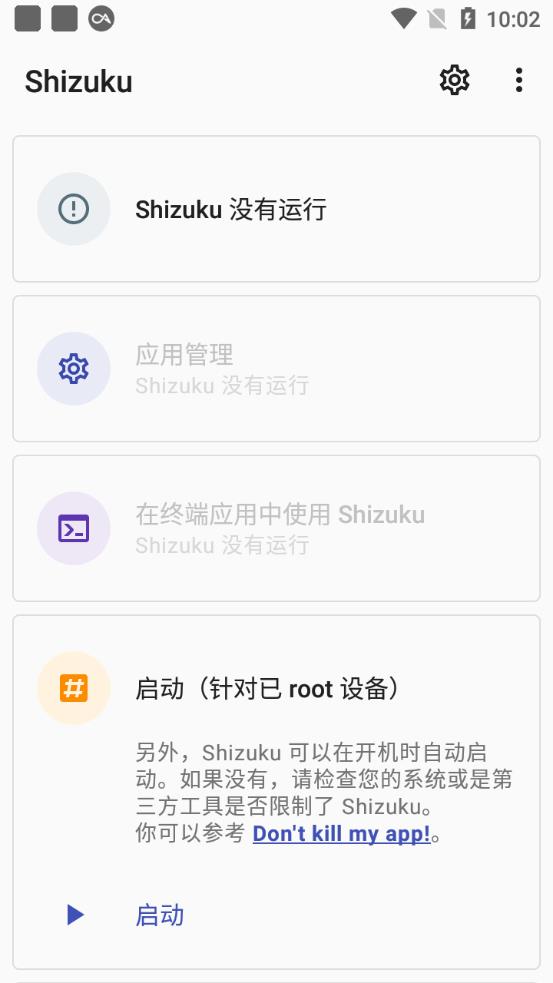
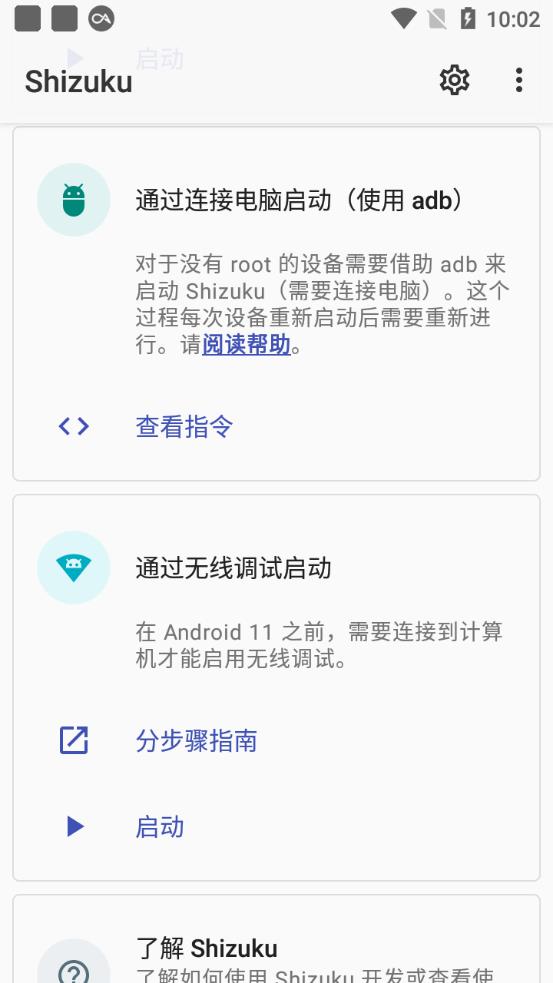
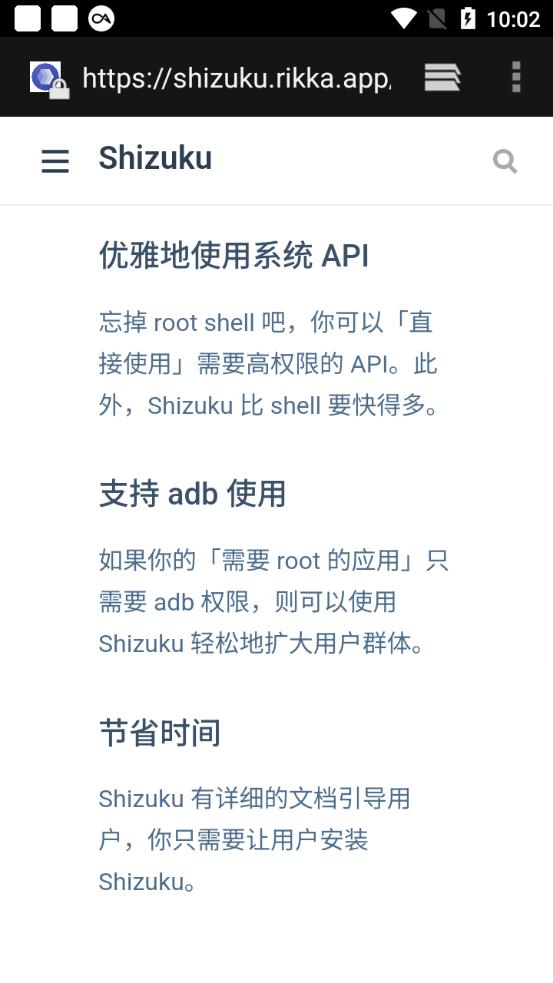
Shizuku M巧妙地利用了Shizuku框架的权限能力,将复杂的系统调校操作简化为一键式功能,集成了丰富的ADB指令与系统调校功能,专注于提升游戏性能、优化电池续航和增强系统流畅度。Shizuku M更偏向于普通用户的实际使用场景,提供一键优化、游戏加速等可视化操作,让非技术用户也能轻松享受系统级优化带来的体验提升。
1、连好wifi,打开Shizuku,点配对,按提示打开通知权限。
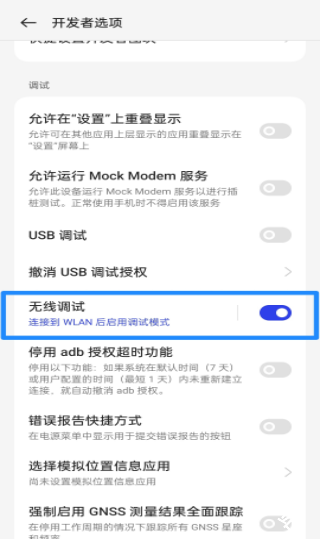
2、在【配对】界面进开发者模式,开启无线调试。
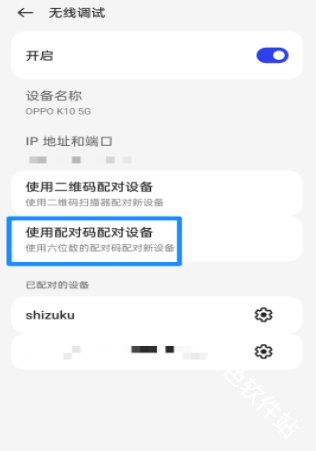
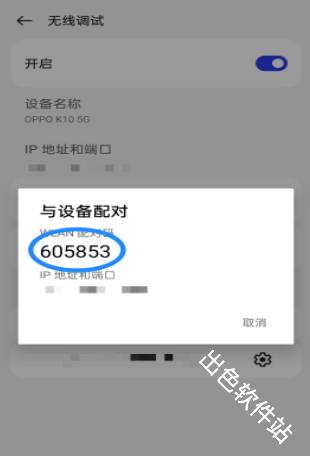
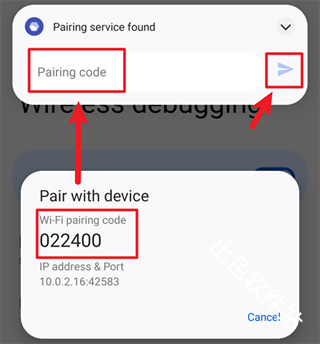
3、在无线调试界面,记下六位WLAN配对码,下拉通知栏输入配对。
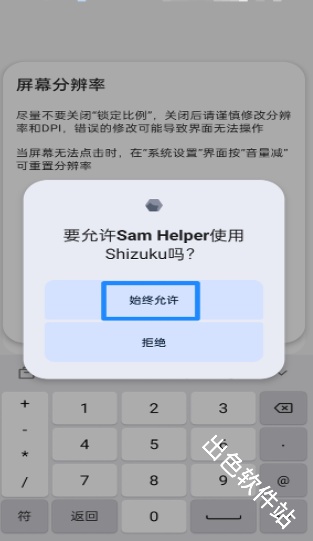
4、打开SamHelper的系统设置界面,关闭锁定比例,修改屏幕分辨率,点【始终允许】其使用Shizuku。
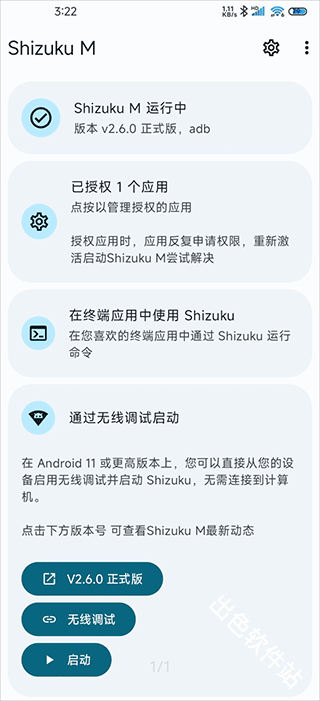
1、安卓10以上系统可以打开无线调试功能,然后输入配对码即可连接,其与Shizuku的激活使用一样
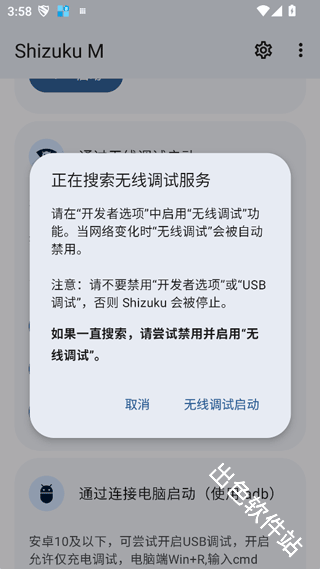
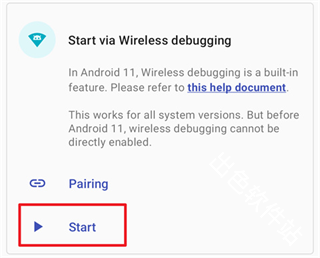
2、接着点击启动按钮进行启动,按下音量上键进行激活
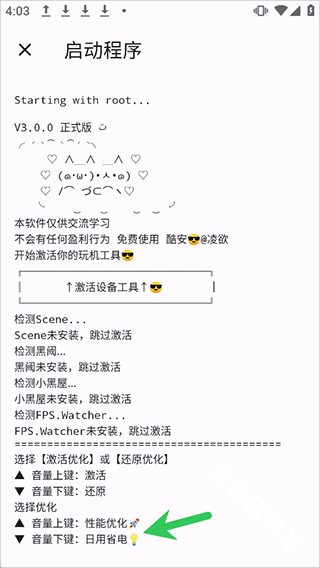
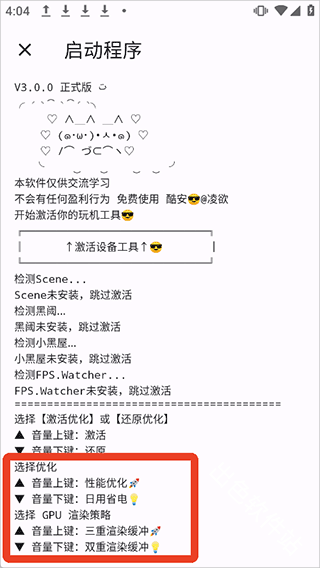
3、接着按照指引进行相关系统性能优化
4、然后优化完成后只要不出现失败就可以乾保留配置,错误的信息可以跳过
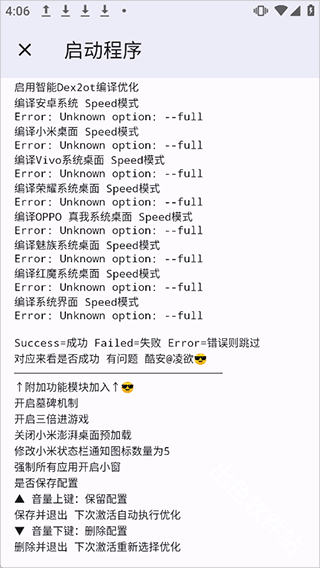
5、保存成功后,就可以正常启动它,完成系统性能的优化了
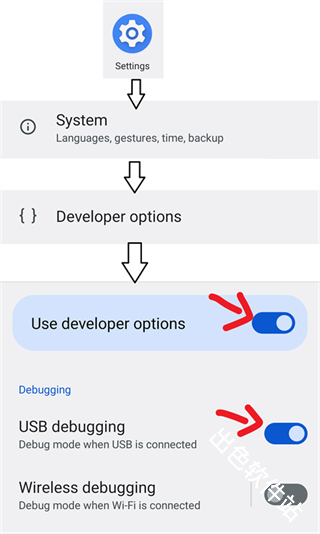
一、启用无线调试
在网络上搜索如何为您的机型启用“开发者选项”
启用“开发者选项”和“USB 调试”
进入“无线调试”
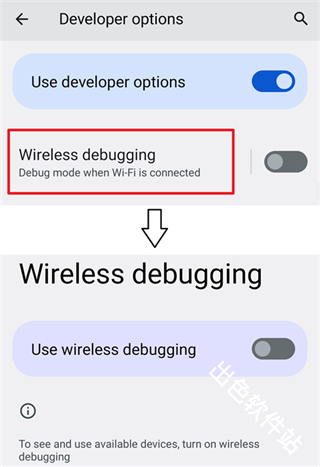
启用“无线调试”
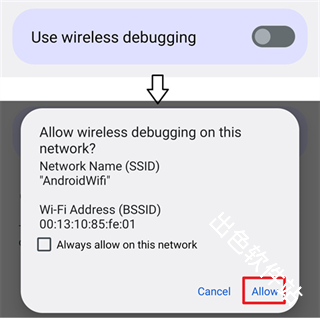
二、配对(仅需一次)
在 Shizuku 内开始配对
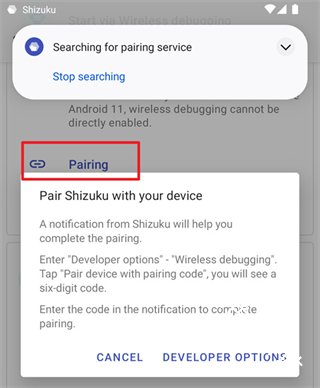
启用无线调试
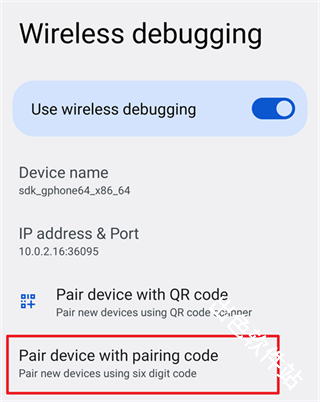
点按“无线调试”中的“使用配对码配对设备”
在 Shizuku 的通知中填入配对码
#启动 Shizuku
如果无法启动,尝试禁用并启用无线调试。
权限获取:通过 ADB 无线调试(安卓 11+)或电脑 ADB 命令授权,启动 Shizuku 服务进程Shizuku
权限中转:Shizuku 服务进程以shell 权限运行,为 Shizuku M 提供系统级 API 调用能力
性能优化:Shizuku M 通过这些高权限 API,执行一系列系统调校指令,如调整 CPU/GPU 参数、限制后台进程、优化内存管理等
安全保障:所有操作都在用户授权范围内进行,不修改系统核心文件,重启后部分设置会恢复,降低风险