快速录像机
拍照美颜

拍照美颜
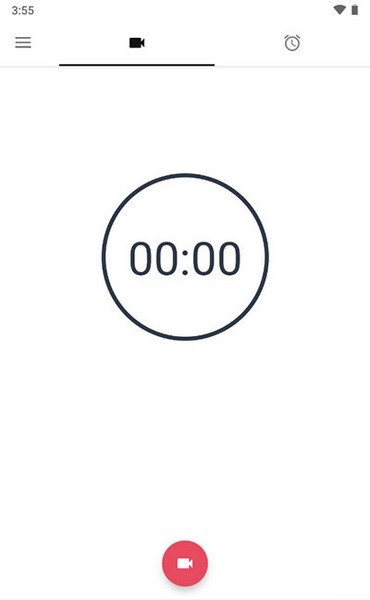
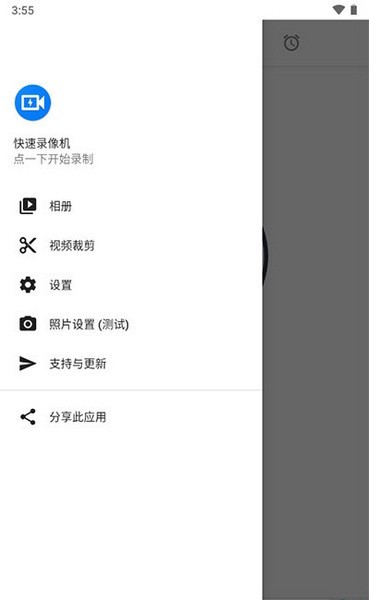
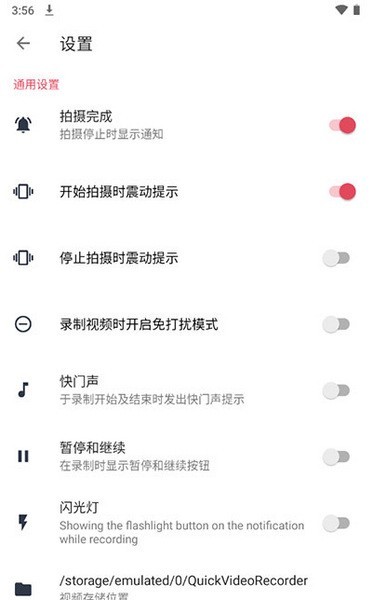
快速录像机专为日常记录与紧急取证场景设计,主打零门槛极速启动、静音无干扰录制,界面仅保留核心必要按钮,哪怕是在锁屏状态下也能一键唤起拍摄,非常适合会议记录、课堂板书、街头见闻或突发状况留证等场景使用。拍摄完成后无需跳转第三方软件,直接在应用内就能完成视频、照片的剪切、裁剪等基础编辑操作。
1、点击设置进入。
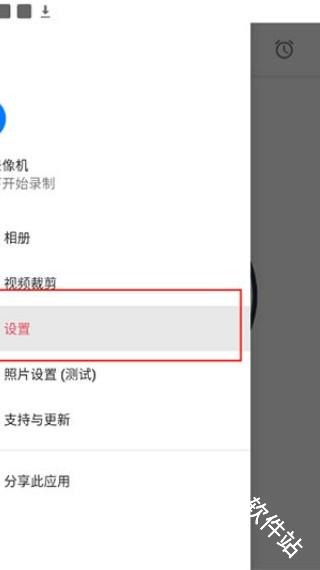
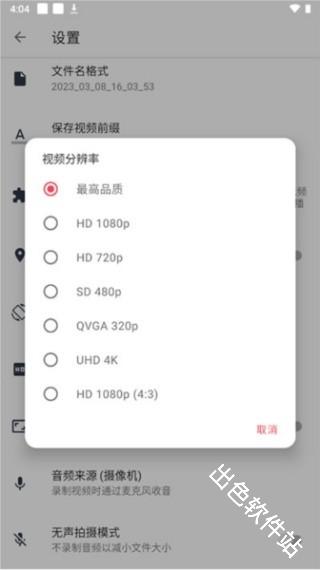
2、向下滑动找到分辨率选项。
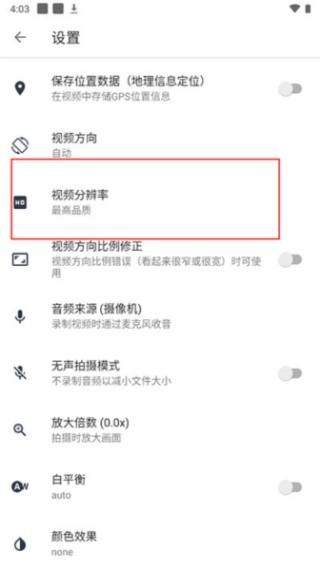
3、选择自己想要的分辨率即可。
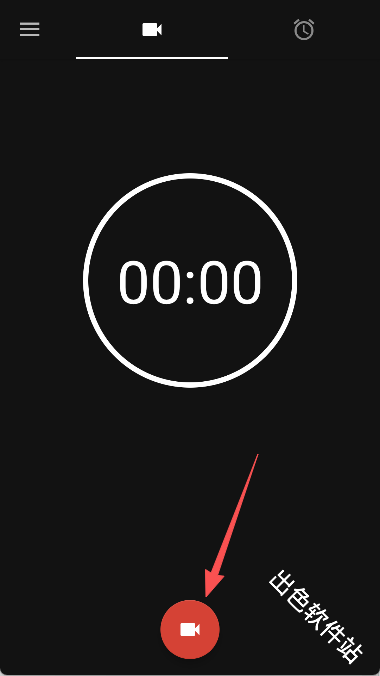
1、点击底部的拍摄按钮,允许所有相关权限。
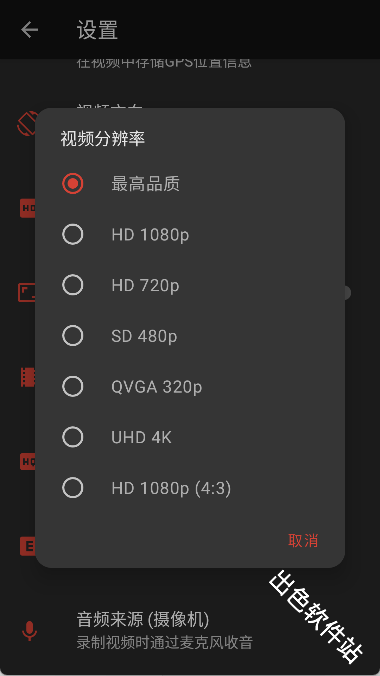
2、然后我们需要设置视频的格式和画质。
3、拍摄后的视频默认存储在手机相册中。
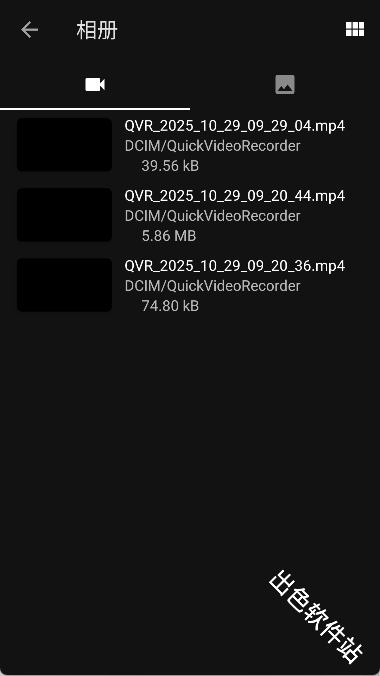
4、软件支持在相册中隐藏已拍摄的视频。
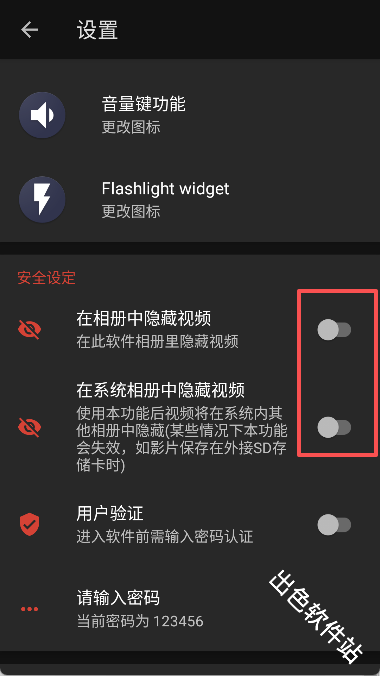
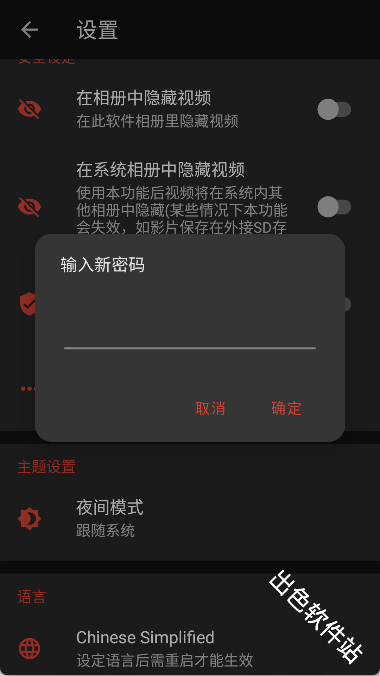
5、可设置影片画质、软件密码保护等实用功能。
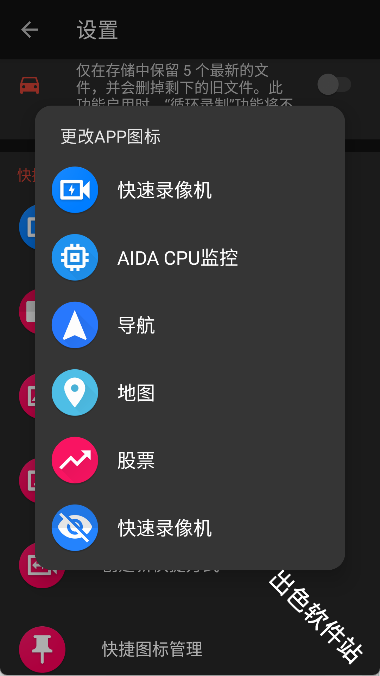
6、桌面的软件图标能自由更改,伪装成计算器。
1、支持多种语言
2、支持“夜间模式”
3、启用/禁用预览视图
4、启用/禁用快门声音
5、安排相机在特定时间录制视频
6、录制视频后修剪视频
7、支持多种高级选项的自动白平衡
8、无限的视频时长。轻松设置要记录的持续时间
9、支持小部件图标更改
10、易于存储的位置选项
11、支持后置和前置摄像头
12、当设备存储不足时,支持“自动停止录制”
13、安全编码良好的应用程序
14、精美的材料设计GUI
1、录制视频时自动停止
问题描述:用户在录制视频时,发现视频在达到特定大小(如4GB)或持续时间(如30分钟)后自动停止。
解决方案:
启用限制时间和重复录制功能:在应用的设置中,可以尝试启用该功能,并设置最大录制时间为稍短于30分钟,以避免因达到系统限制而自动停止。
更改存储格式或位置:如果视频保存在SD卡上,建议将SD卡格式化为ExFAT格式而非FAT格式,因为ExFAT支持更大的文件大小。
检查设备存储空间:确保设备有足够的存储空间以继续录制视频。
2、录制视频无声
问题描述:录制的视频没有声音,尽管设备本身的麦克风和其他应用都能正常工作。
解决方案:
检查录制设置:确保在应用的录制设置中已启用麦克风音频录制。
调整设备音量:确保设备音量适中,且没有处于静音模式。
更新软件与系统:确保应用和Android系统都已更新到最新版本,以避免兼容性问题。
检查第三方应用占用:有时候,其他正在运行的应用可能会占用麦克风资源,导致应用无法录制声音。可以尝试关闭其他应用或重启设备后再次录制。
3、应用无法安装或启动
问题描述:用户从非官方渠道下载应用的APK文件后,发现无法安装或安装后无法启动。
解决方案:
检查APK文件来源:确保下载的APK文件来自可信的第三方网站或论坛,以避免下载到恶意软件或损坏的安装包。
启用未知来源安装:在Android设备的设置中,需要启用“允许从未知来源安装应用”的选项,才能安装非官方渠道的APK文件。
清理设备内存:确保设备有足够的内存空间来安装新应用。
检查设备兼容性:确认应用支持用户的设备型号和Android版本。