POCO相机
拍照美颜

拍照美颜


POCO相机专为摄影发烧友量身打造,没有专业相机也能拍出质感大片。它内置各种专业模式,双重曝光镜头、鱼眼拍照、四格连拍镜头、创意拼图镜头、移轴镜头等,同时复刻单反相机的独立对焦与独立测光高级功能。除此之外,POCO相机还支持手摇拼图、自由拼图、图片拼接、图中拼图等多种拼图方式,充分满足你对多图片处理的各类需求。
1、打开您的手机设置。
2、进入设置界面后,选择应用和服务选项。

3、点击默认应用的选项。
4、在更多默认应用部分,找到并选择相机选择项。
5、最后,从列表中选择Poco相机作为默认的相机应用。
此外,如果您想要通过系统权限来实现相机设置的默认更改,您需要遵循以下步骤:
打开Poco相机应用程序并使用手机号码登录。
在应用程序中获取相机的相关授权。

授权成功后,点击设置功能,然后选择“默认相机”。
完成以上步骤后,您的Poco相机应该会被设置为手机的默认相机应用了。
爱美之心人皆有之,很多用户在拍照的时候都希望能将自己最美的一面表现出来,在后期P图的时候可以将自己的优点都展现出来,而将缺点掩盖掉,很多用户不知道该如何将该软件的优点最大化,下面就带来相关的使用教程。
1、打开软件app,将会看到拍照、拼图、美化、特效、视频、世界六大板块的内容;

2、点击“拍照”按钮,将会显示测光点和对焦框,然后点击“马上开始拍照”,用户可以将摄像头对准自己,而里面则会有各种功能,比如比例、勾线图、水平仪等等,都是需要用户自行设置。

3、点击“拼图”按钮,则是需要用户将已有的照片或者其他相册进行拼图,最多只选择8张;

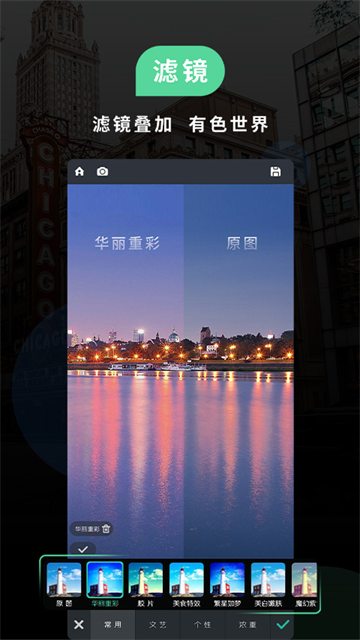
4、点击“美化”按钮,用户可以选择想要的照片进行美颜了,有裁剪、颜色、光效、文字等各种美颜功能,具体想要怎么样的效果还是需要用户自己了;

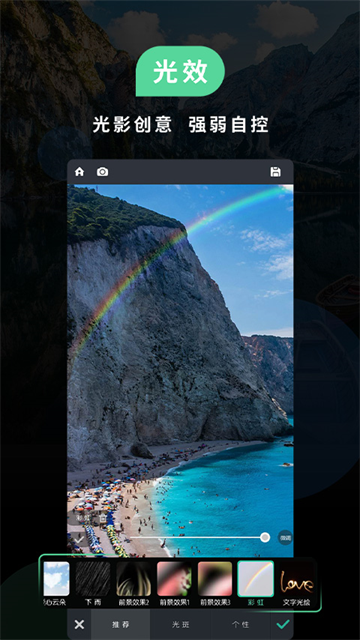
5、点击“特效”按钮,将会出来四大内容,分别为文字、散景、光效、素材,它们则是将你所要美颜P图的功能达到最大化,比如你想要着重表现文字的内容,则可以点击文字,就会出现各种风格的文字;若是想要重点表达光效的特点,则可以点击光效按钮,然后就会出现各种你光效,总会有你喜欢的一种,内容非常齐全。


6、点击“视频”和“世界”按钮,则是向用户显示了很多的短视频,用户可以用来打发时间和借鉴制作内容,也可以将自己制作的视频上传到社区。
1、打开POCO摄影,在“我的”中选择“POCO认证”。

2、进入认证中心可以看到有“摄影红人认证”、“摄影机构认证”、“摄影品牌认证”这三种认证,选择符合你的一种认证,点击“去认证”完成条件即可认证成功。

3、认证成功拥有独特的身份标识,并且还能享受权益。
1、点击“美化”按钮;

2、选择要加时间的图片,点击“印章”按钮;

3、点击“时间”按钮,可以选择自己想要加的时间模式。