多系统工具箱
系统工具

系统工具
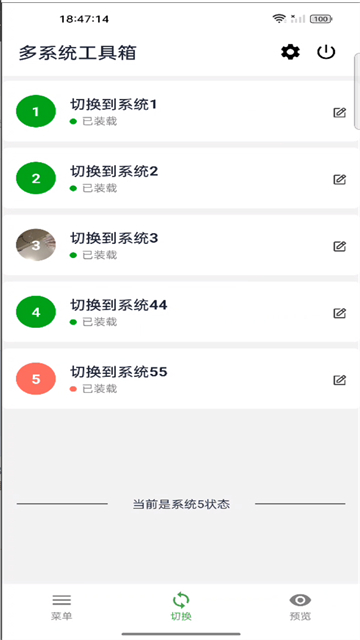
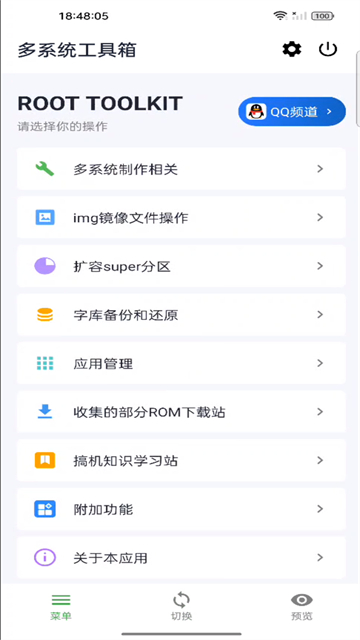
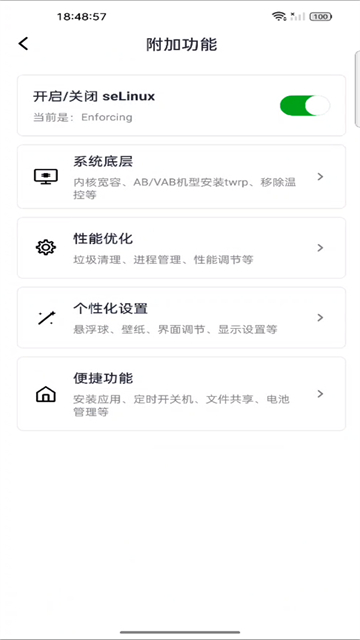
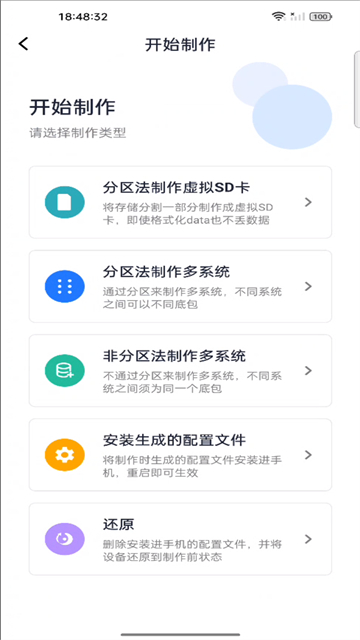
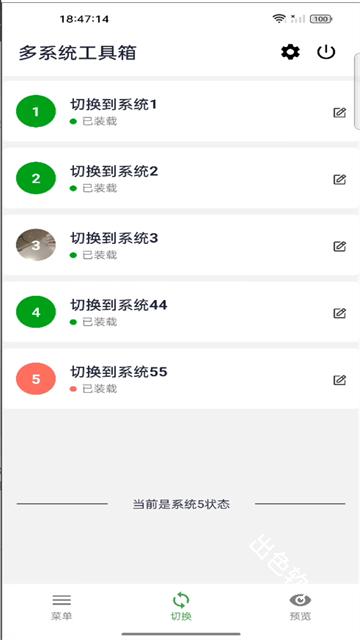
多系统工具箱是安卓玩机工具,就是给手机装多个系统,一台手机可以同时拥有多个系统,随时切换。比如MIUI、Flyme、原生安卓系统混搭,部分机型还能尝试安卓 + Windows。不同系统互相隔离,一个root另一个可以保持不root。还有很多刷机工具,自带图文视频教程。
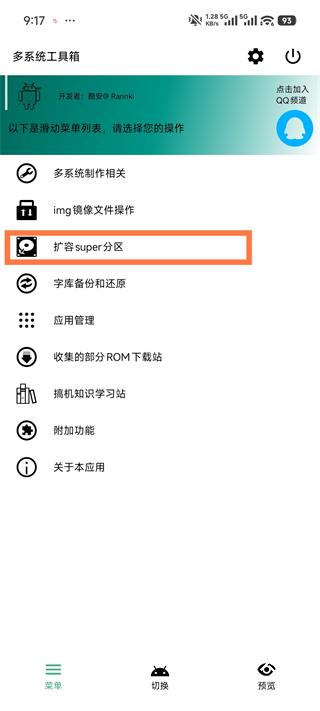
1、打开多系统工具箱App,点击菜单选择【扩容super分区】
2、进入扩容分区界面。
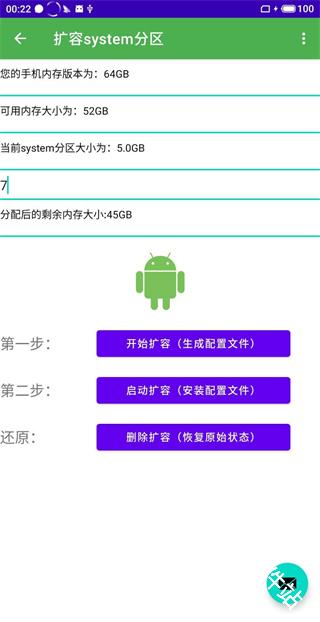
3、填写system分区大小,单位是GB。
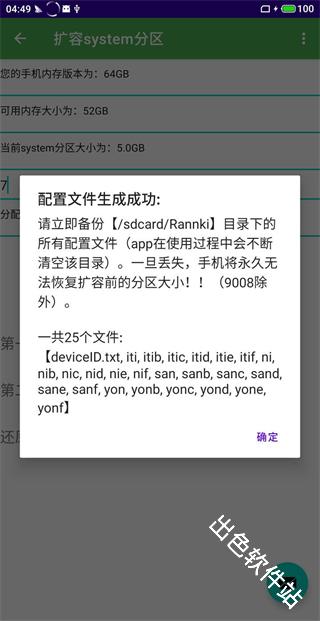
4、然后就可以点击开始扩容按钮了,等待10秒钟左右,扩容就完成了,像这样:
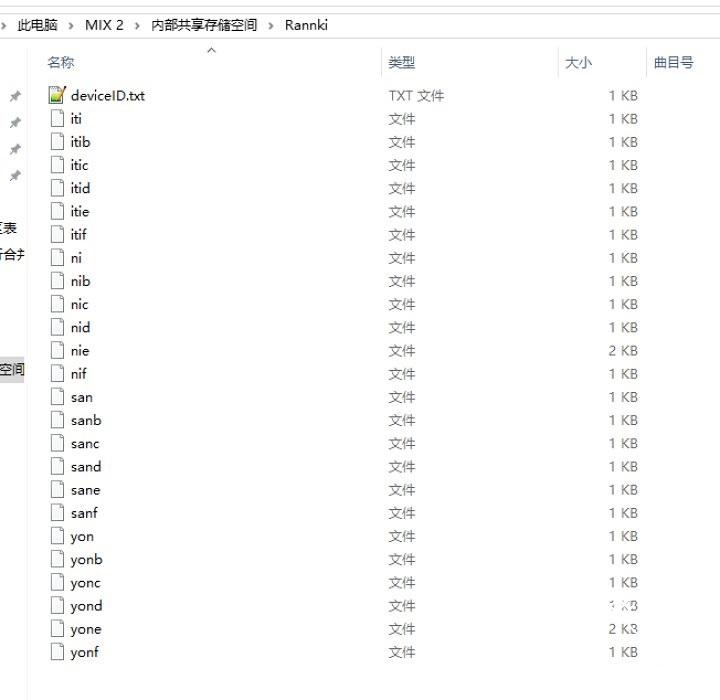
5、因为我是高通的,所以有25个文件。现在就把这些文件复制到电脑备份,不能搞丢失了(因为App在使用过程中,会不断清空/sdcard/rannki目录,所以得立即备份)。
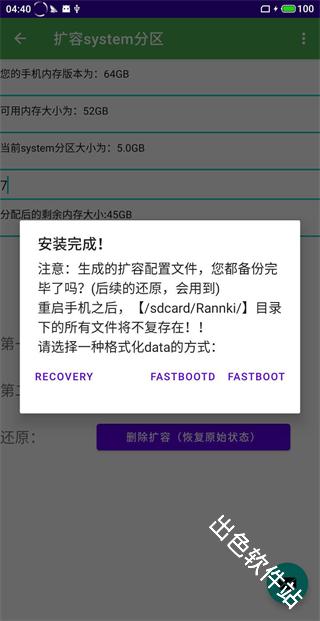
6、然后就是使扩容生效了,我们点击启动扩容按钮,然后扩容效果就生效了。
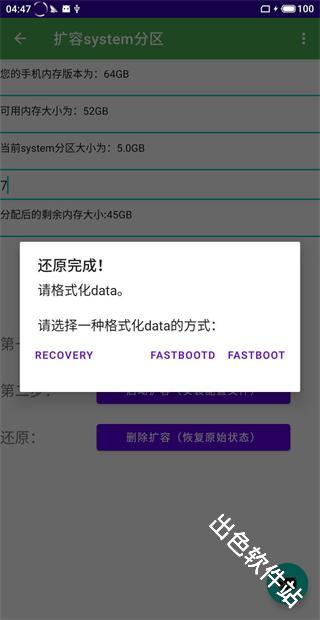
7、接下来,就是格式化data,并刷包了。因为扩容了system分区之后,system分区就会变成无法挂载状态,需要重新刷system.img才能开机,直接刷完整包也可以。有些机型这个时候,可能会无限重启fastboot模式,这是因为AVB2.0检验的原因,关闭它即可。至此,扩容完成,你就可以刷更大的system.img镜像了。
还原方法:提前将之前生成的25个扩容配置文件,复制到/sdcard/rannki目录中,点击删除扩容按钮,然后就会提示还原成功,像这样:
8、这个时候,就需要格式化一下data就好了,当然,也可以再刷一次完整包。
大小区别
这个是我扩容system分区前的大小

这个是我扩容system分区后的大小

对了,该功能动态分区机型不可用,因为动态分区机型无需修改分区大小来扩容,而是修改super分区中的逻辑分区大小来达到扩容的效果,原理是不同的。
命令举例,举一反三:
--删除分区
fastbootdelete-logical-partitionsystem_a
fastbootdelete-logical-partitionsystem_b
--创建b分区,大小为0字节
fastbootcreate-logical-partitionsystem_b0
--创建a分区,大小单位为字节
fastbootcreate-logical-partitionsystem_a5228709120
本应用需要掌握或熟悉的技能
1、【rec卡刷】
2、【fastboot线刷】
3、【fastbootd线刷】
4、【9008线刷】
5、【adb命令的使用】
如果您不具备或不熟练以上技能,请谨慎使用。
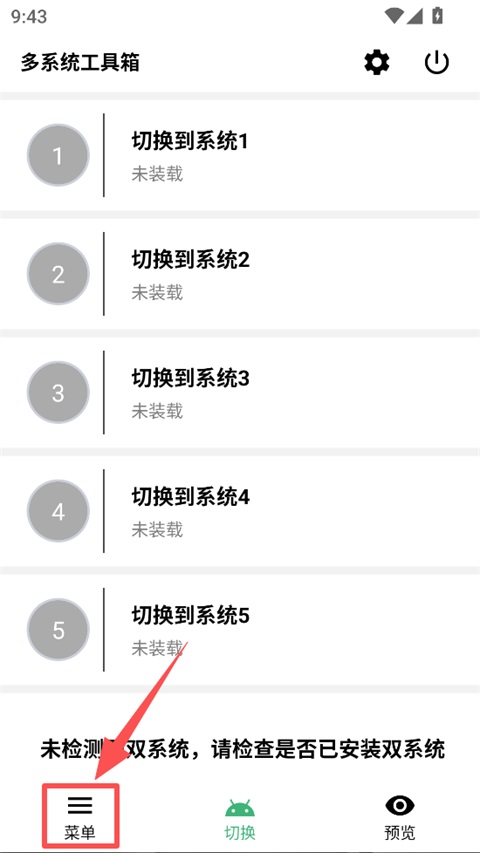
1、打开多系统工具箱App,在底部左侧点击 "菜单" 按钮弹出功能列表;
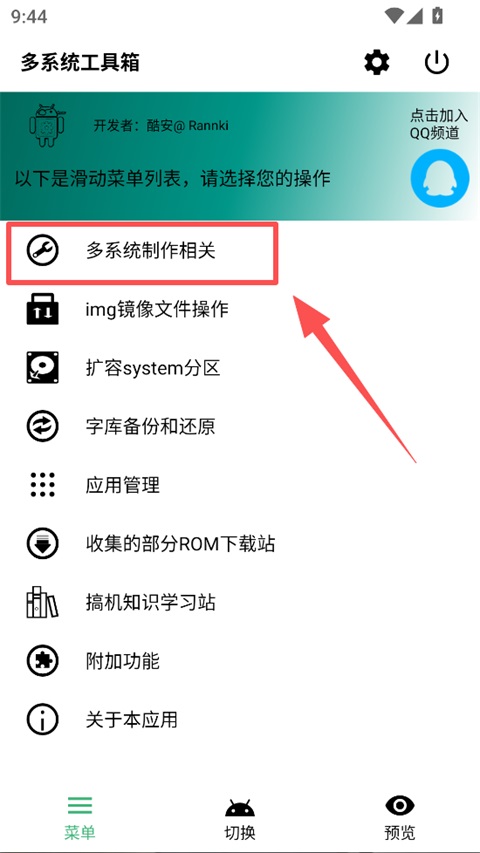
2、在弹出菜单中选择 "多系统制作相关" 选项,进入对应功能页面;
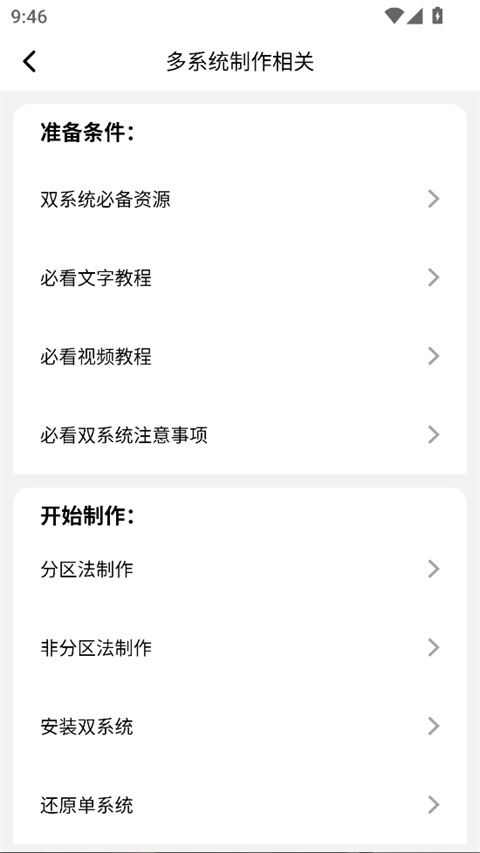
3、点击"双系统必备资源"跳转网盘获得资源;
可查看文字、视频教程学习,然后再开始制作。
v2.96版本
修复已知问题