nv剪辑
影音视频

影音视频
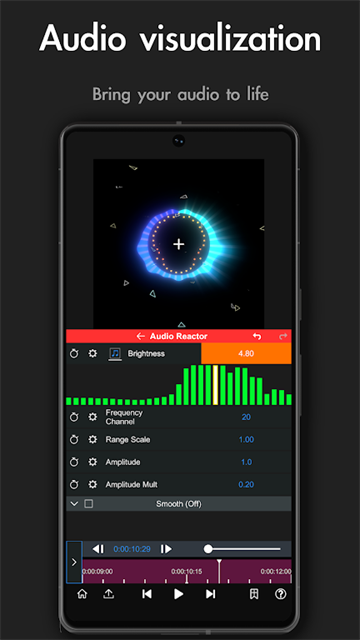
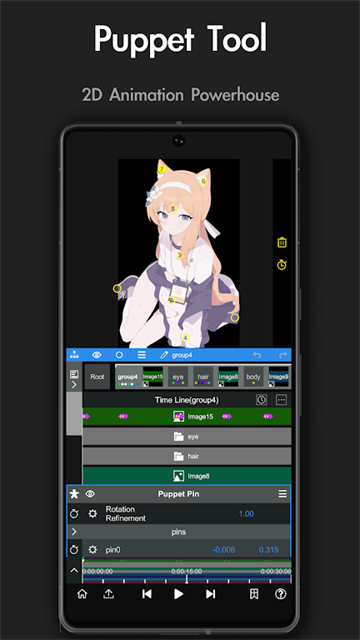
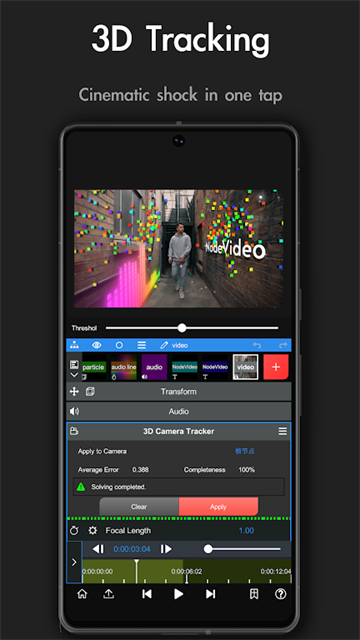
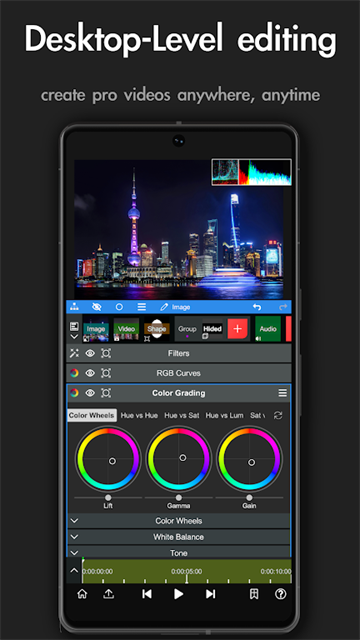
nv剪辑也就是NodeVideo,很多人叫它手机上的小AE,适合做短视频、游戏混剪、酷炫特效片。裁剪、拼接、字幕、配乐全都支持,还有光流补帧,做丝滑慢动作特别好用。自由度很高,想做各种创意效果都能实现。软件没有广告,还能离线使用。剪辑操作比较专业,不过网上教程挺多,学会之后就能实现各种创意。
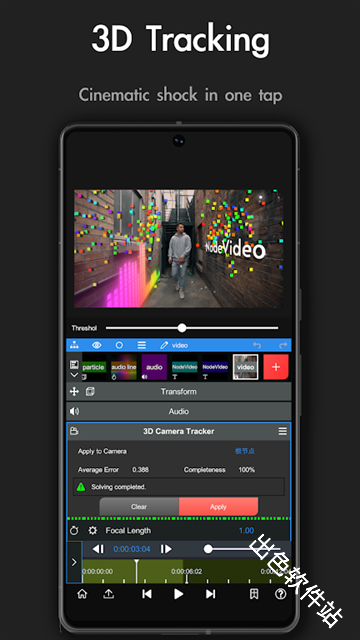
1、打开软件,点击红色“+”号创建图层并导入素材。除了视频,在这里用户还可以对UI操作区域、属性窗口、参数、时间线等属性进行调整。
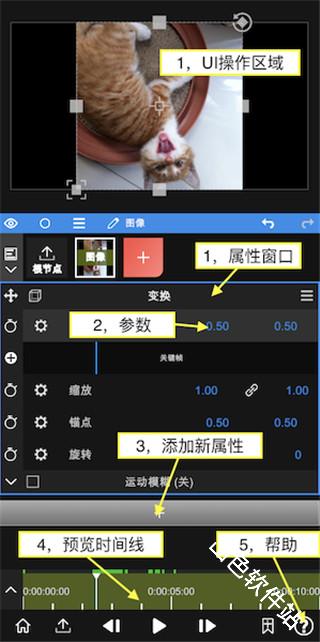
2、根据需要进行调整。
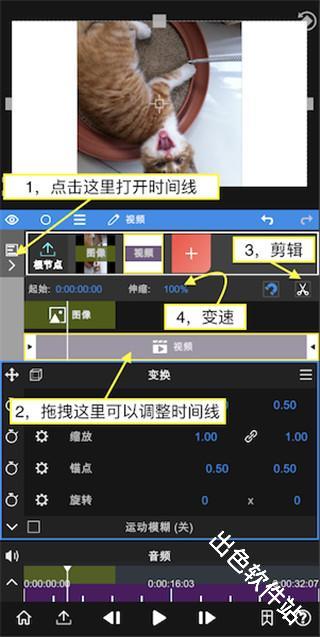
3、继续添加一段视频素材,然后点击根节点,此时我们可以编辑时间线。
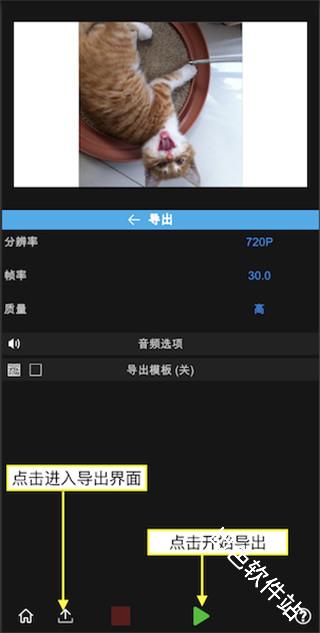
4、点击左下角的“导出”图标进入导出界面。点击“三角形”图标开始导出,等待完成即可。
1、如何导入素材?
启动App后,点击红色“+”号创建图层并导入素材。除了视频,图像等媒体外,还可以添加形状,填充等图层。
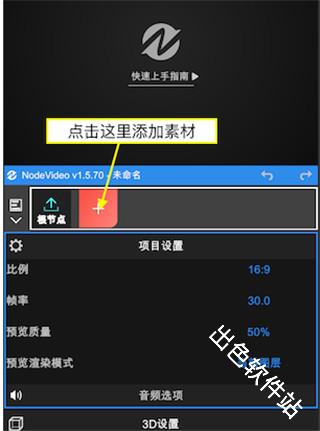
2、如何添加属性?
添加完素材后,可以看到上图所示的界面。
每个图层都默认带有变换属性。
拖拽UI区域可以改变它的位置。
点击变换可以更改它的打开状态,关闭后UI将不再显示。
每个属性窗口中都包含各项参数。
拖拽参数数字可以调整数值。
点击参数数字可以进入编辑模式直接输入数值。
点击参数名字可以打开关键帧栏,此时改变数值会自动打上关键帧。
点击“+”号可以添加属性(特效,遮罩,变速等)。
拖拽预览时间线可以预览素材。
点击帮助可以查看App内的帮助文档。
3、如何编辑时间线?
继续添加一段视频素材,然后点击根节点,此时我们可以编辑时间线。
点击左边图标打开时间线编辑器。
拖拽项目可以改变它的时间位置。
将预览游标移动到需要剪辑的位置,点击剪刀图标可以剪辑视频。
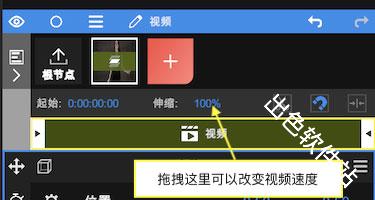
更改伸缩数值可以降低或者提高视频速度。
4、如何导出视频?
点击左下角的“导出”图标进入导出界面。
点击“三角形”图标开始导出,等待完成即可。
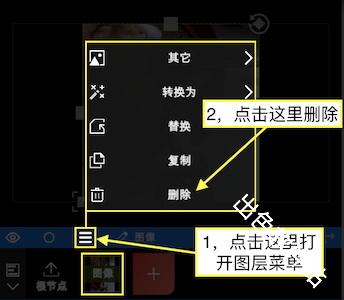
5、如何删除图层?
点击这里打开图层菜单;
点击这里删除;
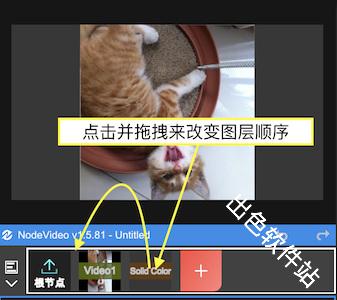
6、如何改变图层顺序?
点击并拖拽来改变图层顺序;
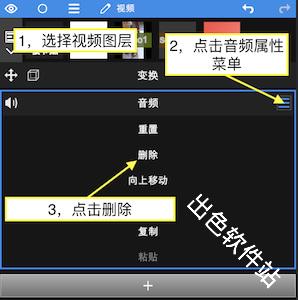
7、如何删除视频音乐?
选择视频图层;
点击音频属性菜单;
点击删除;
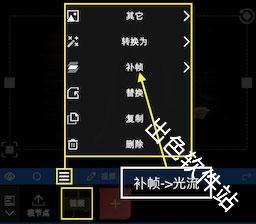
1、选中任意视频图层后,打开图层菜单,选择【补帧->光流】;
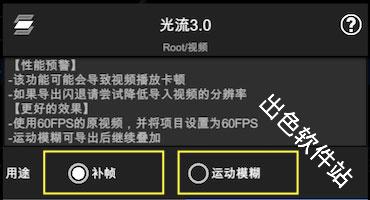
2、然后会看到如下的界面,这里可以选择用途为补帧或者运动模糊;
3、打开补帧功能后,还需要通过放慢视频速度来看到效果;
4、也可以通过【添加属性 -> 时间 ->时间重映射】来改变视频速度。
v9.0.2版本
新升级补帧/运动模糊【光流X】,更简单,更快速,关键还强到离谱…