WOMic
系统工具

系统工具
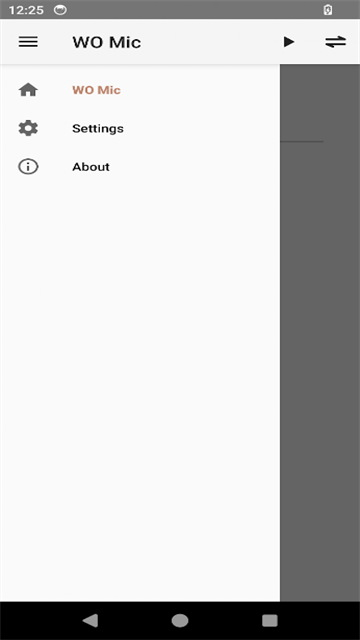
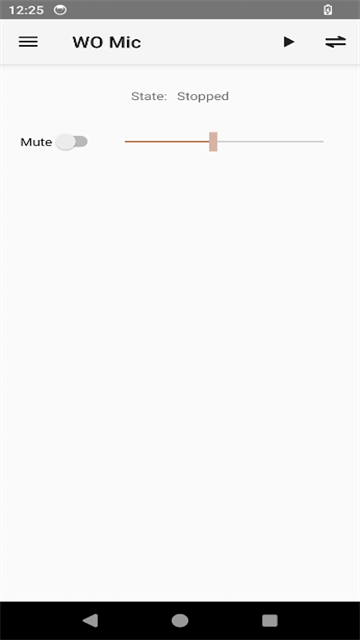
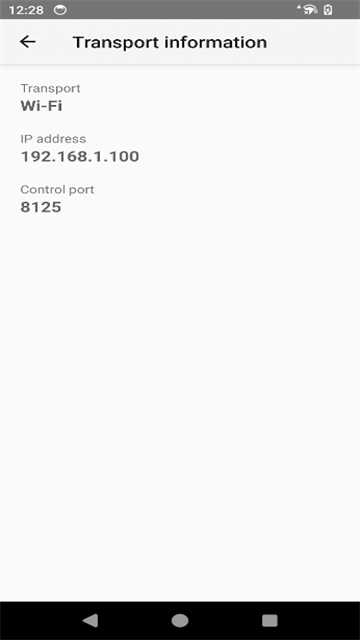
WOMic是能把手机当成电脑麦克风的工具,笔记本自带麦坏了的时候特别好用,不用额外买话筒。有线无线都能连接,延迟很低,实时说话基本不会卡顿。电脑上不管是开线上会议、录旁白、游戏语音,还是语音识别都能用这个麦克风,和实体麦效果差不多。手机上可以直接静音、调节收音,还能切换不同收音模式。
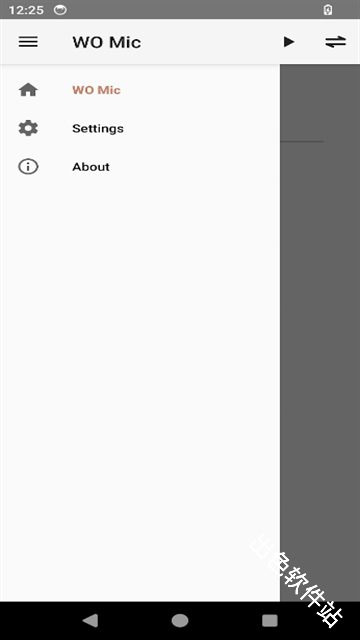
1、点击界面左上角的三横线扩展按钮进入更多选项;
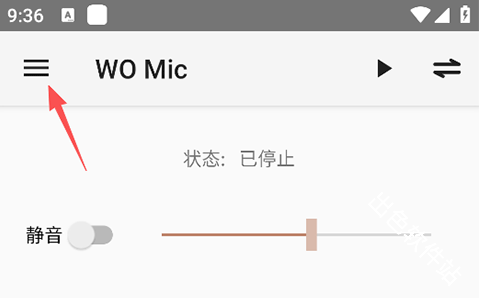
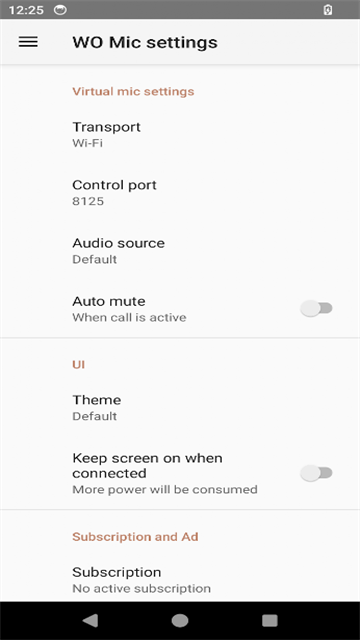
2、在弹出的菜单中选择【设置】选项;
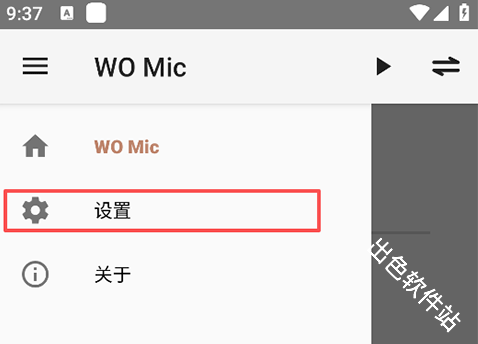
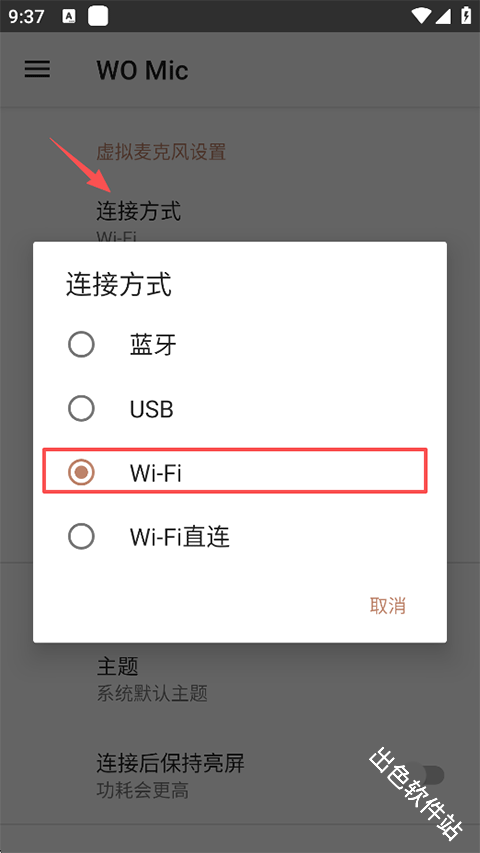
3、在设置界面中,找到并点击“连接方式”,然后选择“Wi-Fi”作为数据传输通道;
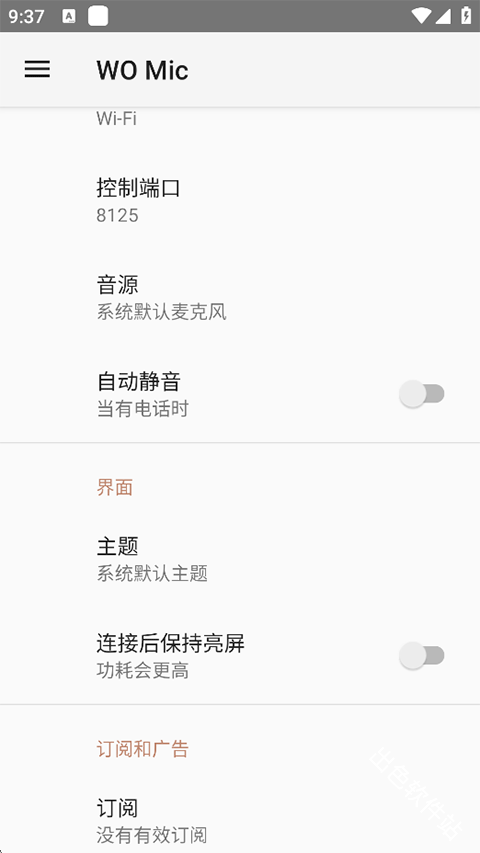
4、还可以根据需求对音源、界面、订阅进行调整设置;
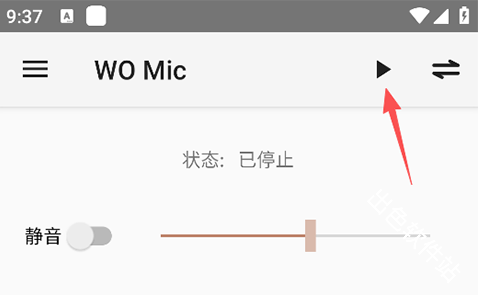
5、返回主界面,点击操作栏中的“启动服务器”按钮,若系统提示需要权限,请及时授予,以确保服务器正常运行;
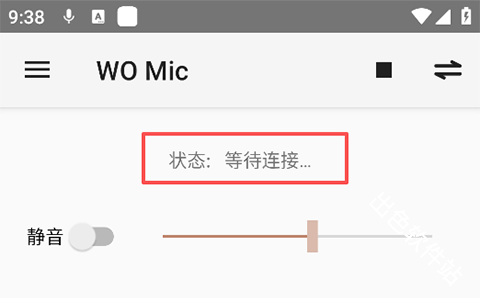
6、等待连接中...
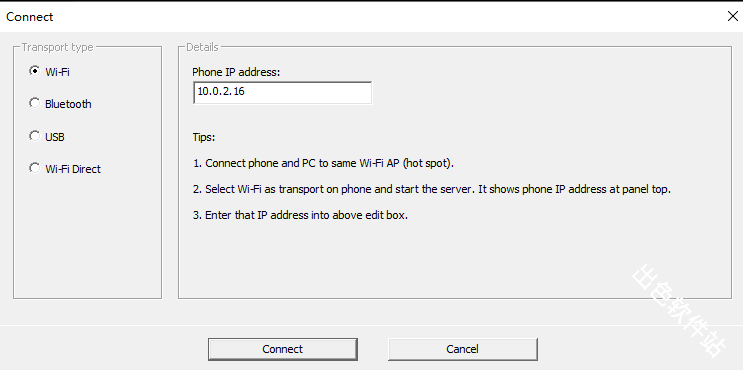
7、服务器成功启动后,将显示手机的IP地址(如“10.0.2.16”),该地址将用于后续客户端连接;
8、接着,在电脑端打开WO Mic客户端,确保电脑与手机连接至同一Wi-Fi网络,否则将导致连接失败。具体操作步骤为:按下Windows键—在搜索框中输入“WO Mic”—启动客户端程序—选择“连接”->“连接”—在弹出的对话框中,选择“Wi-Fi”并输入手机的IP地址—点击“连接”按钮,耐心等待服务器与客户端建立连接;
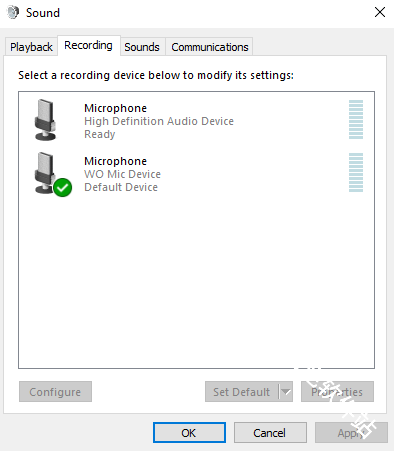
9、连接成功后,您可在各类应用(如游戏、录音、聊天软件等)中选择“WO Mic Device”作为音频输入设备。若某些应用不支持手动选择音频设备,则可在Windows声音设置中将WO Mic设为默认录音设备,以确保正常使用。
1、它支持通过蓝牙、USB、WiFi、热点等多种方式实现手机与电脑的无缝对接。
2、 对于追求便捷、喜欢无线操作的用户,蓝牙连接简单快捷,
3、只需在手机和电脑上进行简单配对,即可随时随地开启麦克风功能,摆脱线缆束缚,享受自由创作与交流的乐趣。
4、而 USB 连接则在稳定性上更胜一筹,适用于对音频传输质量要求极高的专业场景,如专业录音、重要会议语音输入等。
5、WiFi 与热点连接方式则巧妙利用网络优势,让你在一定范围内自由移动,且能保障音频数据的快速传输。
6、更值得称赞的是,这些连接设置极为简单,无需复杂的操作流程与专业知识,哪怕是电脑小白也能轻松上手,迅速完成设备链接,开启高效音频之旅。
1、无需任何费用的无线麦克风;
2、可以与 PC 上的任何程序一起使用,就像 REAL 麦克风一样;
3、延迟很短;
4、易于配置和使用;
5、支持 PC 重启时自动重新连接;
6、支持多种连接方式:USB、蓝牙、Wi-Fi、Wi-Fi直连;
7、音频格式:48000 采样率,每采样 16 位,单声道。
v5.3版本
1.更改UI
2.修复几部手机上报告的崩溃错误
3.添加选项,以便在流媒体播放时屏幕可以继续显示
4.将默认音量级别更改为5