享屏
系统工具

系统工具
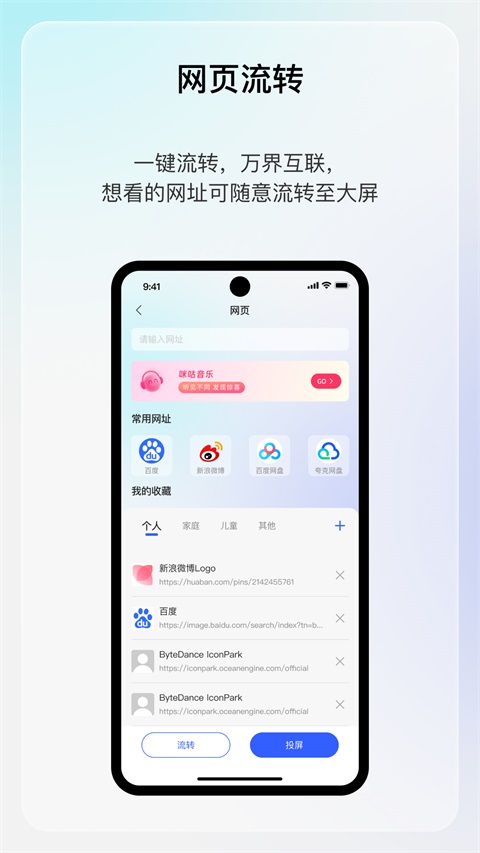
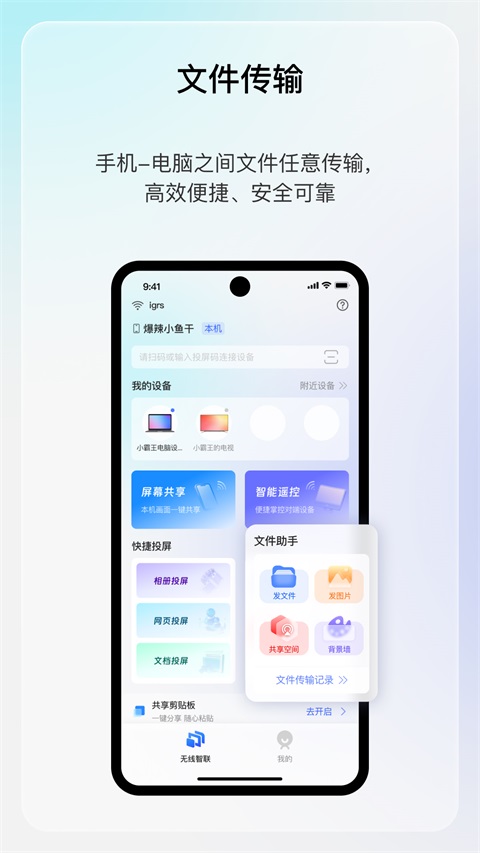
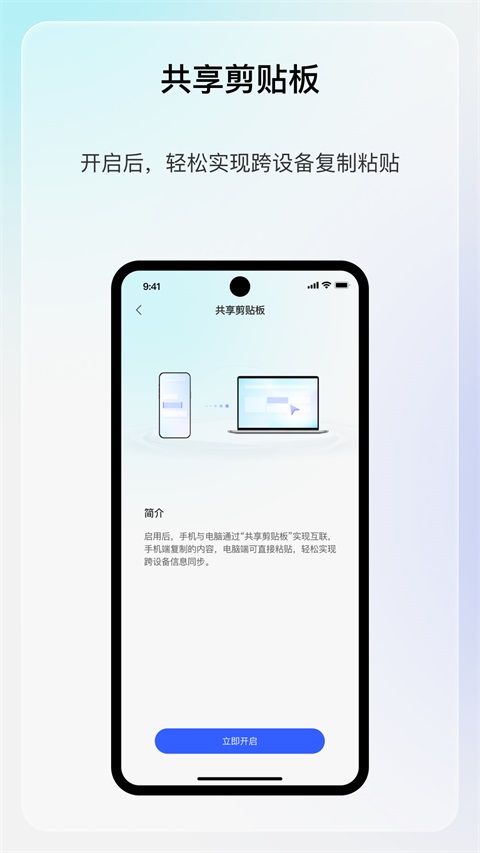
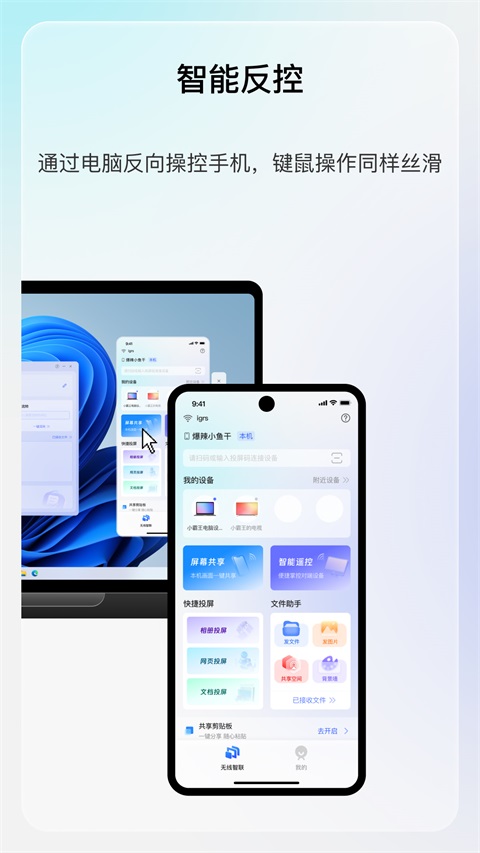
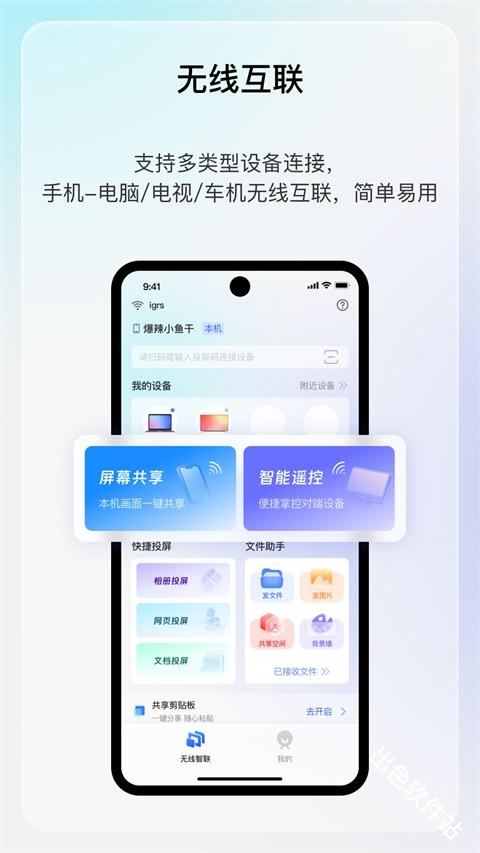
享屏是跨设备投屏工具,手机、电脑、电视之间可以无线互联。同一WiFi下一键把手机画面投到电脑或者电视,就算不在同一个局域网,也支持远程投屏。电脑连上之后,能用键鼠直接操作手机,开会演示的时候很方便。还能直接在手机电脑之间互传文件。适合开会演示、居家追剧投屏,经常需要手机电脑互传文件的人。
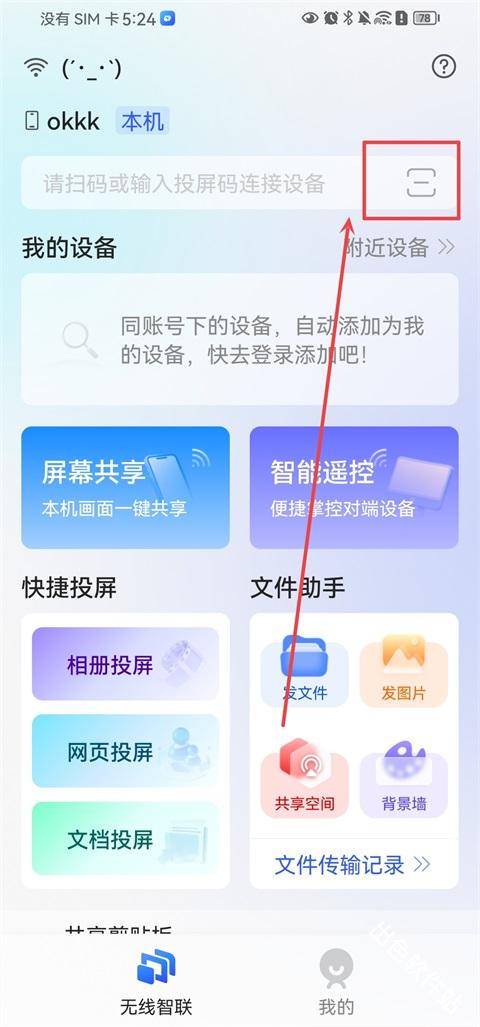
1、在手机和电脑上分别打开享屏App及享屏电脑端,并确保两台设备的蓝牙均已开启,可以通过扫码连接,在手机端点击扫码图标,扫描电脑端屏幕上显示的二维码;
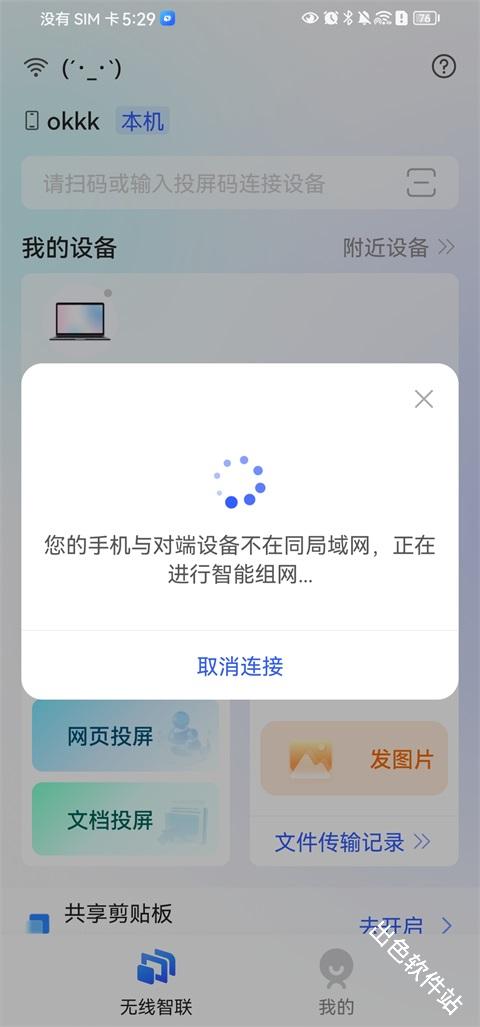
2、若手机与电脑不在同一局域网,享屏App将自动进行网络组网,智能辅助完成跨网络连接,无需手动配置网络环境;
1、手机和电脑连接成功后,在手机端点击【智能遥控】功能入口,进入远程控制界面;
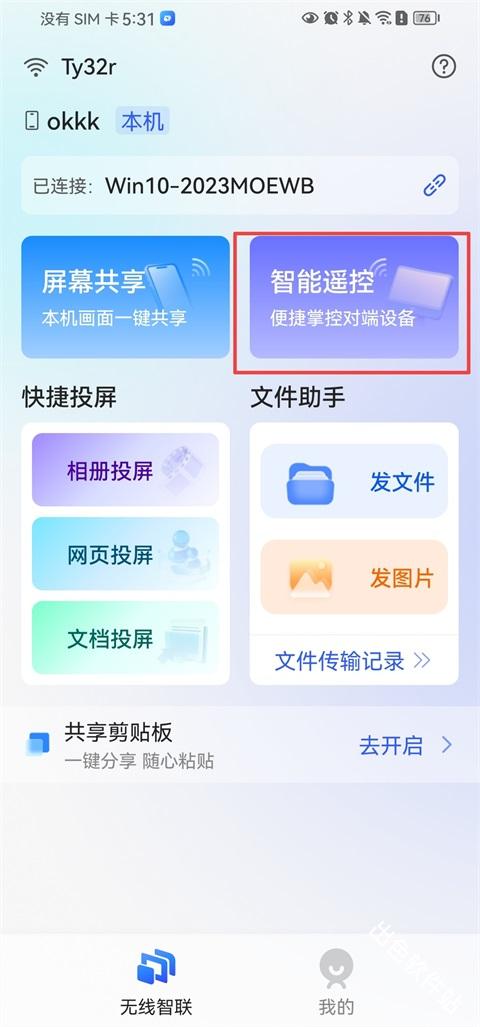
2、此时可以在手机端直接操控电脑,包括移动鼠标、输入文字、打开应用等操作;
Q1、手机锁屏后设备断开投屏/连接?
A:Android 15及以上系统版本手机锁屏后手机无法正常传输投屏数据,建议投屏过程中使用熄屏投屏或保持手机屏幕常亮。
Q2、投屏过程中,在手机端点击输入框无法调起键盘?
A:请在手机系统「设置-键盘设置」中,将“实体键盘-使用屏幕键盘“开启。
Q3、安卓手机在哪查看接收到的文件?
A:查看传输到手机端的文件:享屏首页-文件传输功能框右上角-已接受文件中查看或者手机本地文件管理-内部存储-Download文件夹中查看。
Q4、手机投屏电脑后,电脑端没声音?
A:请检查手机和电脑两端蓝牙是否连接,如果连接正常,请在电脑端APP投屏页面中选择音频输出设备;
如果未连接,点击手机端智能反控按钮开启“智能反控“功能进行蓝牙配对连接;
Q5、手机无法发现设备?
A:如果首页设备列表中无法发现对应的设备名称,请使用手机扫码连接。
v2.0.9版本
1. 新增北汽 N60 车机投屏连接支持
2. 修复反控按钮状态异常、遥控同步崩溃等问题
3. 优化设备热点场景下设备扫描(mDNS)连接逻辑
4. 其他已知 Bug 修复、稳定性提升