创建快捷方式
系统工具

系统工具
创建快捷方式app是专为安卓用户打造的高效桌面快捷工具,一键生成各类功能直达按钮,告别多层点击的繁琐操作。创建快捷方式软件支持将常用页面、应用内置功能制作快捷入口,可放置在桌面、通知栏、桌面小组件多位置,随心摆放。
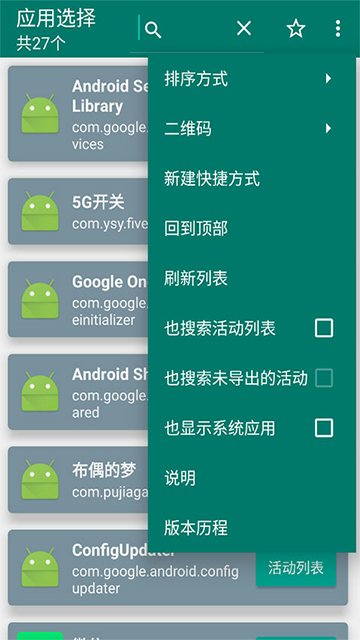
1、首先在创建快捷方式App中选择右上角三个点的菜单,在展开栏中勾选也显示系统应用。

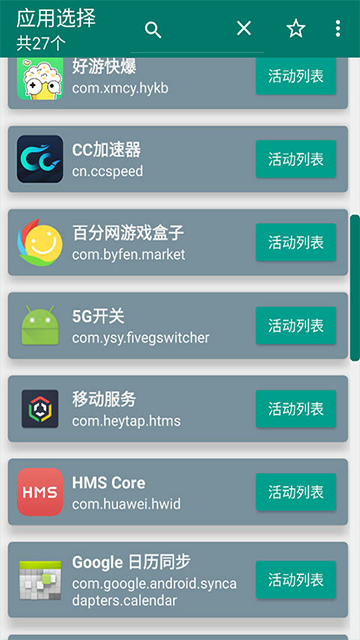
2、然后在列表中下滑可以看到其中显示系统应用了。

1、首先,用户需打开应用并进入主界面,随后点击右上角处的扩展功能图标(见下图中红色箭头所指)。

2、紧接着,在弹出的选项列表中(参考附图),请依次勾选红色框内的三项功能,注意需逐一进行,不可一次性全部勾选。

3、随后,点击屏幕上的【搜索】图标,输入“系统界面”进行搜索,并点击搜索结果右侧的【活动列表】选项。

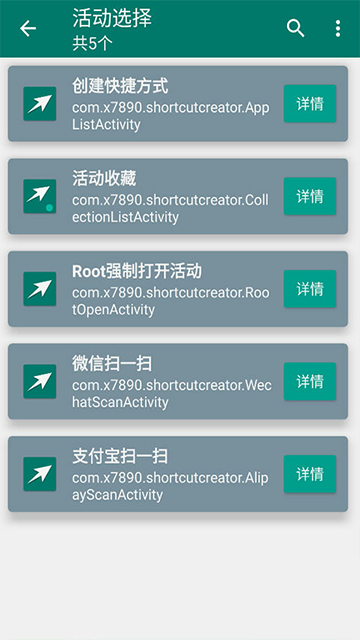
4、在新打开的页面中,定位到“系统界面演示模式”,并点击其右侧的【详情】按钮以进一步操作。

5、进入详情页面后,继续点击页面上的【打开】按钮以启用该功能。

6、接下来,在页面中找到并点击【状态栏】这一选项。

7、在状态栏设置中,可以找到并点击进入【时间】选项。

8、最后,在时间设置页面中,选择“显示小时、分钟和秒”的选项,以完成秒数的显示设置。
1、在本站下载安装好创建快捷方式App官方版,打开进入如下图,点击左上方可返回并刷新列表,点击目标程序、长按可打开应用相应的设置界面。

2、点击可添加或删除收藏App,双击可以复制应用的名称。

3、点击右上角的三个点按钮,可以快速的打开菜单,包含排序方式、二维码、回到顶部、刷新列表等超多功能。

4、例如,打开“5G开关”应用,点击右侧进入详情。

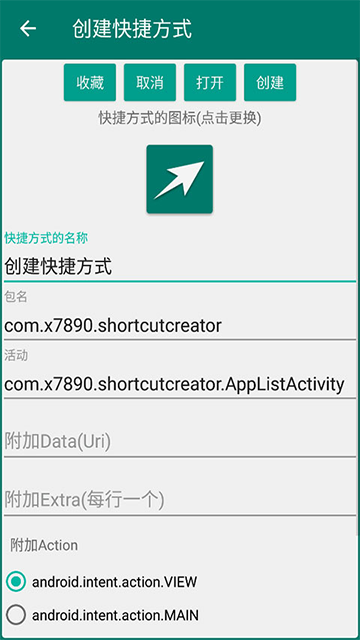
5、这里就可以设置快捷方式的名称、包名、活动等各项内容。

6、这个快捷方式的LOGO图标我们是可以根据自己来更换的,点击即可进入相册,换成任意图片的图标。

1、请勿利用该应用干扰其他程序的正常运行流程(如扫码、支付功能等),部分页面可能导致功能失效。
2、部分常用软件自带快捷方式创建功能,建议优先使用内置工具。
3、能否成功打开某个功能,需取决于目标应用是否支持公开活动和直达功能。
4、使用ROOT强制打开活动可能存在风险,且无法保证成功,尤其是涉及碎片化(Fragment)功能或高安全性的应用。
5、本工具仅提供打开方式,不负责具体功能的实现。
6、在详情页面长按图标可保存至相册,用户可使用系统相册或第三方工具编辑后再导入图标,实现自定义操作。
7、注意部分系统会在卸载应用时一并删除已创建的快捷方式,建议在卸载前检查相关设置,以免误删重要程序。
长按“设置”图标:在桌面长按设置图标,会弹出快捷功能菜单(如“Wi-Fi”“移动网络”“电池”等),直接点或拖动那个功能到桌面即可。
进入“设置”内部:打开“设置” → 进入想要的功能页(如“Wi-Fi”)→ 点右上角“”或“设置” → 选择“添加快捷方式到桌面”。
通过“应用信息”开启权限:部分机型需要先在“设置 → 应用管理 → 设置 → 权限 → 创建桌面快捷方式”里允许,然后才能添加成功。