SD Maid
系统工具

系统工具
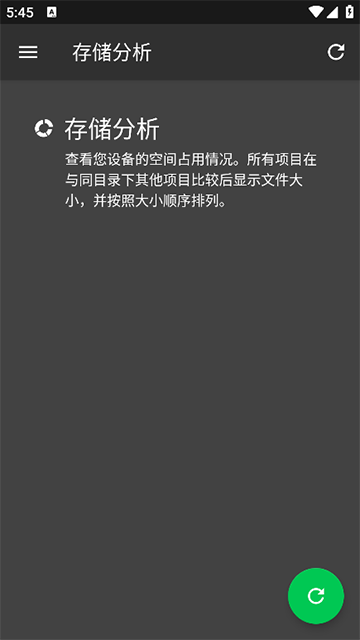
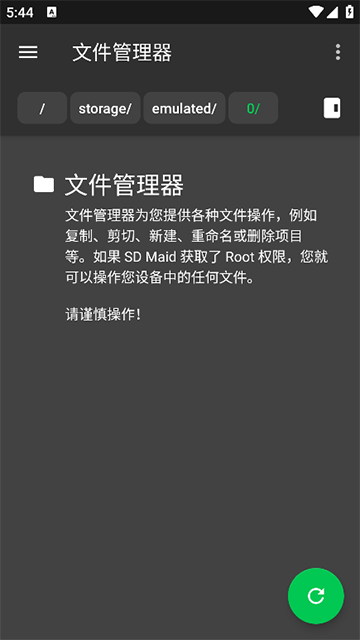
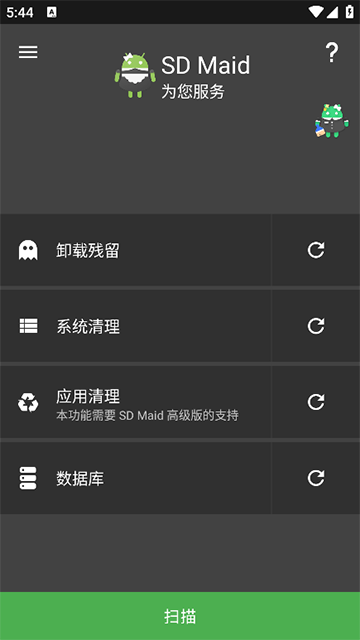
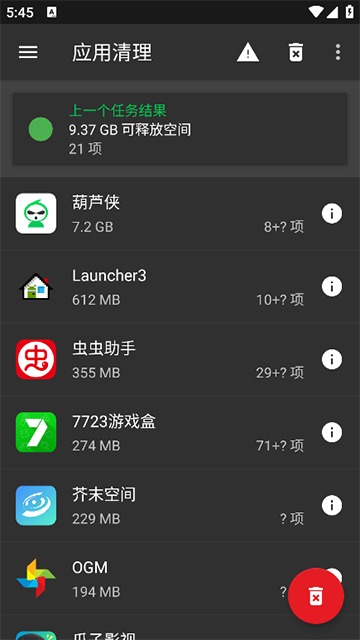
SD Maid安卓平台上的系统清理工具,能够彻底清理卸载残留、深度系统优化、重复文件查找、完整应用控制,主界面一键扫描,自动检测残留文件,一键执行,安全不删重要数据。
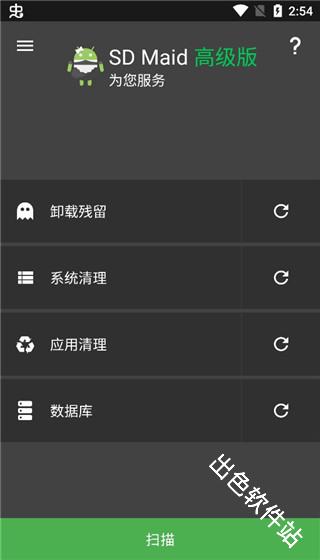
1.打开SD Maid清理器最新版,扫描;
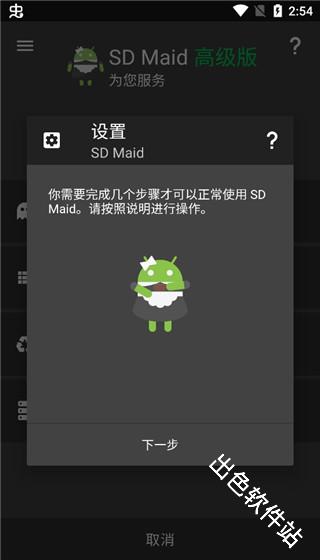
2.选择下一步;
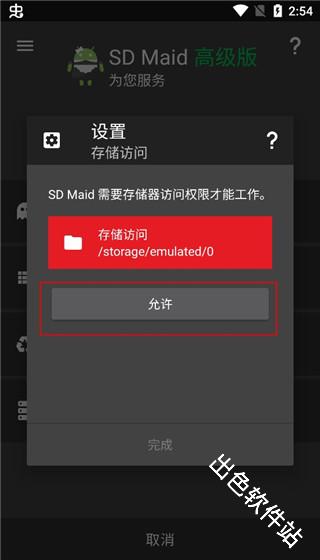
3.选择允许;
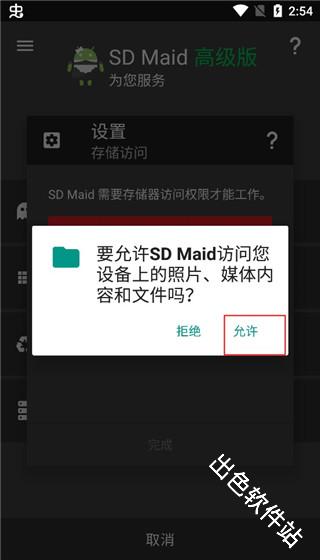
4.再次选择允许;
5.选择完成;
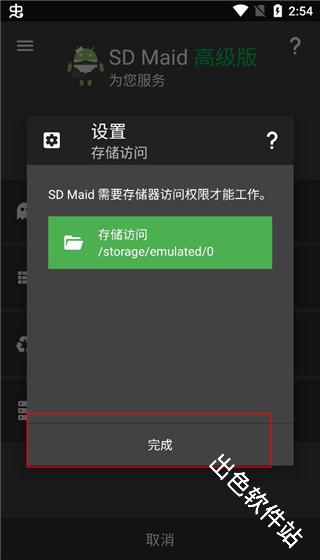
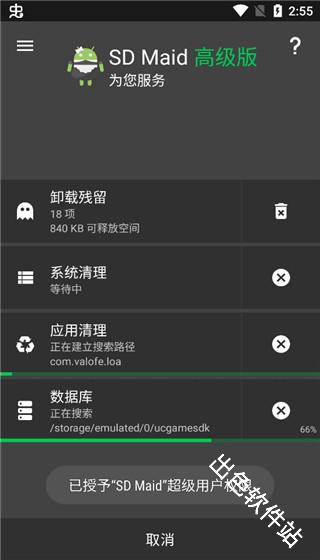
6.开始扫描;
7.单击下面的按钮进行清理;
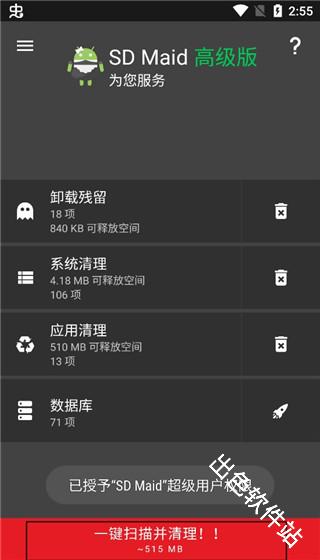
一.清理缓存垃圾
软件可以清理很多缓存垃圾,只要做好设置,以后只需要在快速开始扫描清理就可以了
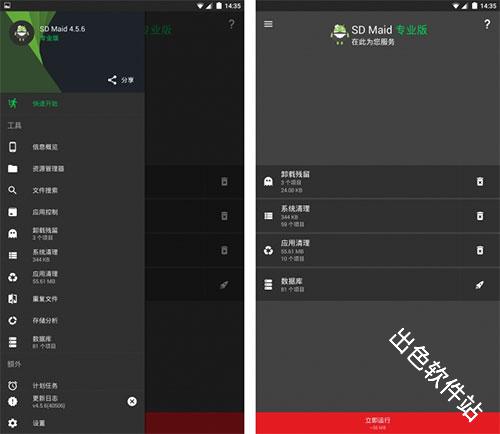
特别说明一下,SDmaid需要root后才更加好用,清理的垃圾更多,无root状态下,“应用清理”这边只能清理少量垃圾。
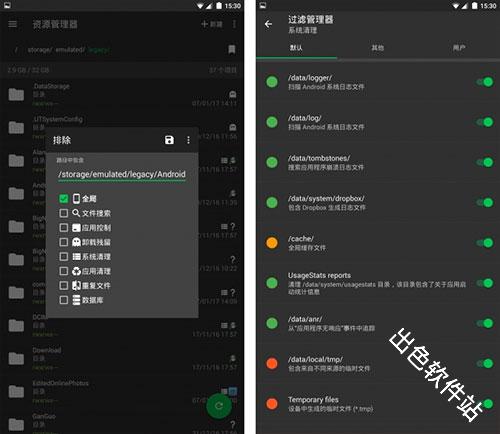
可以通过资源管理器自定义要排除的文件(夹),长按文件(夹);
二.清理重复文件
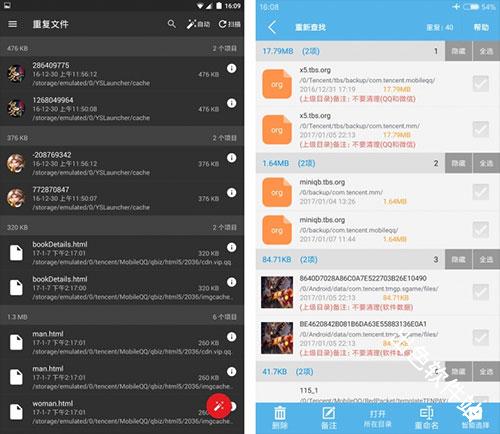
重复文件多了,就会浪费手机存储的空间,需要经常进行清理。个人感觉存储空间清理的“重复文件”这个功能,使用上相对比较方便,对于想要保留的文件保护起来更简单,要查看文件的上级目录也十分方便;
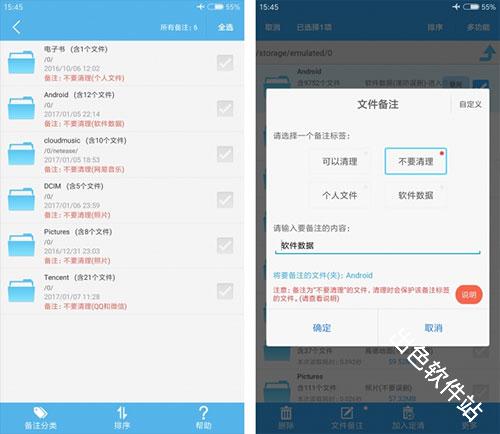
这里特别说明一下,Tencent其实就是腾讯系的软件产生的文件夹都在这,往往都是手机上最大的文件夹,动辄几个G都有可能,是需要清理的大户,楼主备注为“不要清理”只是为了避免不小心删除了聊天记录里的照片和语音等
三.清理空文件夹
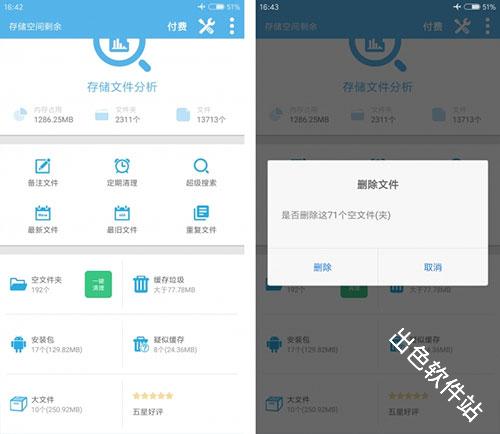
不知道空文件夹在哪里清理,不过存储空间清理比较方便,在首页就有一键清理,清理起来挺爽的;
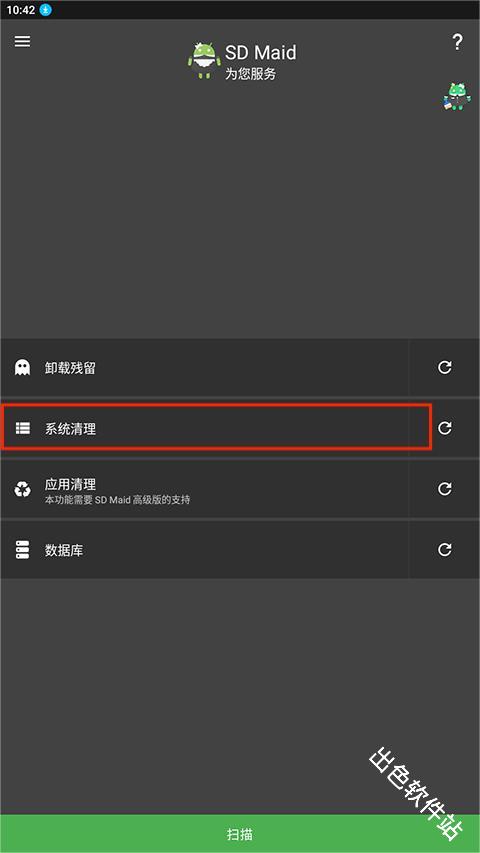
1.首先,打开APP,在主界面找到“系统清理”选项并进入,这里是管理和执行清理操作的核心区域。
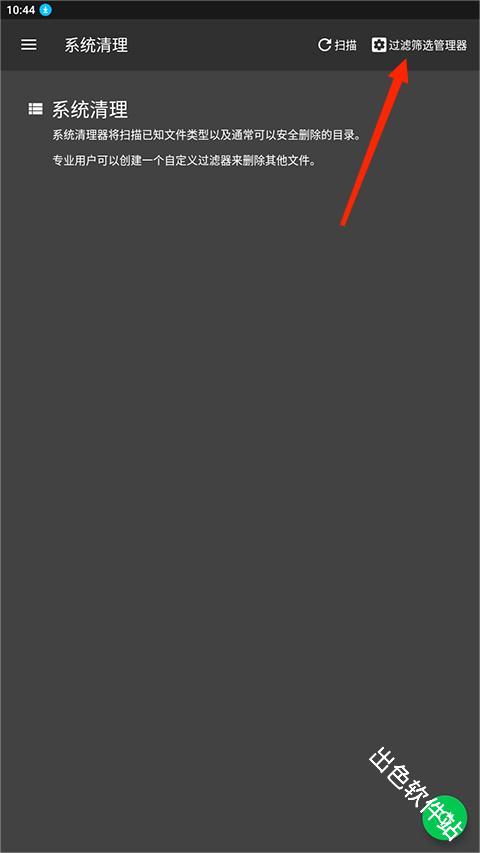
2.进入系统清理界面后,找到“过滤筛选管理器”功能,这里可以管理所有的清理规则,确保只删除真正不需要的文件,而不会误删重要数据。
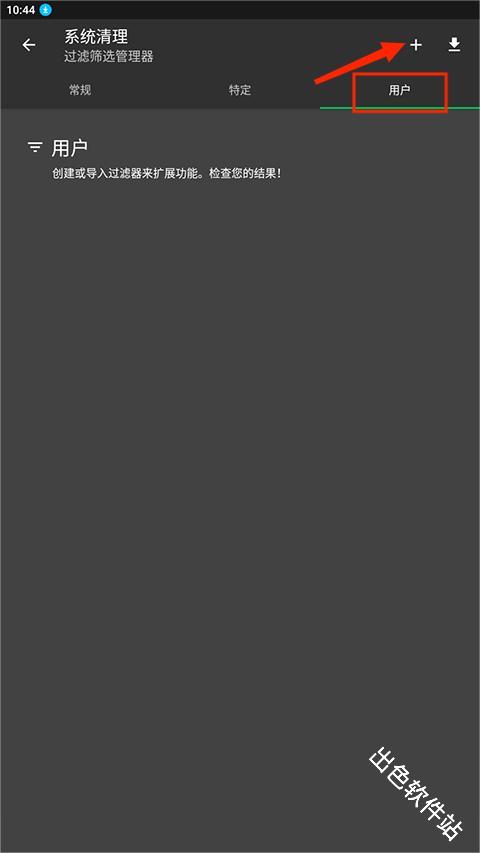
3.在筛选管理器界面,切换至“用户”标签页,并点击右上角的“+”号,开始添加个性化清理规则。
4.最后,进入“根目录”选项,找到需要添加的规则文件并导入,系统会自动识别并应用新规则,帮助你更高效地清理无用文件,释放存储空间。
v5.6.3版本
解决了Android 14+ 系统的兼容性问题。