扫描全能王
效率办公

效率办公
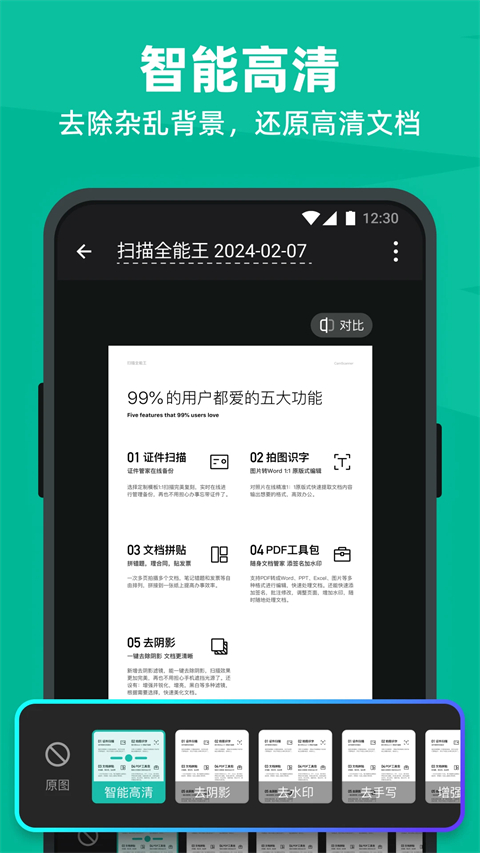
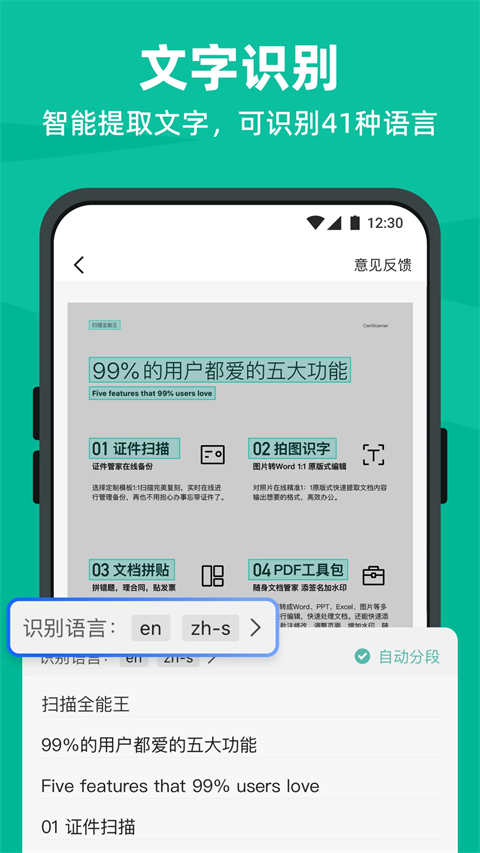
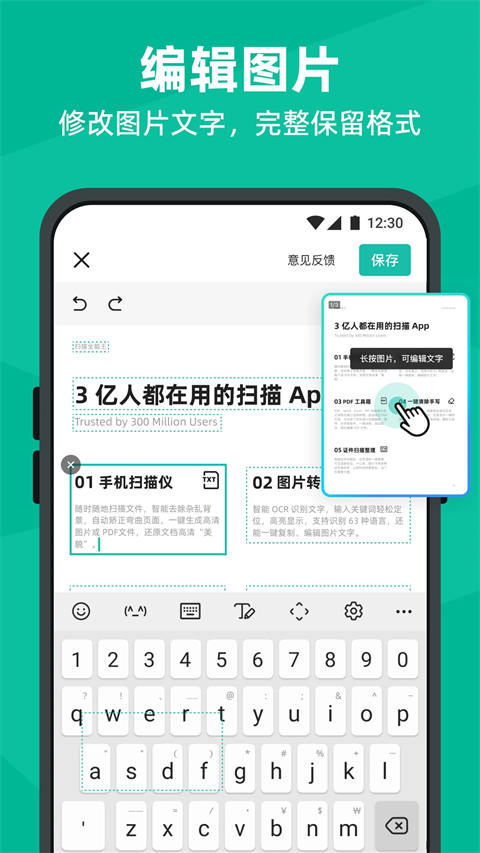
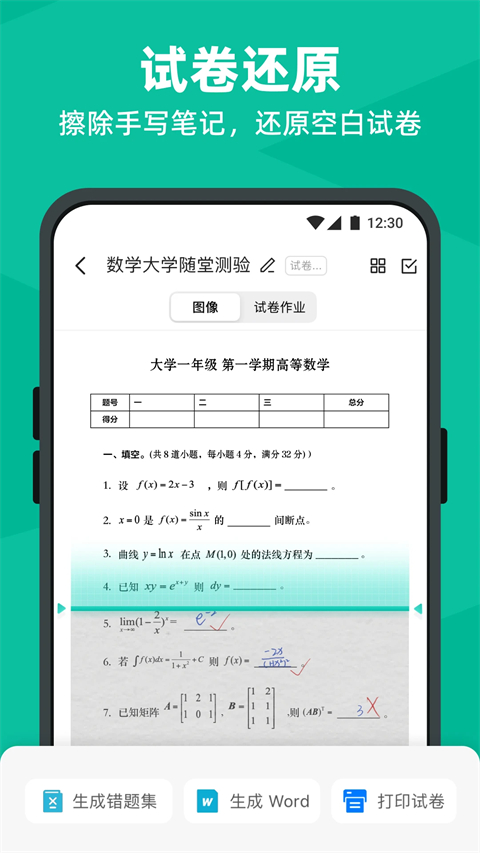
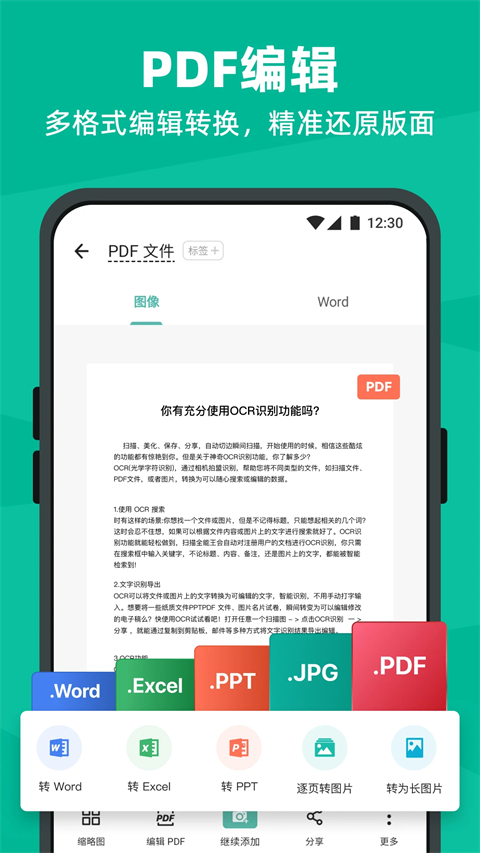
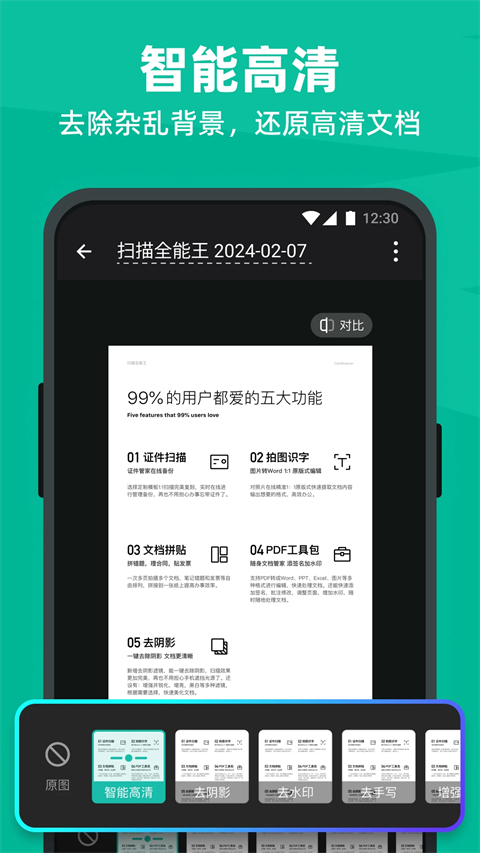
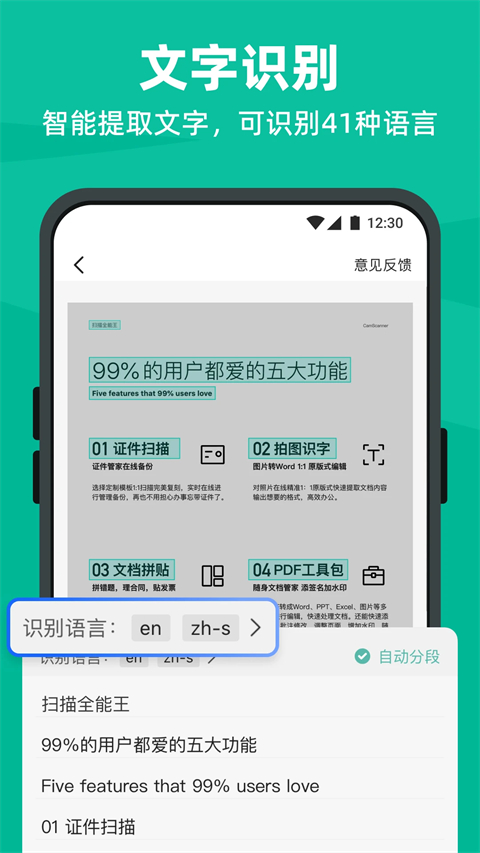
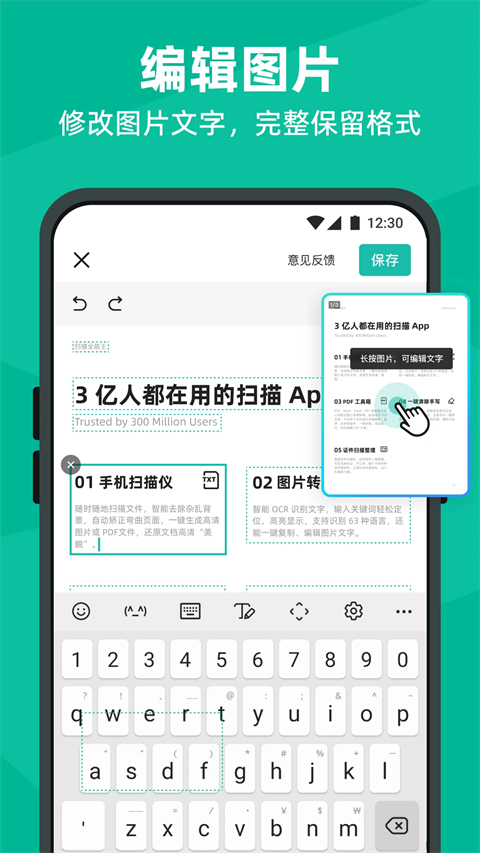
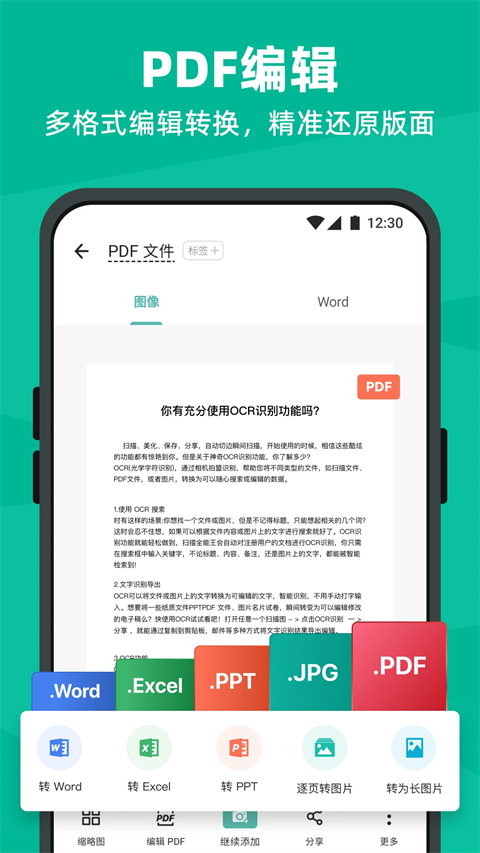
扫描全能王把手机变成“随身扫描仪”,拍一拍就能出高清 PDF。支持自动找边、透视矫正、去阴影、增亮/黑白/灰度多种滤镜,光线差也能扫出打印级效果。试卷还原功能更是能够自动擦掉手写笔迹,秒出空白卷。连续多页拍摄自动合成PDF,手机端就能完成PDF合并、拆分、调序、加批注、电子签名、水印防盗。支持PDF和Word/Excel/PPT/JPG 互转排版,是Android/iOS平台上最省心的移动扫描工作站。
• 微信付的:微信 → 我 → 服务 → 右上角三个点 → 扣费服务 → 找到「扫描全能王」→ 关闭服务。
• 支付宝付的:支付宝 → 我的 → 设置 → 支付设置 → 免密支付/自动扣款 → 找到「扫描全能王」→ 关闭。
• iPhone:设置 → Apple ID → 订阅 → 选中「扫描全能王」→ 取消订阅。
① 会员最省事:我的 → 设置 → 文档扫描设置 → 关闭「保存时添加水印」即可。
② 非会员曲线救国:
‑ 裁剪法:系统相册或 Snapseed 把水印区域裁掉;
‑ 覆盖法:用涂鸦/贴纸把水印盖住再保存;
‑ PDF 拆图:导出 PDF → 用「提取图片」把页面转图 → 再裁。
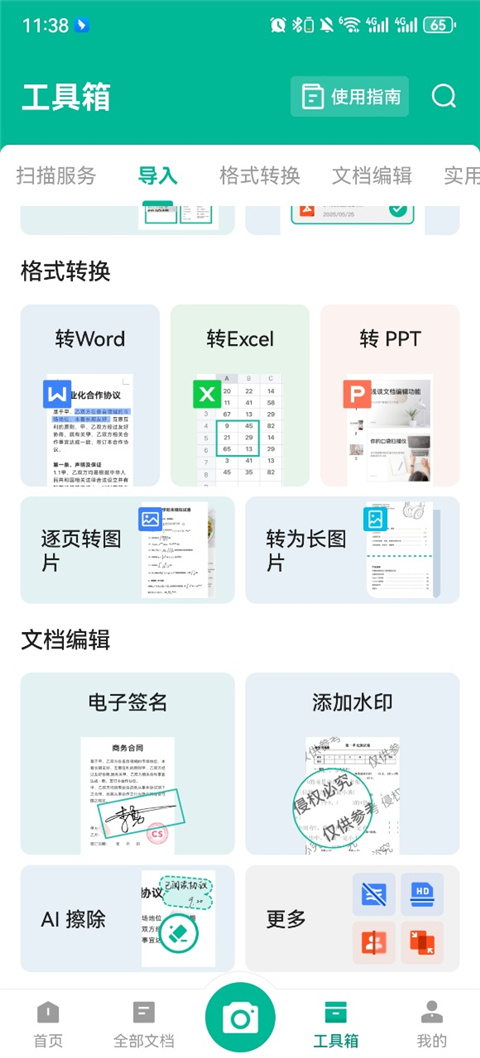
1、拍完后点「√」→ 选择「导出」→ 格式选「PDF」→ 保存到本地或云盘。
2、多页连续拍:底部「+」→ 批量拍摄 → 拍完后「完成」→ 一键「导出 PDF」。
3、已扫好的图片也能补转:进入文档 → 右上角「⋯」→「导出」→「保存为 PDF」。
导出界面 → 选「打印」→ 系统会跳到打印服务 → 选附近 AirPrint/无线打印机 → 份数、双面、彩灰度均可调 → 打印即可。
若打印机只支持 USB,可先导出 PDF → 电脑打开 → 正常打印。
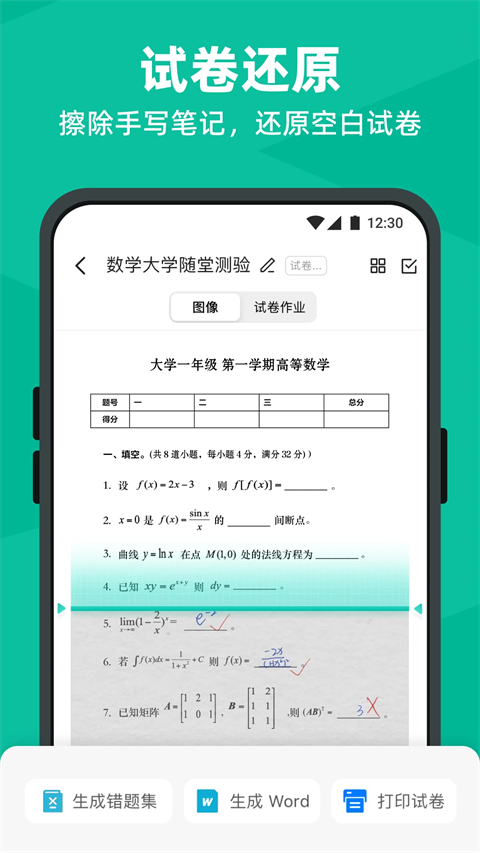
工具箱 → 试卷还原 → 拍照 → 自动抹除手写、批改痕迹 → 秒出干净空白卷,可直接再导出 PDF/打印。
导出 PDF 时点「更多设置」→ 画质选择「普通」或「低」→ 系统会自动降采样;
也可先「导出图片」→ 用「图片压缩」工具批量降像素 → 再合成 PDF,体积可再砍 50% 以上。
① 导出图片 → 用自带「拼图」或第三方「美图秀秀」「PicStitch」拼好 → 再导入扫描全能王 → 导出单页 PDF。
② 若只是打印省纸,直接在打印机驱动里选「多页合一」(N-up)即可,无需先拼。
首页长按该文档 →「重命名」→ 输入新名字 → 确定;
或在文档内右上角「⋯」→「文档信息」→「标题」处直接改。云空间文件同样适用,三端同步后名字一致。