RoseLink
系统工具

系统工具
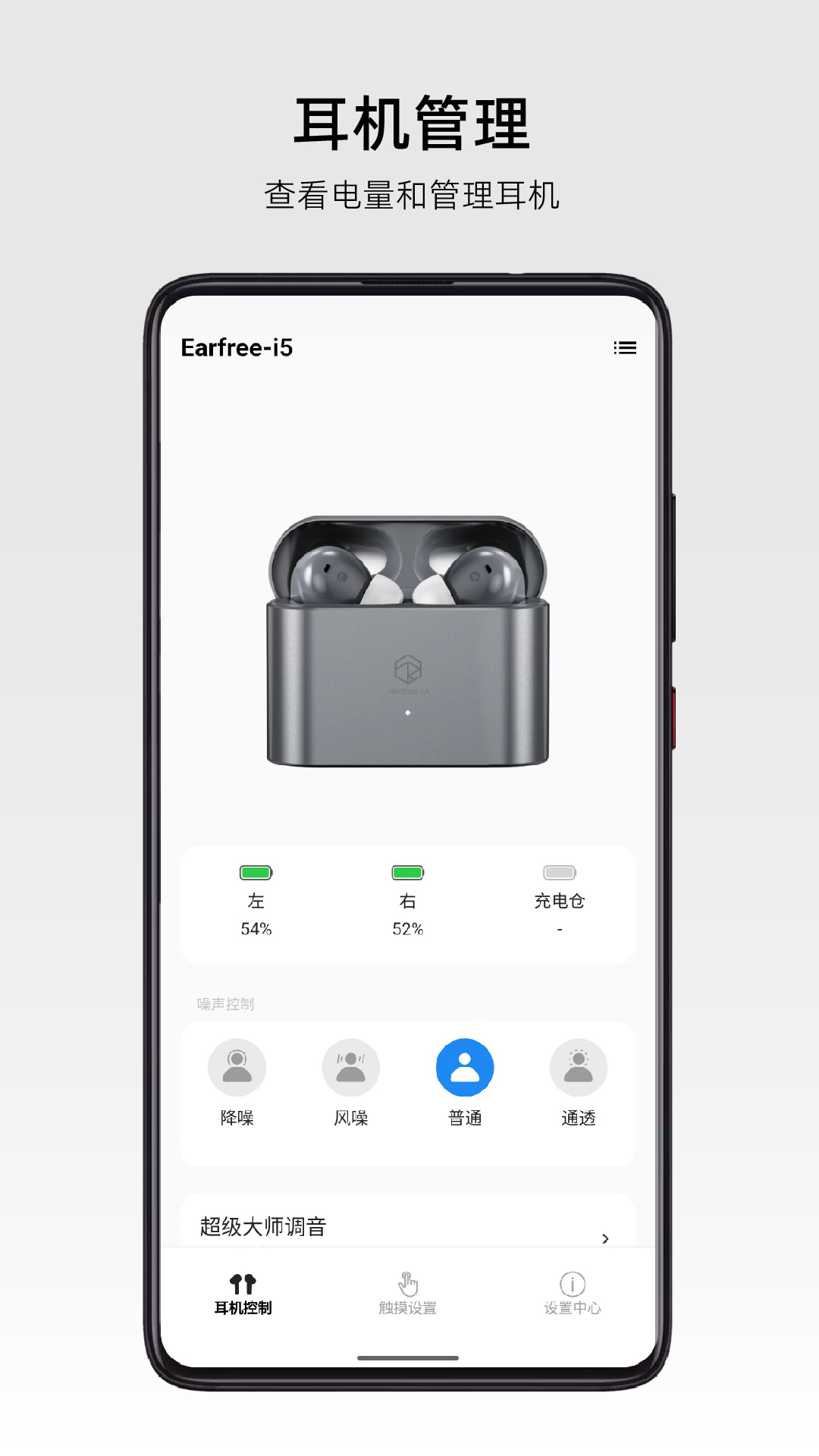
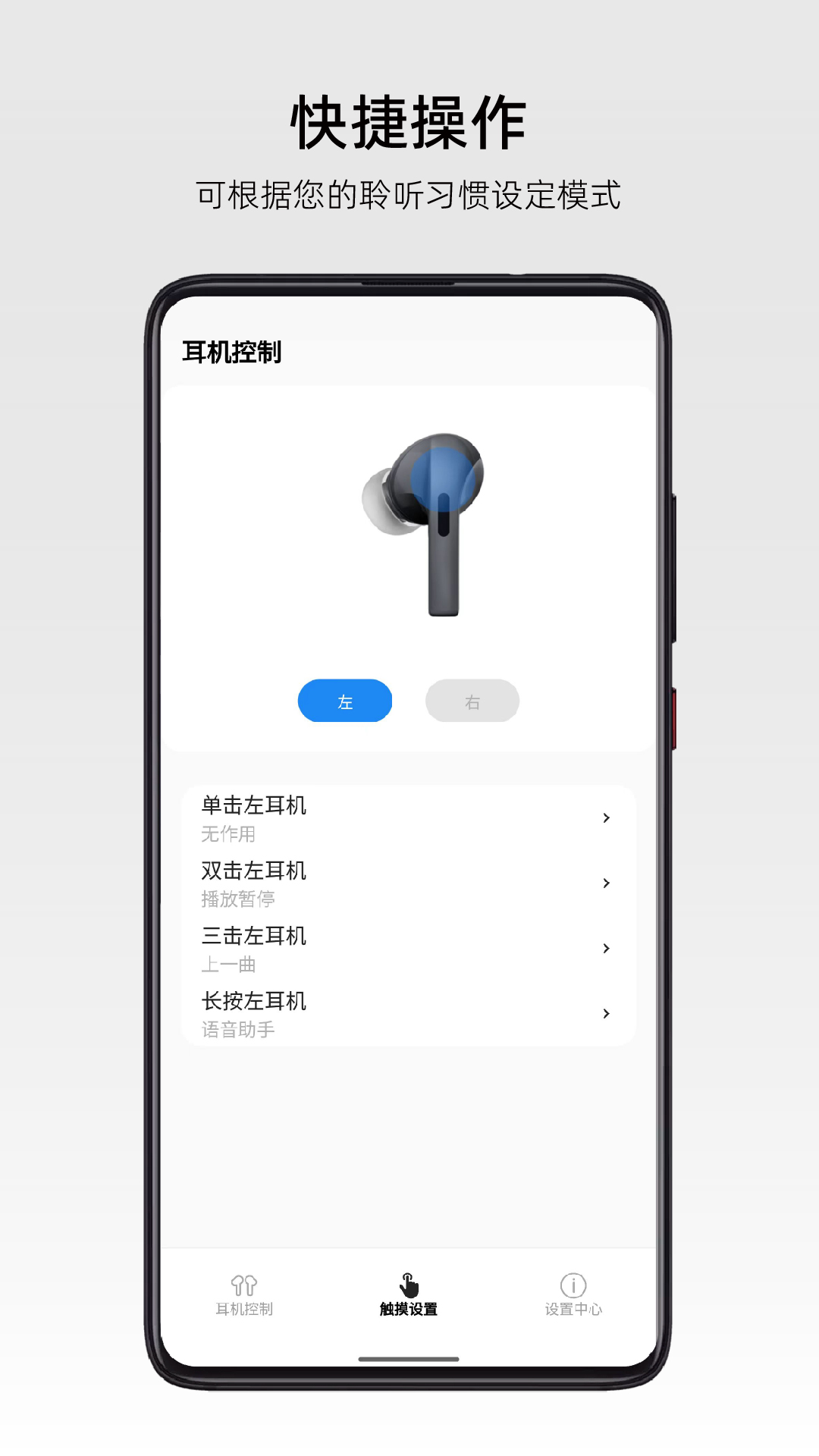
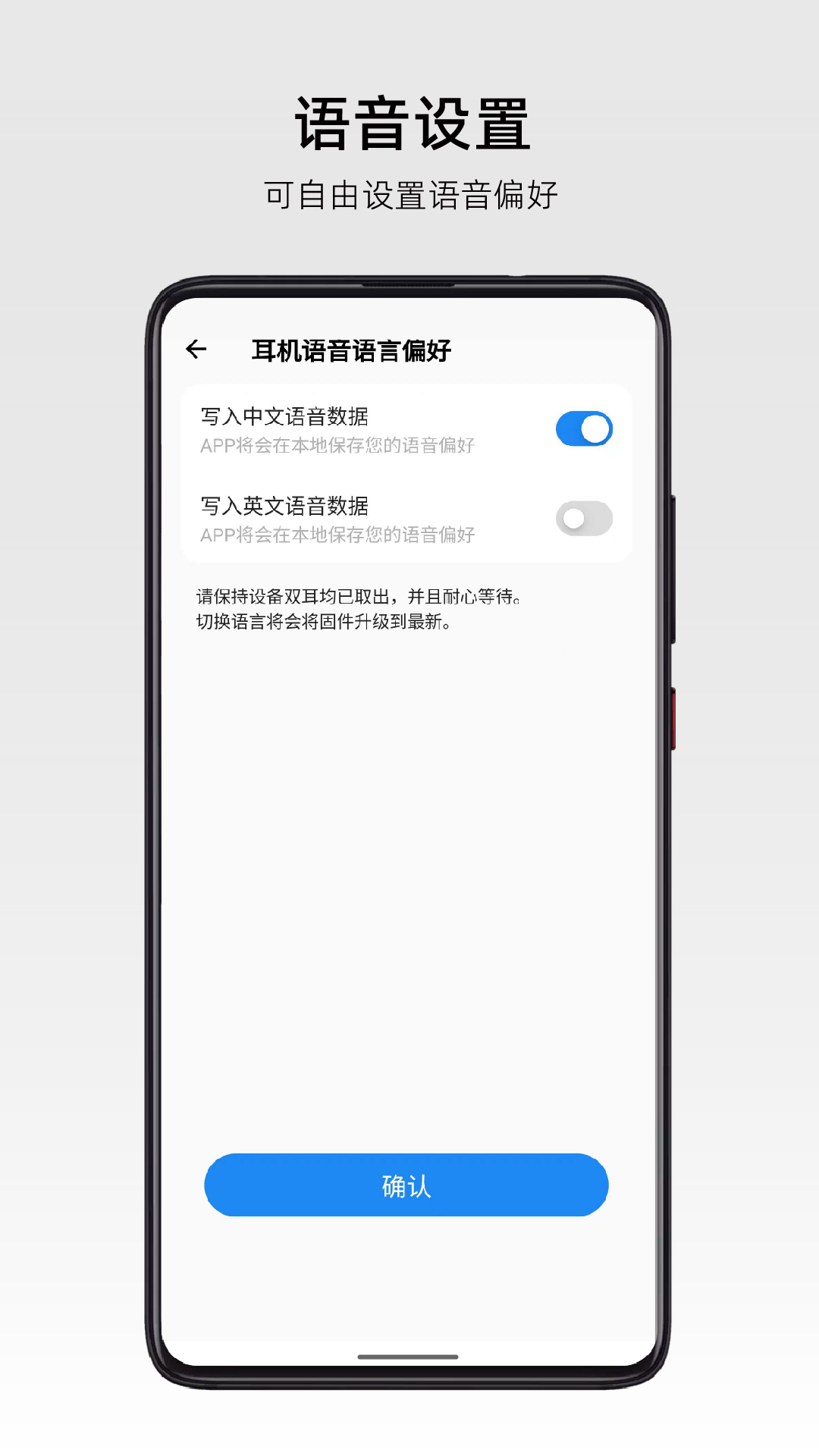
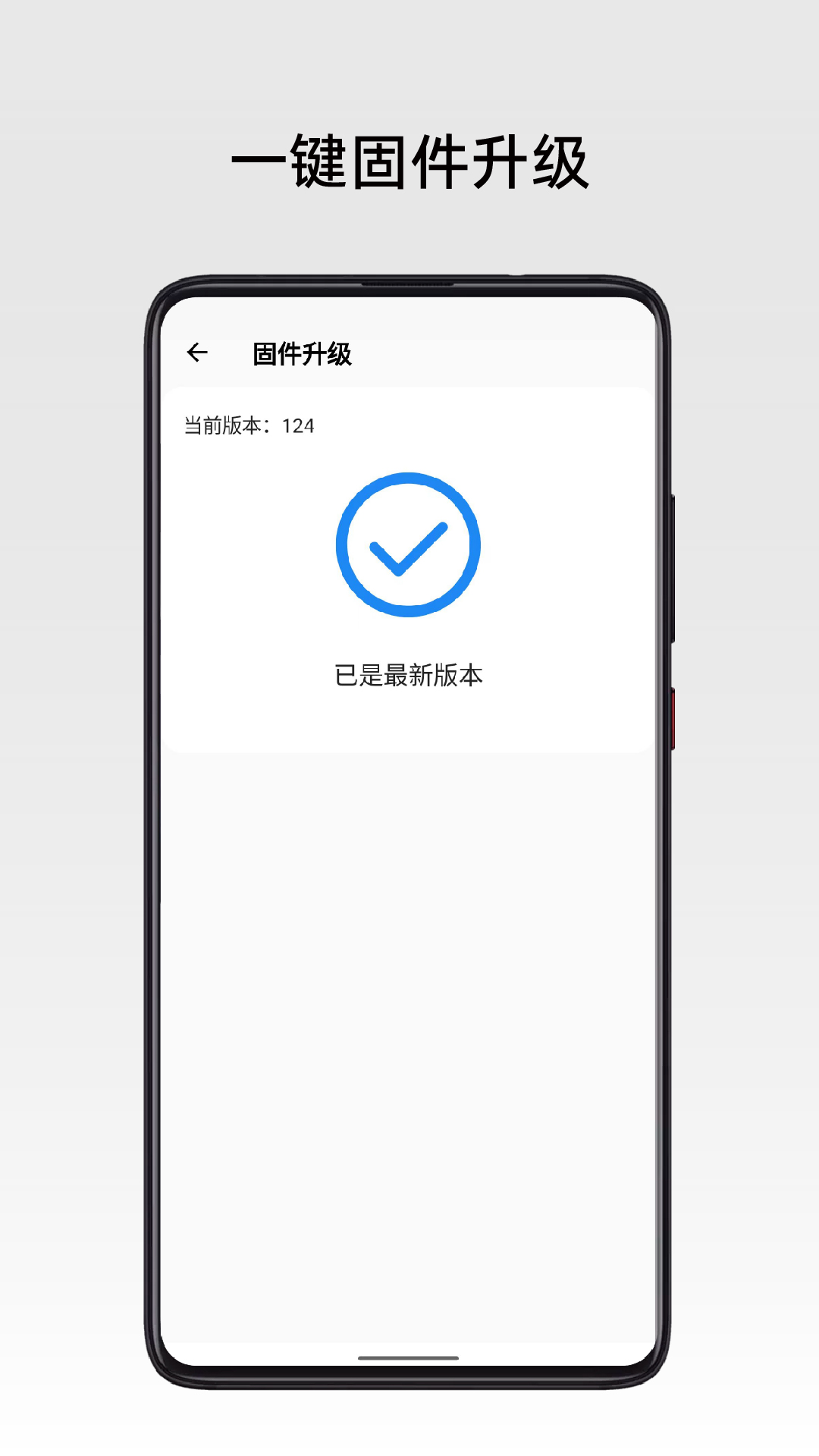
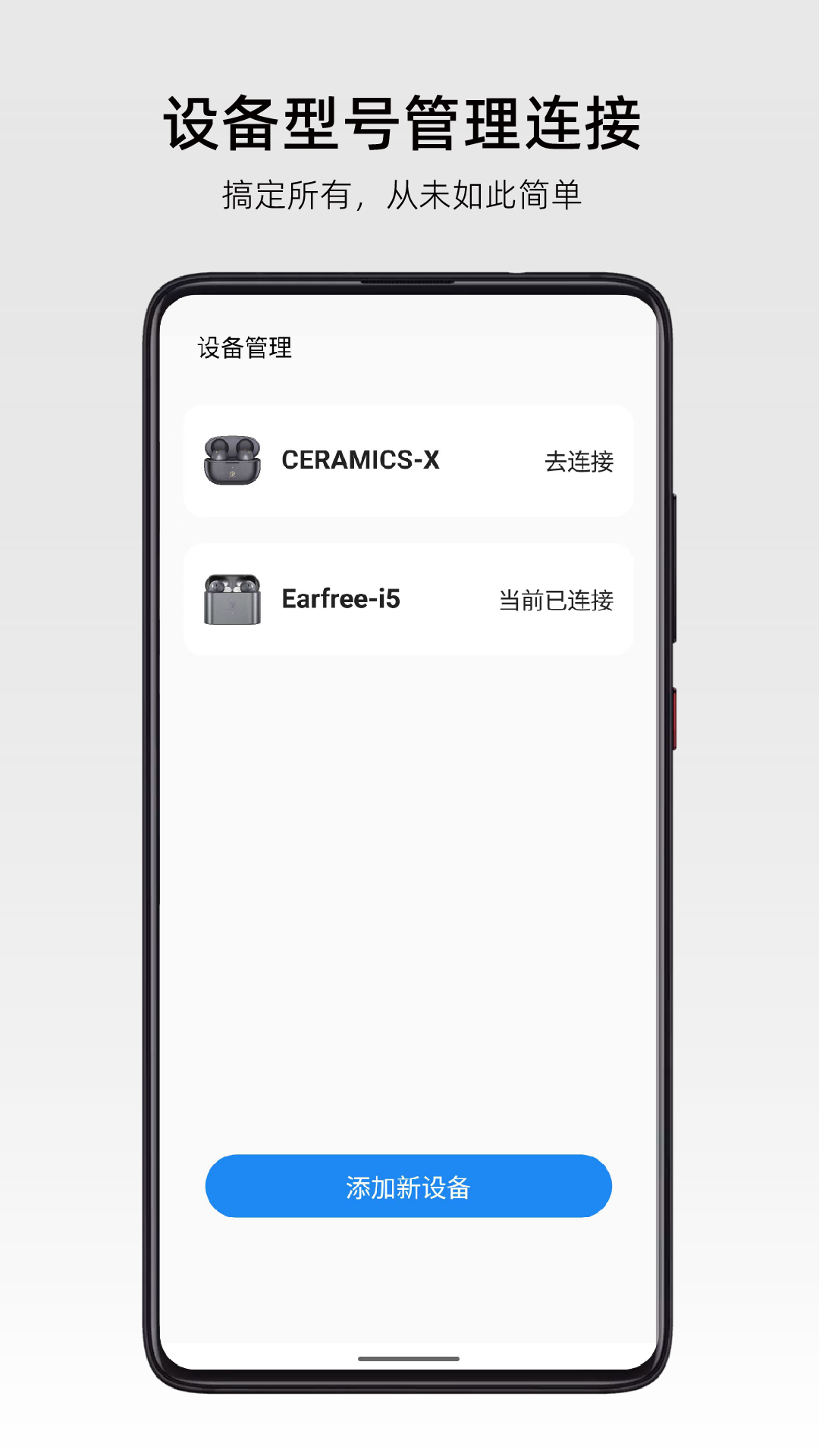
RoseLink完美契合弱水时砂耳机的产品定位,无需注册登录,开启权限即可自动连接耳机,界面极简,所有功能一目了然。不仅解锁官方固件中隐藏的高级功能,还提供一站式售后服务,专注于提升耳机使用体验。是弱水时砂耳机用户的必备工具。
设备准备:确认耳机已启动并进入配对模式(指示灯闪烁/语音提示)
权限设置:开启手机蓝牙功能,并在系统设置中授予RoseLink定位权限(Android系统必需)
故障处理:如遇连接异常,建议依次尝试:1.关闭/重启手机蓝牙;2.重置耳机(参考说明书操作);3.重新启动手机设备。
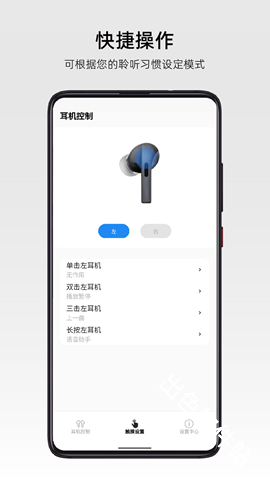
1.检查手机蓝牙是否开启
2.尝试将耳机重新连接到手机,并确保应用正确识别耳机的连接状态
3.在应用中调整触控开关的设置,确保每次连接时触控开关的状态被正确保存
确保耳机已通过蓝牙与手机配对;打开RoseLink应用自动识别设备
进入"声音模式"界面选择预设降噪等级:
轻度(办公/学习场景)
中度(通勤/街道场景)
深度(飞机/地铁等高噪环境)
智能调节(可选)
开启"智能降噪"功能,系统将基于环境噪音实时优化降噪强度
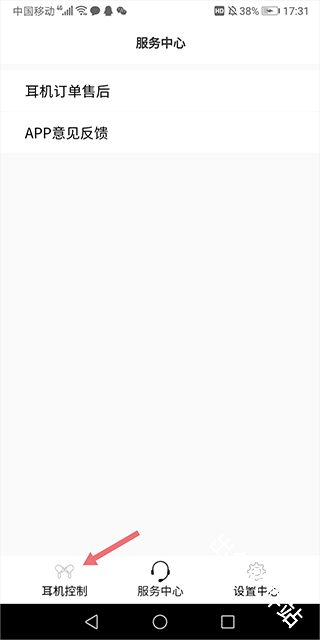
1.用户首先将耳机开启,然后打开app就可以点击底部的【耳机控制】
2.然后就打开发如下页面,在该页面中新用户不用任何操作
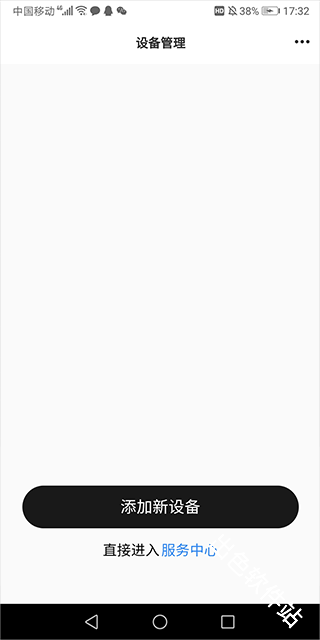
3.稍等下就会进入到一个新页面中,然后点击【开始添加】
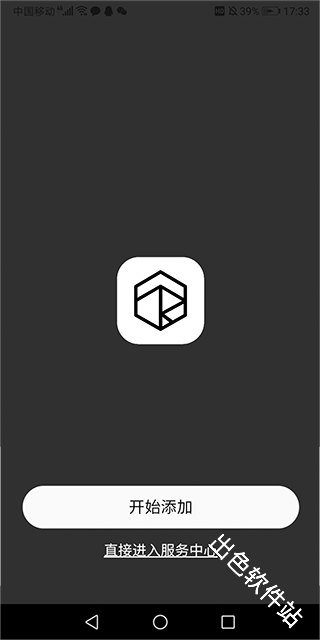
4.如果用户没有开启手机定位会提醒用户开启定位
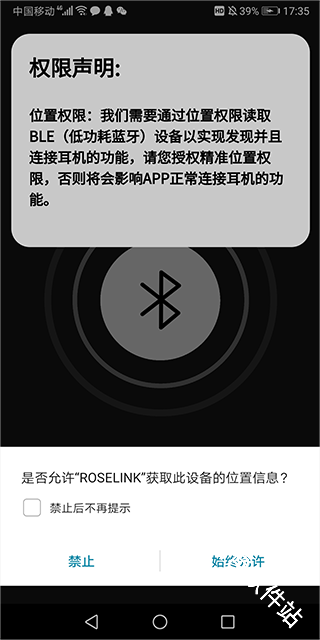
5.定位开启会就可以自动感应到耳机设备的存在,然后进入匹配连接即可
v3.6.2版本
1.修复已知BUG
2.优化相关逻辑