DiPlay
系统工具

系统工具
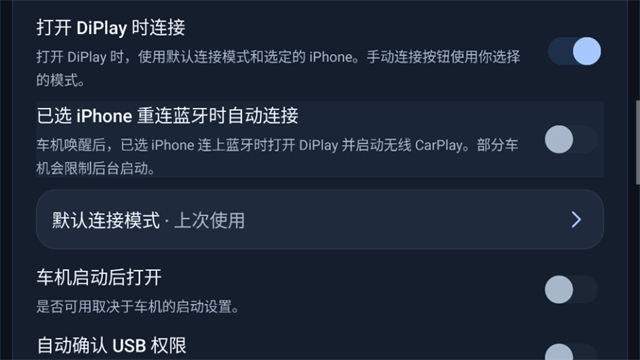
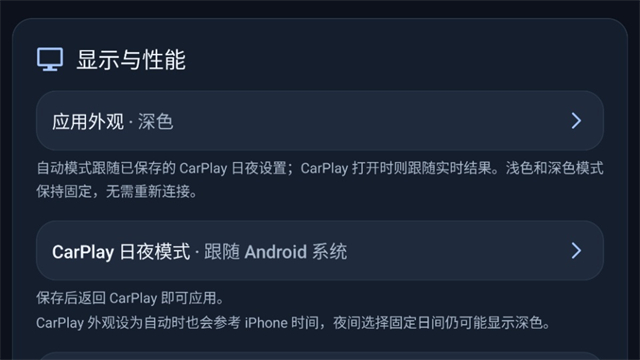
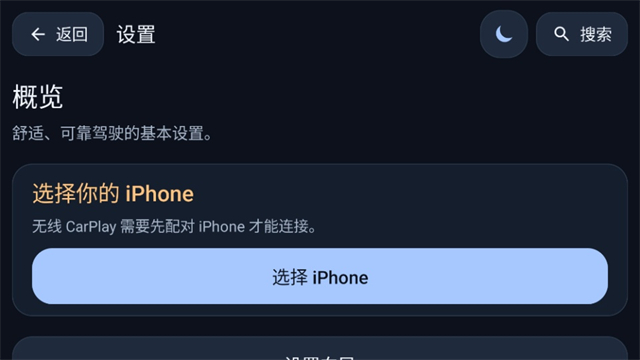
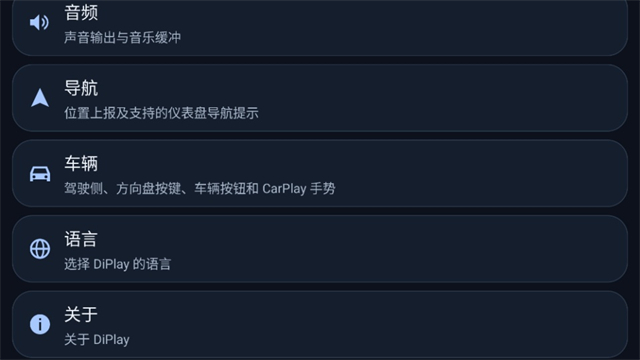
DiPlay是装在汽车中控大屏上的软件,不少车子原车中控没法直接连苹果手机的车载投屏功能,装这个软件就不用额外买转接盒子,能用数据线或者无线把苹果手机连上车机。连上之后,车的大屏上就能显示手机导航、音乐,还能接打电话,也能用方向盘按键切歌。不同车型适配情况不一样,更适合那些用苹果手机、车子中控是安卓系统,想要在车上用苹果车载功能的车主。
停车后下载 APK,并通过车机支持的方式安装。
打开 DiPlay,授予所需的蓝牙、Wi-Fi/位置及麦克风权限。
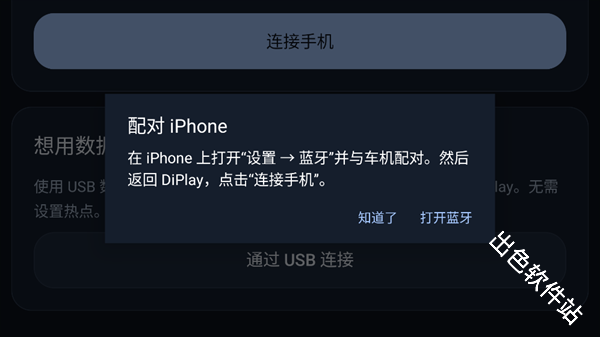
开启车机内置热点,如可选请使用 5 GHz。在“设置 → 连接 → 打开连接设置”中选择车机内置热点,准确填写并保存名称和密码。保持手机 Wi-Fi 和蓝牙开启,与车机配对后点击“连接手机”,并同意手机上的提示。
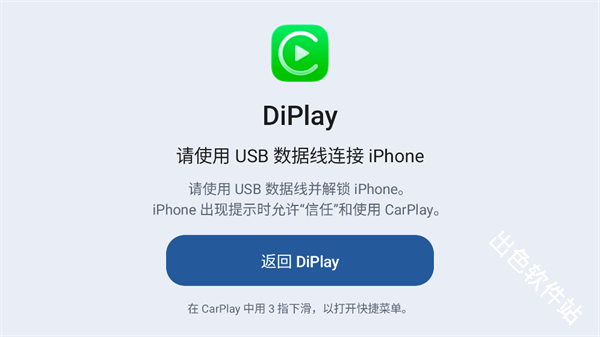
有线连接请使用 USB 数据线,并点击 Connect with USB。如出现 USB、信任或本地 VPN 提示,请确认。
日常使用不需要 ADB。APK 安装方式取决于车机。无需手动输入 MAC 地址。
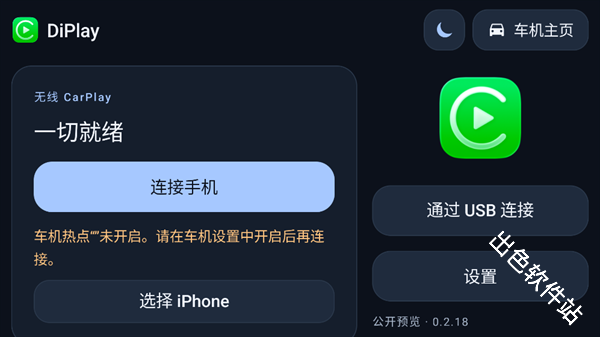
默认使用内置车载热点。请打开“设置 → 连接 → 连接设置 → 内置车载热点”,如可用,请将车载热点设置为5 GHz频段,并记下其准确的名称和密码。同时,请确保iPhone的蓝牙与Wi‑Fi保持开启状态,将其与车辆配对后,点击“连接手机”。在兼容的固件上,蓝牙握手会自动提供热点凭据以实现自动连接;核心 CarPlay 无需使用 ADB。
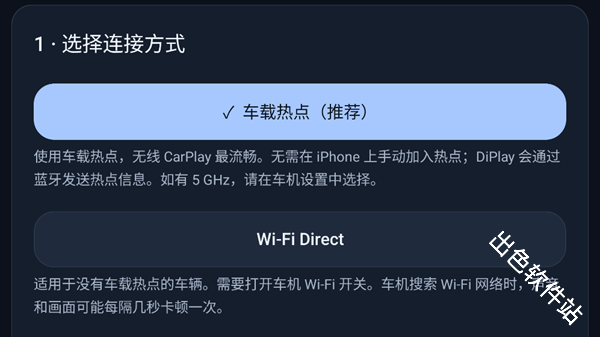
在 Android 7.1 及以上版本中,当车载主机支持所需的固件 API 时,Wi‑Fi Direct 是一种替代方案。Android 7.1 至 9 使用生成的组凭据,无法验证所请求的频段;而 Android 10 及以上版本则保留了协商后频段的验证机制。旧版的 PIN 固定与清理限制仍适用于Android 9 的 Wi‑Fi Direct. 现有 Wi‑Fi / 同一局域网通过外部路由器或便携式 Wi‑Fi 进行连接:将车辆与 iPhone 连接到同一网络,关闭路由器的客户端隔离功能,并在设置 → 连接 → 连接设置中保存该网络。请保持蓝牙已启用。
在设置 → 连接 → 连接设置 → Wi‑Fi Direct → 首选信道中,自动模式会保持自动选择:当遇到 5 GHz 无线网络时,它会优先尝试符合条件的已保存或已对齐的信道,以及明确指定的 2.4 GHz 信道,然后再回退到其他 5 GHz 信道或系统默认设置。它不保证频段。自动 · 5 GHz和自动 · 2.4 GHz会在支持的情况下,将自动尝试限制在所选频段;旧版 Android 无法验证协商后的频率。您还可以为下次连接保存一个受支持的 2.4/5 GHz 信道;活动会话将持续至重新连接。如果无线电拒绝该会话或创建了其他信道,请选择“自动”或其他信道后重新连接。区域/无线电支持仍然适用,且信道的选择并不能彻底消除卡顿现象。
在设置 → 连接中,可选的自动内置热点启动功能默认处于关闭状态。在支持的BYD固件上,显式启用该功能会通过已授权的本地ADB验证DiPlay自身软件包的权限。同时,它还会保留车内已保存的热点名称和密码;boot-open 和 connect-on-open 是相互独立的设置。ADB 回退机制要求在每次请求时都存在一条可达且已授权的连接,并且设备固件需支持 Wi‑Fi 热点共享命令;只有在检测到热点已就绪后,才会报告操作成功。但这并不意味着所有 DiLink 版本均支持该功能。
将 iPhone 通过数据线连接至 USB 端口,并选择通过 USB 连接。如有提示,请依次批准 USB 访问权限、信任/CarPlay 以及本地 VPN 权限。本地 VPN 仅用于承载 USB 网络连接,而非互联网 VPN 服务。仅支持充电的接口或数据线无法正常工作。如果有线 CarPlay 每隔几秒就断开,且 iPhone 会自动重新连接,请尝试设置 → 连接 → USB 连接 → iPhone 充电 → 降低,然后选择低;此时 iPhone 的充电速度会变慢。
先比对实际 Android/API、APK 最低版本与 CPU ABI。32 位 ARM 系统不能装仅 arm64 的包。条件符合仍失败,再查实际 APK、完整报错和安装入口;多个包同错就停止盲目换包,不要求新手先验签。
先开 iPhone 蓝牙、Wi-Fi 和 Siri,确认 CarPlay 未被限制,选对已配对手机。车载热点要开真实热点并保存相同名称/密码;Wi-Fi Direct 要车机 P2P 支持及相关权限,不要求外部同网;现有 Wi-Fi 才要求同一局域网且可互通。无效再重配、正常重启或对照 USB。热点不能自动开时先手动开;中文名卡住可改英文并同步凭据。
DiPlay 视频帧率为 30 fps、拖动感觉卡卡的时,可先改为 60 fps,应用并重新连接,再拖动地图或列表对照。用户亲测从 30 改到 60 后明显更跟手,具体车型/固件未知。这里调整的是 DiPlay 视频帧率,不需要改车机屏幕刷新率。若 60 fps 下画面掉帧或负载过高,再回到 30 fps、关闭 HEVC,按需降低分辨率;音乐断续另按连接与音频排查。
刚换自定义车标后连不上,先恢复默认图标;0.2.18 会缩小大图。该版也提供 Square corners, no safe area 对照边缘留白,Physical length 影响 iOS 图标布局,保存后重连。黑屏先关闭 HEVC/已开的视频实验;特定设备再按对应 Issue 对照,不一律归因。
Wi-Fi Direct 下先对照车载热点,再 USB;支持稳定 5 GHz 时优先。缓冲增加延迟且不能补回丢包。0.2.18 修复另一类 AAC 短掉音,可按对应症状复测,不能保证解决车机 Wi-Fi 固件问题。
先用数据口和短数据线,解锁 iPhone,接受实际 USB/CarPlay/本地 VPN 提示。重现充电或重新授权时,已有充电选项可试降低/低并重连。普通空闲读超时不等于故障;0.2.18 针对 USBMUX 取消失败等特定错误有修复。
分别测音乐、导航、Siri、通话与挂断恢复,检查实际输出、车机音源/音量和麦克风权限。声道建议按固件,不通用于所有车。Wi-Fi Direct 麦克风断续可试热点;挂断后不恢复记录通话时间,检查音频焦点。
回 DiPlay 前台观察服务状态。0.2.18 增加开机及前台重试,也改进部分车机的前台上下曲;ADB 正常不等于服务已绑定。#606 在该版仍报告未修复,不承诺更新必好。前台按键与后台服务分开测试。
HUD 元数据和仪表地图是不同功能,按准确 DiLink/控制器/固件核对。地图挡住车速或触发重启时先关仪表地图。0.2.18 车速叠层、FCE 导航等实验仍有验收边界,不把它们当作所有车可用。
先手动打开验证连接,再分开检查开机打开、打开后连接、USB 唤起及后台白名单。自动开热点受固件限制。当前已开极速模式时可关闭做对照;不要默认卸载、恢复出厂或承诺绕过系统杀后台。
v0.2.18版本
有线CarPlay不再会在USB读取刚结束、DiPlay也恰好停止等待时每隔几分钟就中断;现在它还能在搭载Android 7.1系统的车载主机上启动,即使USB音频驱动程序仍被iPhone占用,且在已授权网络ADB的情况下也不会弹出VPN对话框。
音乐短暂停顿更少,连接界面在每种应用语言中均显示真实状态与故障信息。
对于Android蓝牙无法连接iPhone的车载主机,无线CarPlay会以明确提示停止运行,并建议使用USB连接。
全新实验性、默认未启用的选项:哈曼全屏模式、圆角设计、通过USB实现更清晰的导航语音提示、联发科低延迟解码、媒体键音频焦点可选关闭、车载电话通话音频、集群式速度表以及FCE集群引导功能。